


Riassunto AI
Vuoi usare i tuoi Smart Tag WPForms nelle tue regole di riscrittura di WordPress? Potresti avere un tipo di post personalizzato che vorresti passare tramite un indirizzo email acquisito dalle tue sottomissioni WPForms per visualizzarlo nelle tue regole di riscrittura e in questo tutorial ti mostreremo come usare un piccolo snippet PHP per ottenere facilmente questo risultato.
Una regola di riscrittura URL prenderà un URL standard e ne modificherà l'aspetto. Non cambierà la posizione della pagina, cambierà solo come l'URL appare nella finestra del browser del tuo visitatore.
Comprendere le Regole di Riscrittura URL
Le regole di riscrittura URL modificano l'aspetto degli URL nel browser senza cambiare la posizione effettiva della pagina. Aiutano a creare URL più user-friendly e SEO-friendly. Per informazioni dettagliate sulle regole di riscrittura, consulta la documentazione di WordPress.org sulla riscrittura degli URL.
Scenario Esempio
In questa guida, creeremo un sistema di portfolio fotografico in cui i fotografi inviano immagini tramite un modulo di caricamento WPForms. Ogni fotografo ottiene una pagina portfolio unica e la struttura dell'URL utilizza il proprio indirizzo email per l'identificazione.
Impostazione della Regola di Riscrittura
Innanzitutto, creeremo la nostra regola di riscrittura personalizzata:
add_rewrite_rule(
'portfolio/vendor/1/([a-zA-Z0-9]+)/?$',
'index.php?pagename=portfolio-vendor&email_address=$matches[1]',
'top' );
Creazione del tuo modulo
Ora è il momento di impostare il nostro modulo. Poiché, in questo tutorial, accettiamo caricamenti, creeremo un nuovo modulo di invio post utilizzando il componente aggiuntivo Post Submissions di WPForms.
Dobbiamo passare lo Smart Tag Email all'interno di una stringa di query per costruire la nostra regola di riscrittura. Per fare ciò, fai clic sulla scheda Avanzate del campo modulo Email e all'interno del Valore Predefinito, aggiungi lo Smart Tag {query_var key="email-address"}.
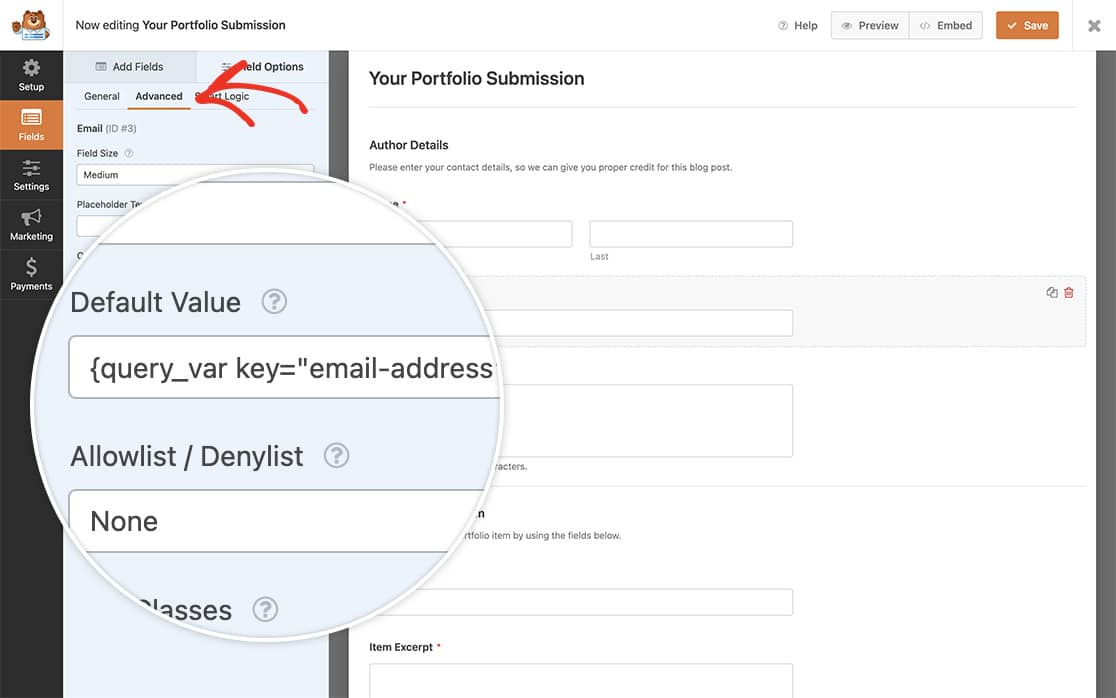
Aggiunta del Codice di Elaborazione Smart Tag
Ora è il momento di aggiungere lo snippet di codice al tuo sito.
Se non sei sicuro di come aggiungere codice personalizzato, consulta la nostra guida su come aggiungere snippet di codice.
Ora, invece che il tuo URL venga visualizzato nel browser come questo https://example-site.com/?pagename=portfolio-vendor&[email protected], apparirà come https://example-site.com/portfolio/vendor/1/[email protected]/
Il codice registra una variabile di query personalizzata per l'indirizzo email, elabora gli Smart Tag per funzionare con le regole di riscrittura e mantiene URL puliti preservando la funzionalità.
E questo è tutto! Ora sei in grado di utilizzare uno Smart Tag all'interno delle tue regole di riscrittura di WordPress. Vuoi creare uno Smart Tag personalizzato? Dai un'occhiata al nostro tutorial su come creare smart tag personalizzati per maggiori dettagli.


