Riassunto AI
Sei pronto a migliorare la tua analisi dei moduli? Con il tramonto delle proprietà standard di Universal Analytics il 1° luglio 2023, è ora di abbracciare Google Analytics 4 (GA4), la soluzione di misurazione di nuova generazione di Google. In questa guida completa, ti accompagneremo nel processo di configurazione di GA4 e nell'utilizzo di Google Tag Manager (GTM) per monitorare efficacemente l'invio dei moduli.
Se sei interessato a ottenere le tue analisi senza dover armeggiare con codice o snippet e desideri visualizzare facilmente i tuoi report nella dashboard di WordPress, ti consigliamo vivamente di leggere questo articolo per un modo più semplice di recuperare le tue analisi.
Configurazione di Google Analytics 4
Ai fini della nostra documentazione, questa sarà la prima configurazione di Google Analytics. Per questo motivo, seguiremo la documentazione di Google sulla configurazione e l'utilizzo di Google Analytics 4.
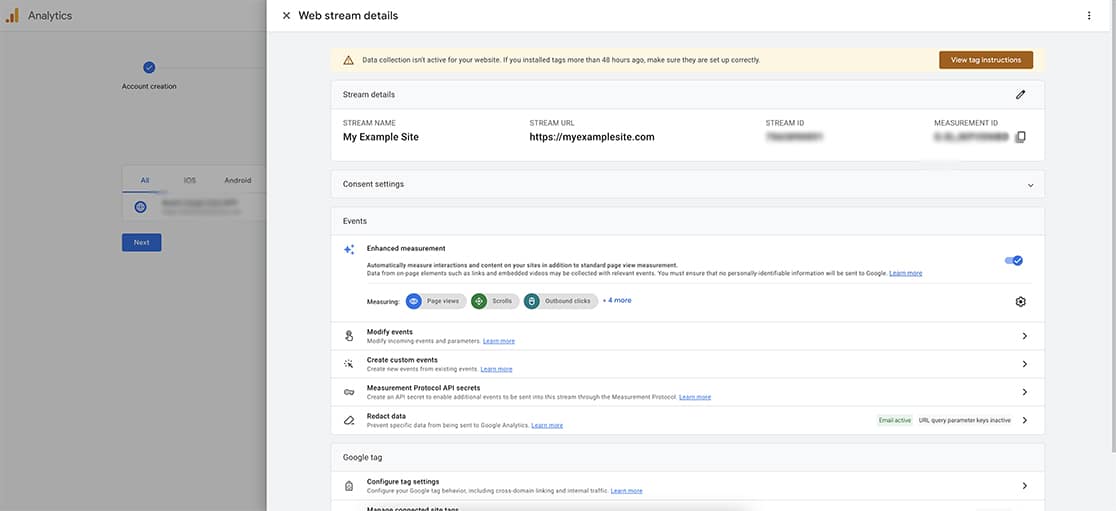
Tuttavia, se stai passando da Universal Analytics, l'Assistente di configurazione GA4 è il tuo migliore amico. Questo pratico strumento automatizza il processo di creazione del tuo ID misurazione e dello flusso di dati, garantendo una transizione fluida alla nuova piattaforma.
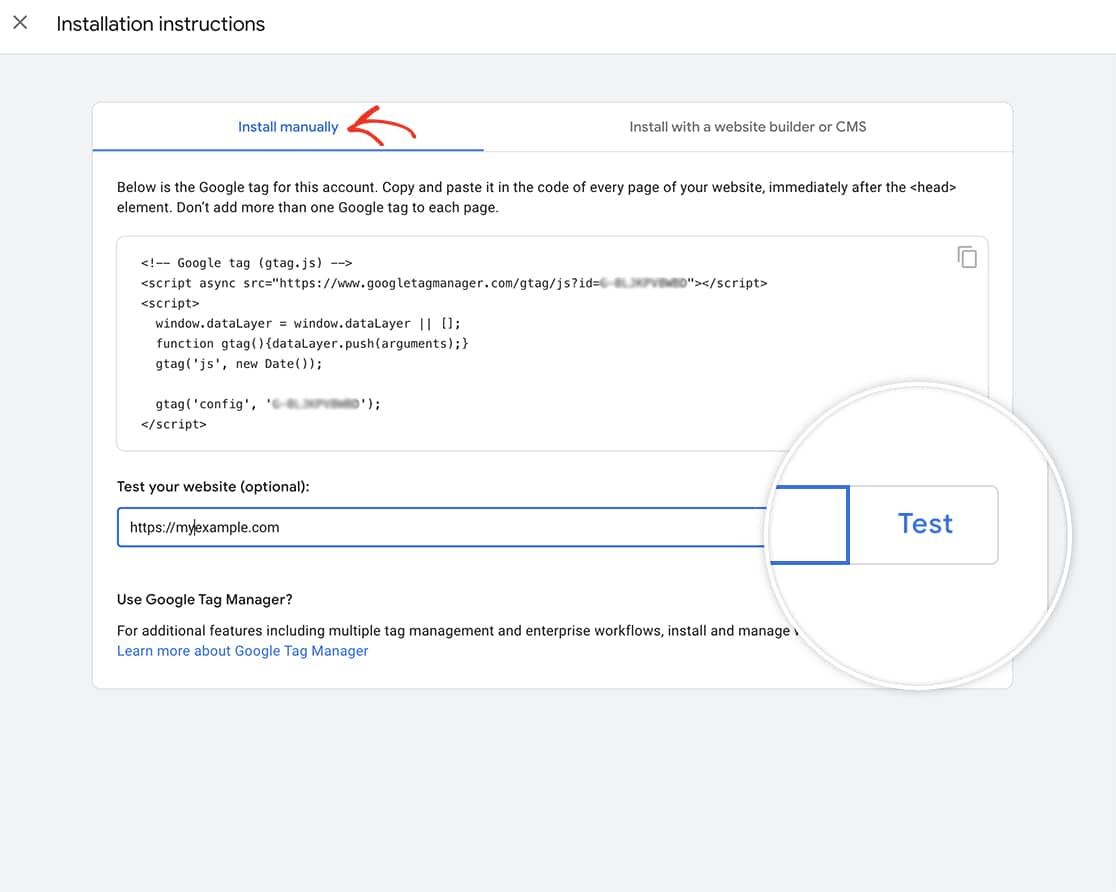
Dopo aver seguito le istruzioni di configurazione di Google, ci verrà chiesto di copiare e incollare del codice nelle nostre pagine del sito in modo che il monitoraggio possa iniziare.
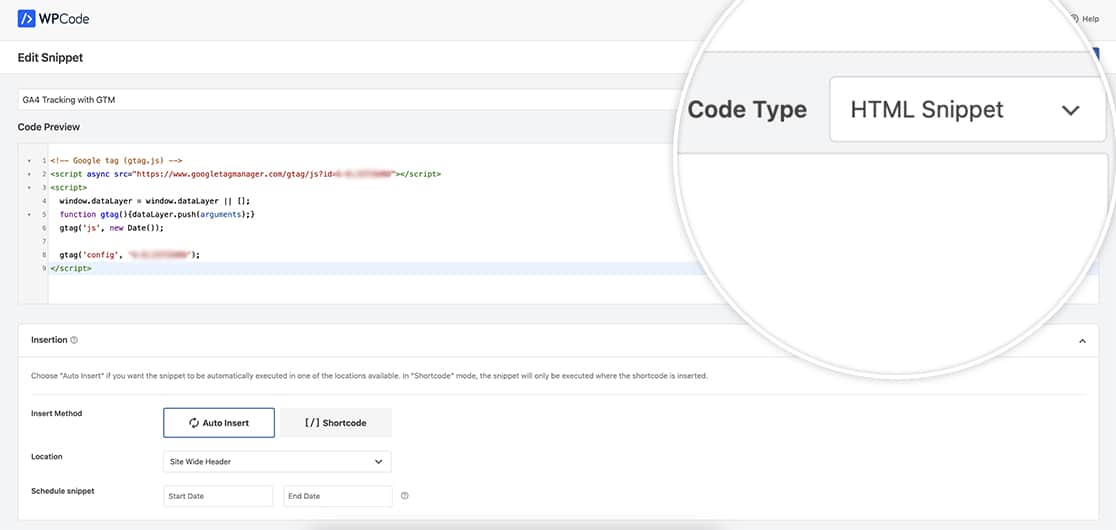
Per aggiungere questo codice al nostro sito, utilizzeremo il plugin WPCode – Inserisci intestazioni e piè di pagina. Una volta installato e attivato il plugin, segui le istruzioni sullo schermo per aggiungere un Aggiungi il tuo codice personalizzato (Nuovo snippet) al tuo sito. Il Tipo di codice sarà Snippet HTML e la Posizione dovrebbe essere impostata su Intestazione sito.
Una volta copiato questo snippet, puoi testare tramite Google per assicurarti che stia ricevendo informazioni. Tuttavia, ricorda che quando configuri le analisi per la prima volta, potrebbero essere necessarie 24-48 ore prima che tu inizi a vedere i dati riportati a Google.
Ora possiamo fermarci qui e inizieremo a ricevere dati tra 24-48 ore. Tuttavia, per il nostro tutorial, vogliamo usare GTM in modo da poter targettizzare invii di moduli specifici sul nostro sito web.
Prendi nota del numero G che vedi nello script che Google ti ha fornito. Questo è il tuo numero di ID misurazione e sarà necessario in un passaggio successivo.
Utilizzo di Google Tag Manager
Successivamente, tuffiamoci nel mondo di Google Tag Manager (GTM) e scateniamo la sua potenza per monitorare gli invii dei moduli come un professionista.
All'interno di Google Tag Manager, poiché questa è la prima volta che li configuriamo, dovremo iniziare creando un account in GTM.
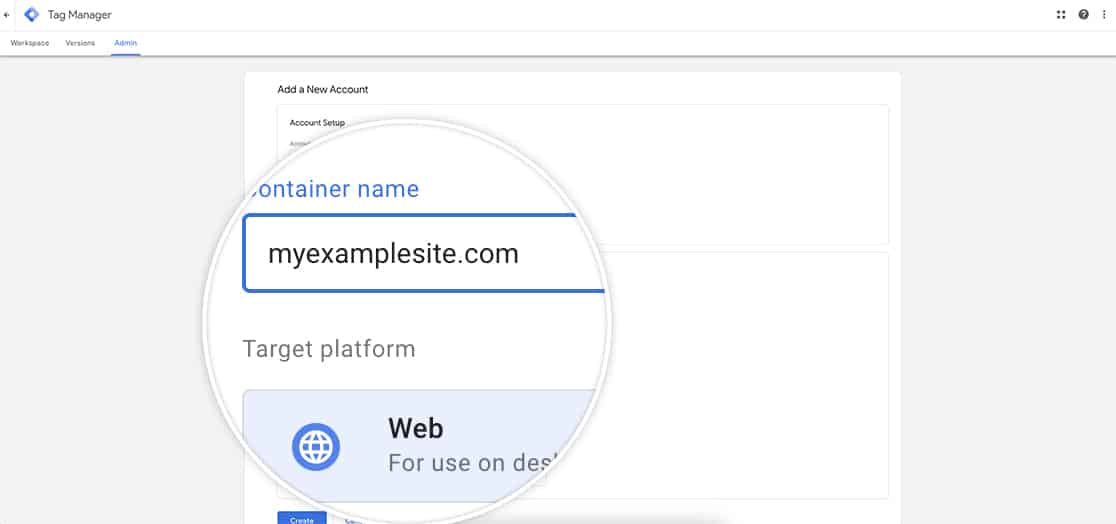
Per ulteriori informazioni sulla configurazione di GTM, consulta questo tutorial.
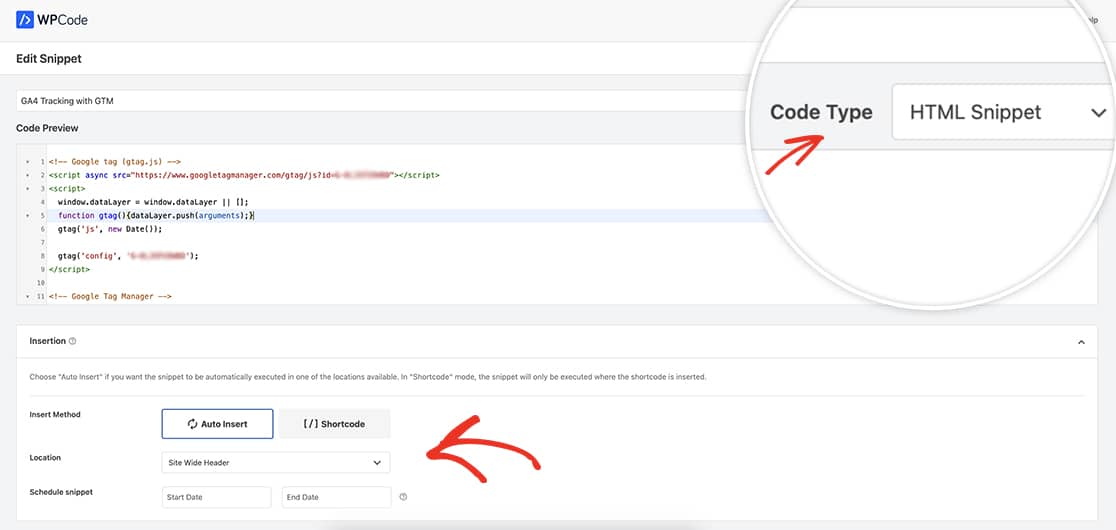
Una volta configurato il tuo account per GTM, ti verrà chiesto di copiare due snippet sul tuo sito. Ancora una volta, utilizzeremo il plugin WPCode per aggiungere i nostri script al sito.
Uno degli script verrà aggiunto all'intestazione del tuo sito.
Il secondo script dovrà essere aggiunto subito dopo il tag di apertura del corpo.
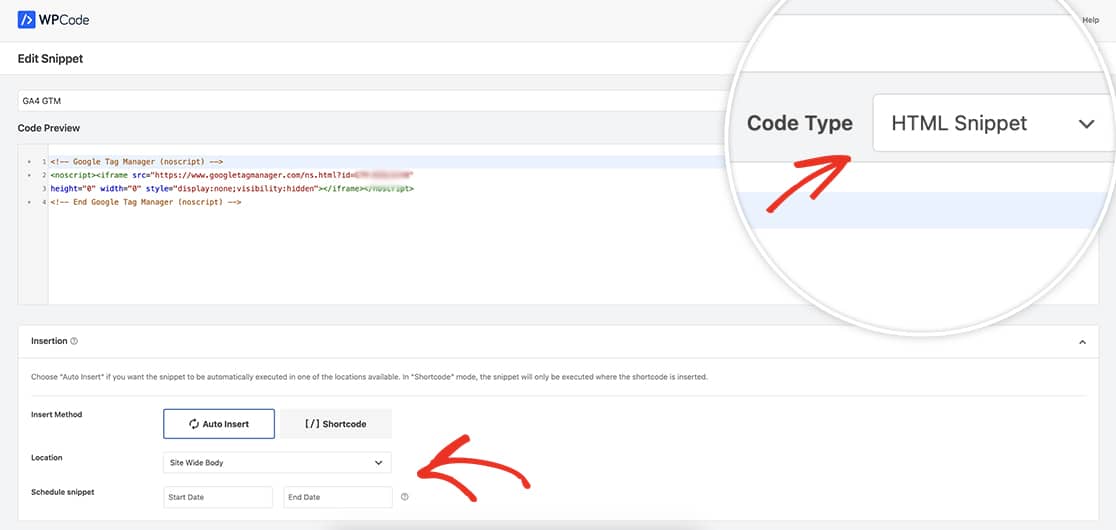
Una volta copiati questi snippet, potrai fare clic sul pulsante Test per assicurarti che Google possa leggere le informazioni.
Creazione del Trigger
Il primo passo è creare un trigger che si attiverà quando apparirà il messaggio di conferma dopo l'invio corretto di un modulo.
Per fare ciò, dalla dashboard di GTM, fai clic su Trigger e poi su Nuovo.
Ti verrà chiesto di nominare il Trigger e quindi di scegliere il tipo di trigger. Poiché vogliamo acquisire gli invii di moduli per un modulo specifico, utilizzeremo Visibilità elemento interazione utente. In questo modo, quando il contenitore del messaggio di conferma viene visualizzato sulla pagina, è questo il momento in cui il trigger si attiverà.
Una volta selezionato, ti verrà presentato un menu a discesa in cui potrai selezionare un ID per il Metodo di selezione o un Selettore CSS. Selezioneremo CSS e quindi inseriremo .wpforms-confirmation-container-full.
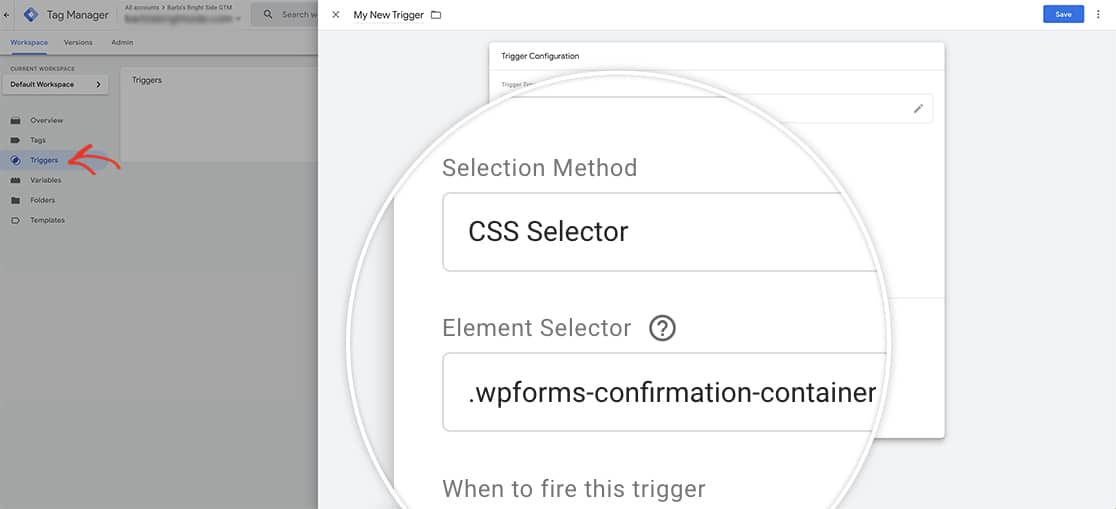
Consigliamo di impostare il trigger in modo che si attivi quando viene rilevato il nome della classe CSS sulla pagina. Ciò garantisce la compatibilità con i moduli che utilizzano AJAX per l'invio. Impostando il trigger al 1% di visibilità e abilitando "Osserva le modifiche al DOM", garantirai che il trigger si attivi in modo affidabile in tutte le circostanze.
Per ulteriori informazioni su come creare un trigger, leggi l'articolo di Google su questo argomento per ulteriori informazioni passo dopo passo.
Aggiunta del tag
Con il trigger impostato, è ora di creare il tag dell'evento utilizzando il tuo ID misurazione.
Per fare ciò, dalla dashboard di Tag Manager, seleziona Tag e poi fai clic su Nuovo. Come prima, dovrai dare al tuo tag un nome che abbia senso per te e quindi fare clic nella casella per la Configurazione del tag.
Per il tipo di tag, selezionerai Google Analytics, quindi selezionerai Google Analytics: Evento GA4.
Il numero ID MISURAZIONE è necessario per completare questa connessione. Dovrai copiare e incollare questo numero che ti è stato fornito quando hai configurato la tua analisi iniziale.
Il numero ID MISURAZIONE inizia con una G e sostituisce il numero UA che utilizzavi in precedenza su Google Universal Analytics. Se hai bisogno di aiuto per localizzare il numero ID MISURAZIONE, dai un'occhiata a questa documentazione.
Una volta inserito il numero ID, dovrai dare al tuo evento un nome che utilizzerai per monitorare i tuoi invii.
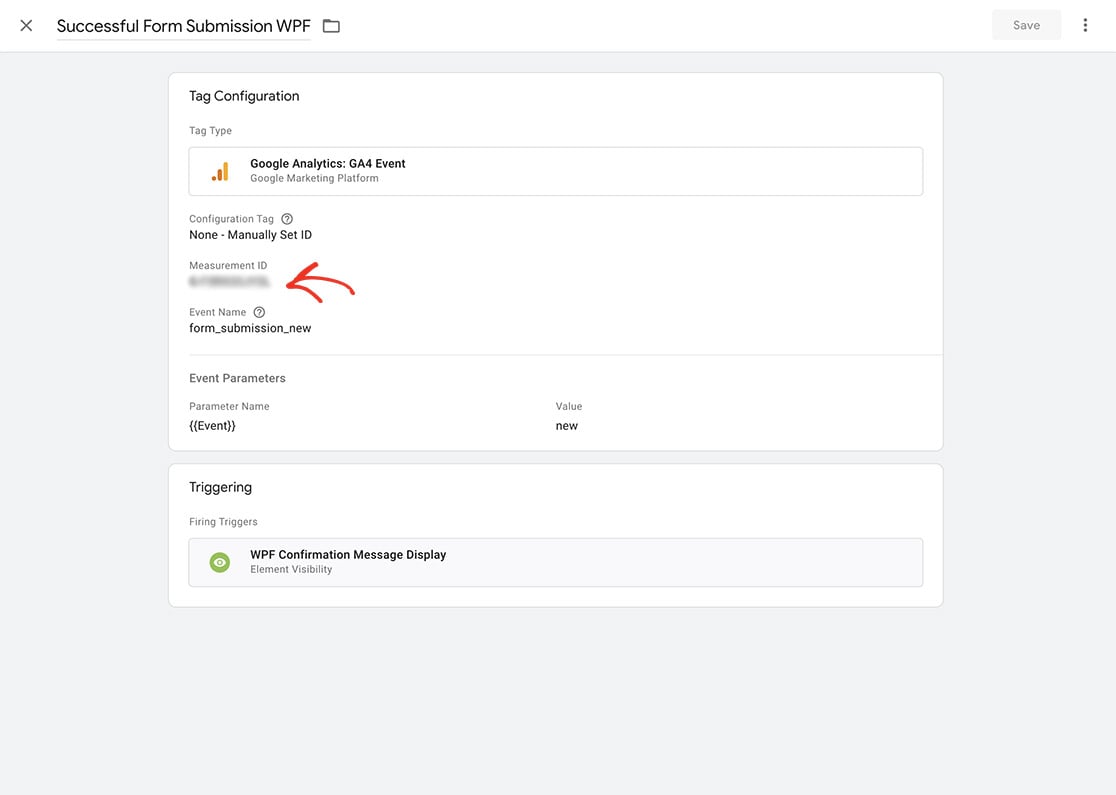
Google ha consigliato nomi di eventi che sono già pre-programmati per accettare determinati parametri. Per un elenco completo delle raccomandazioni sugli eventi di Google, puoi consultare questo articolo.
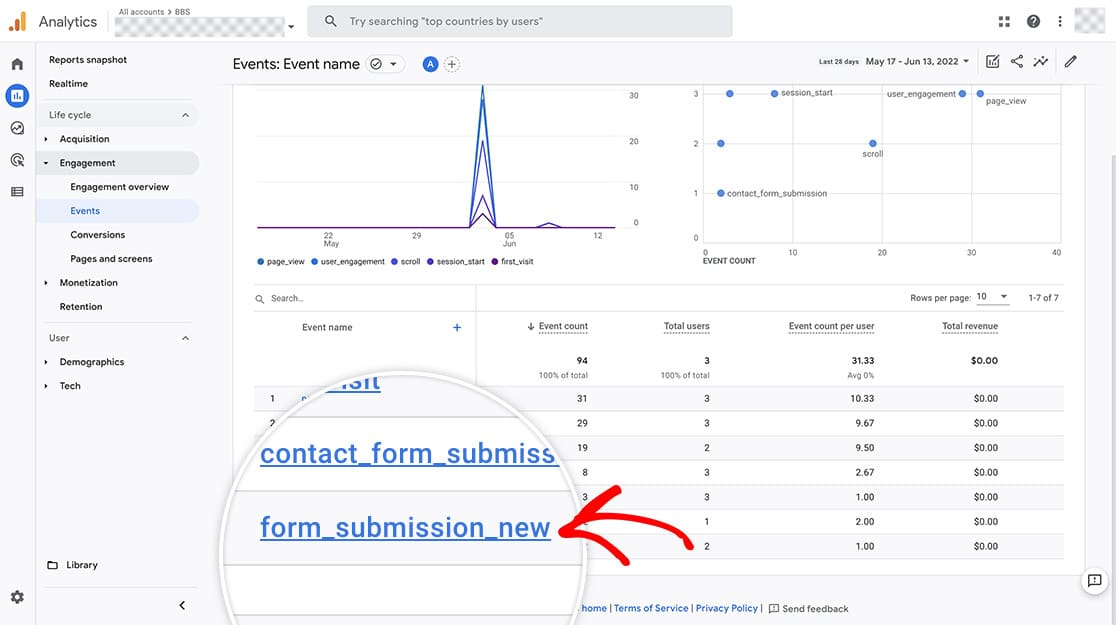
Una volta che tutti i pezzi saranno al loro posto, il tuo reporting eventi inizierà a catturare tutte le sottomissioni di moduli che visualizzano il messaggio di conferma dopo l'invio. Si prega di notare che potrebbero essere necessarie 24-48 ore prima di iniziare a vedere la cattura e la registrazione delle informazioni del tuo evento.
FAQ
D: Registrerà tutte le sottomissioni di WPForms?
R: Se stai visualizzando il messaggio di conferma all'invio del modulo, sì. Questo tutorial registrerà tutte le sottomissioni dei moduli.
D: Come faccio a tracciare se ho una pagina di ringraziamento?
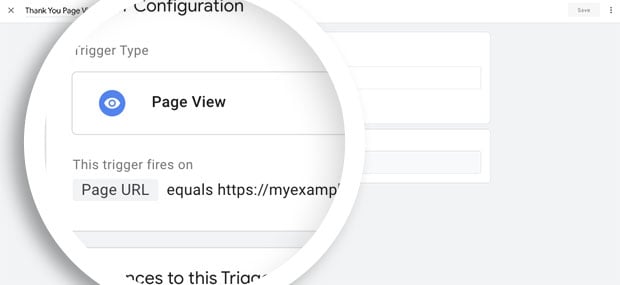
R: Se stai utilizzando il Reindirizzamento di WPForms nella tua scheda Conferme, puoi impostare il tuo trigger per utilizzare Visualizzazione pagina invece del Selettore CSS. E lì puoi inserire l'URL della tua pagina di ringraziamento.