


Riassunto AI
Vuoi impostare un'immagine in evidenza predefinita per le proposte di articoli? Impostando la tua immagine in evidenza per le proposte, puoi controllare facilmente quale immagine viene impostata quando approvi gli articoli proposti tramite il componente aggiuntivo Proposta di Articoli.
In questo tutorial, condivideremo lo snippet PHP personalizzato necessario per impostare un'immagine in evidenza predefinita in WPForms.
Creazione del tuo modulo
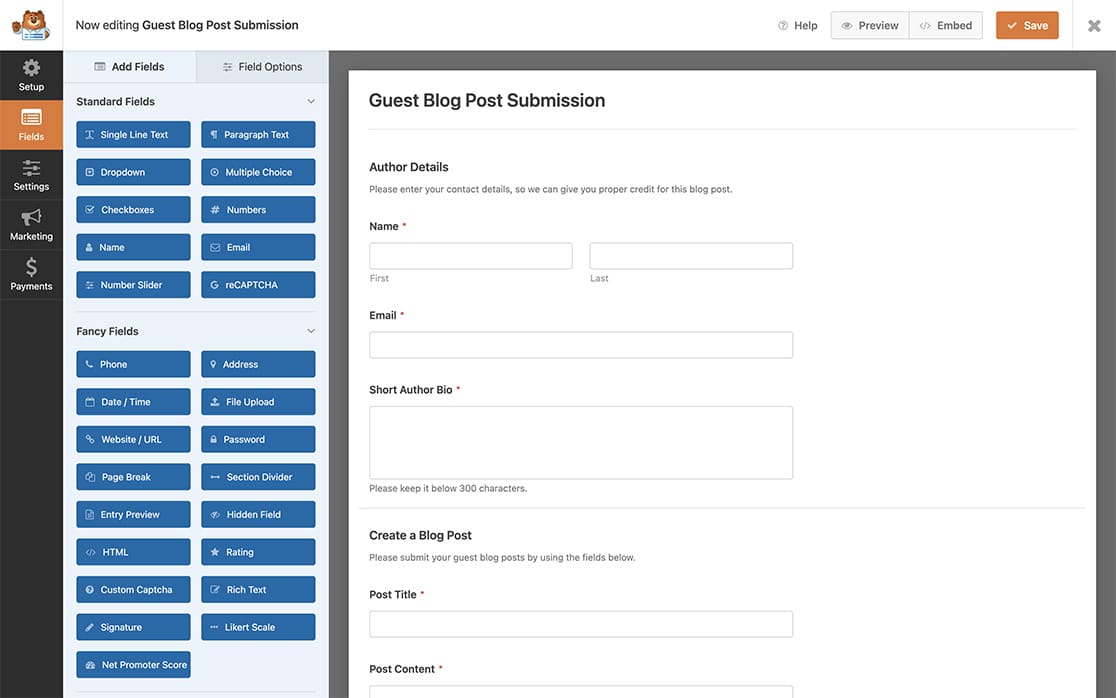
Per iniziare, dovrai creare un nuovo modulo o modificarne uno esistente per accedere al generatore di moduli. Per questo tutorial, suggeriamo di utilizzare il nostro modello di modulo personalizzabile Proposta di Articolo di Esempio per iniziare rapidamente.
Se hai bisogno di aiuto nella creazione di questo tipo di modulo, esamina questa documentazione.
Trovare il numero ID dell'immagine
Per impostare l'immagine in evidenza predefinita, dovrai conoscere il numero ID dell'immagine dalla tua Libreria multimediale di WordPress.
Per recuperare questo ID, accedi alla tua dashboard di WordPress e vai su Media » Libreria. Quindi, passa il mouse sopra l'immagine che desideri utilizzare.
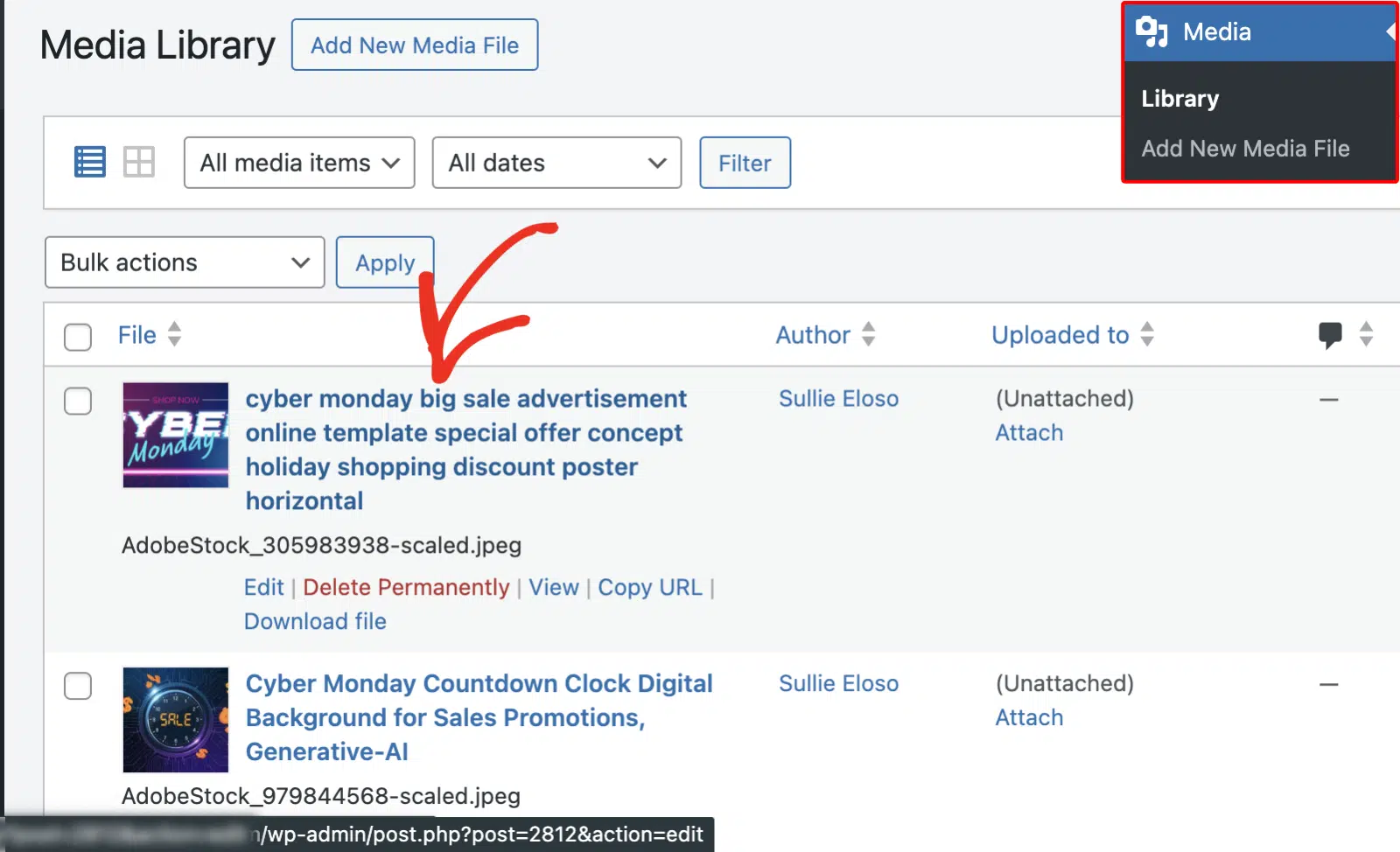
Nell'angolo in basso a sinistra della pagina, vedrai un URL. Il numero dopo 'post=' è l'ID dell'immagine. Per il nostro esempio, questo numero è 2812.
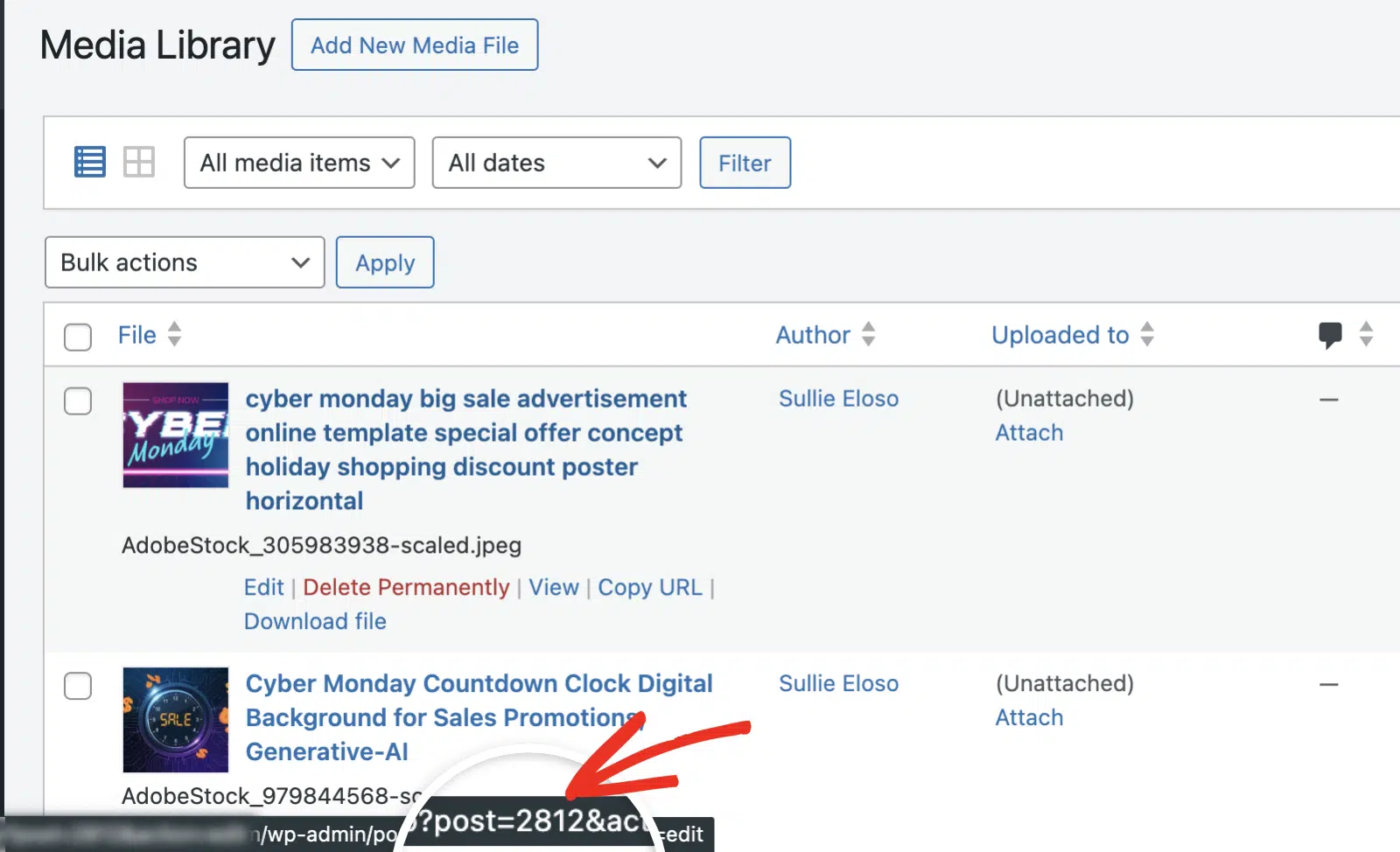
Annota questo numero, poiché ci servirà per i prossimi passaggi.
Aggiunta dello Snippet
Ora, è il momento di aggiungere lo snippet al nostro sito. Per procedere, dovrai aggiungere lo snippet di codice seguente al tuo sito. Se hai bisogno di aiuto su dove e come aggiungere snippet al tuo sito, dai un'occhiata a questo tutorial.
Questo snippet verrà eseguito solo sul modulo ID 463. Dovrai aggiornare questo ID per corrispondere al tuo ID modulo. Per qualsiasi assistenza nel trovare il tuo numero ID modulo, visita questo tutorial.
Nota: L'utilizzo di questo snippet significa che tutte le proposte con questo ID modulo avranno la stessa identica immagine in evidenza impostata per ogni articolo.
Ora, per ogni nuova proposta di articolo ricevuta, questo snippet imposterà un'immagine in evidenza predefinita.
Successivamente, desideri inviare un'e-mail all'utente che invia il modulo quando l'articolo viene pubblicato? Dai un'occhiata al nostro tutorial su come inviare notifiche via email alla pubblicazione della proposta di articolo.
Correlati
Riferimento azione: wpforms_post_submissions_process


