### [Impostare un'immagine in evidenza predefinita per le richieste di articoli](https://wpforms.com/developers/how-to-set-a-default-featured-image-for-post-submissions/)
**Pubblicato:** 11 marzo 2022
**Autore:** David Ozokoye
**Estratto:** Questo tutorial ti mostrerà come utilizzare PHP per impostare un'immagine in evidenza predefinita per tutte le tue richieste di articoli.
**Contenuto:**
Vuoi impostare un'immagine in evidenza predefinita per le richieste di articoli? Impostando la tua immagine in evidenza per le tue richieste, puoi controllare facilmente quale immagine viene impostata quando approvi gli articoli inviati tramite l'addon Post Submission.
In questo tutorial, condivideremo lo snippet PHP personalizzato che dovrai aggiungere per impostare un'immagine in evidenza predefinita in WPForms.
---
## Creazione del tuo modulo
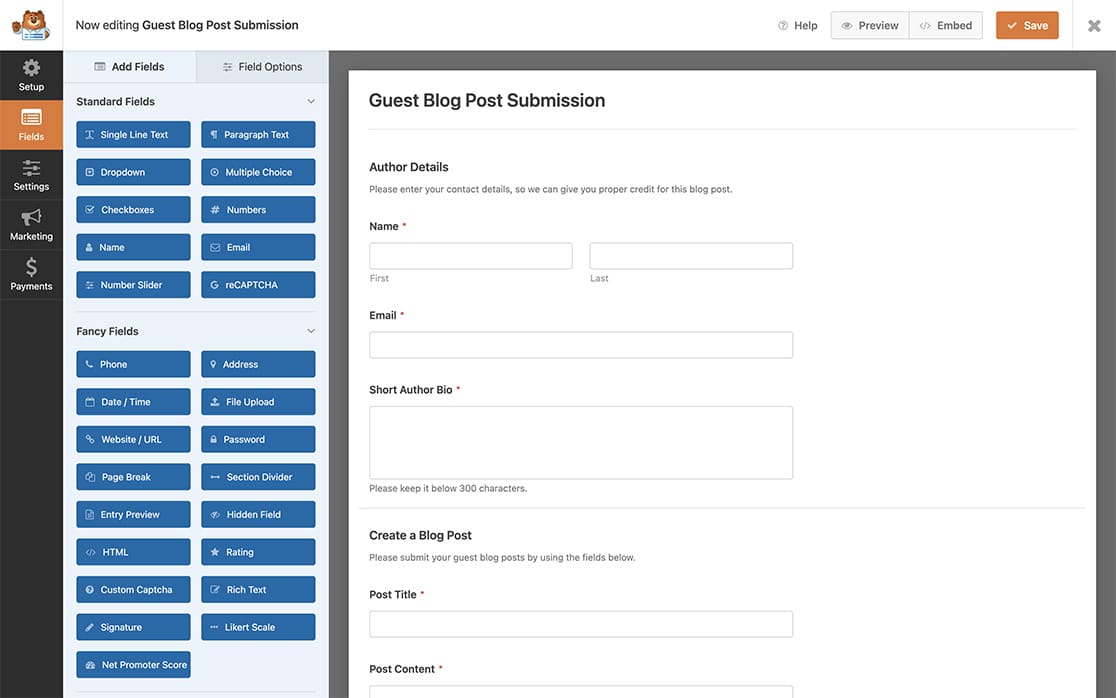
Per iniziare, dovrai [creare un nuovo modulo](https://wpforms.com/docs/creating-first-form/ "Creazione del tuo primo modulo") o modificarne uno esistente per accedere al generatore di moduli. Per questo tutorial, suggeriamo di utilizzare il nostro modello di modulo personalizzabile [Richiesta di esempio articolo](https://wpforms.com/templates/sample-submission-form-template/) per iniziare rapidamente.
Se hai bisogno di aiuto nella creazione di questo tipo di modulo, [ti preghiamo di consultare questa documentazione](https://wpforms.com/docs/how-to-install-and-use-the-post-submissions-addon-in-wpforms/ "Come installare e utilizzare l'addon Post Submissions in WPForms").
## Trovare il numero ID dell'immagine
Per impostare l'immagine in evidenza predefinita, dovrai conoscere il numero ID dell'immagine dalla tua Libreria multimediale di WordPress.
Per recuperare questo ID, accedi alla tua bacheca di WordPress e vai su **Media » Libreria**. Quindi, passa il mouse sopra l'immagine che desideri utilizzare.
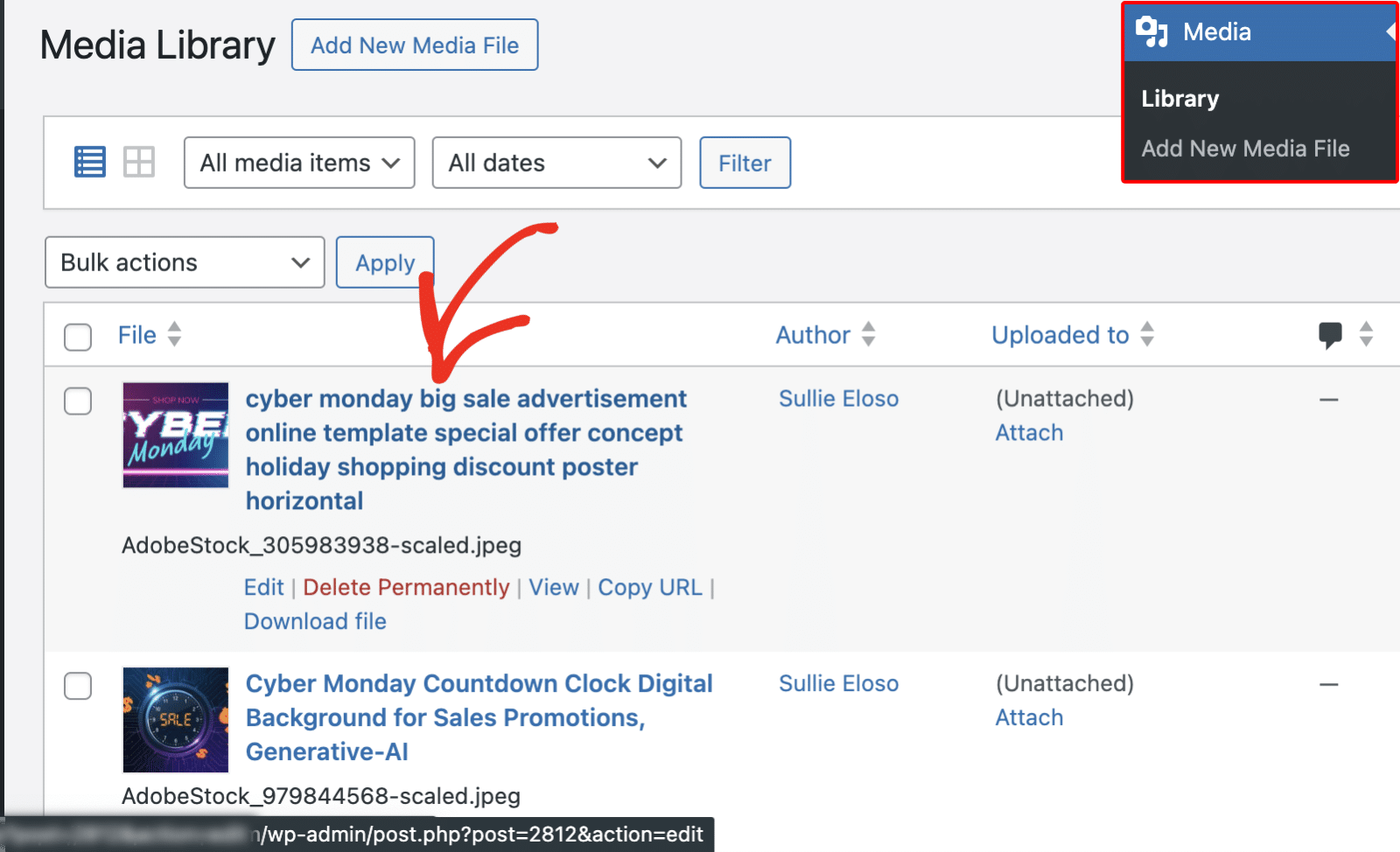Nell'angolo in basso a sinistra della pagina, vedrai un URL. Il numero dopo 'post=' è l'ID dell'immagine. Per il nostro esempio, questo numero è 2812.
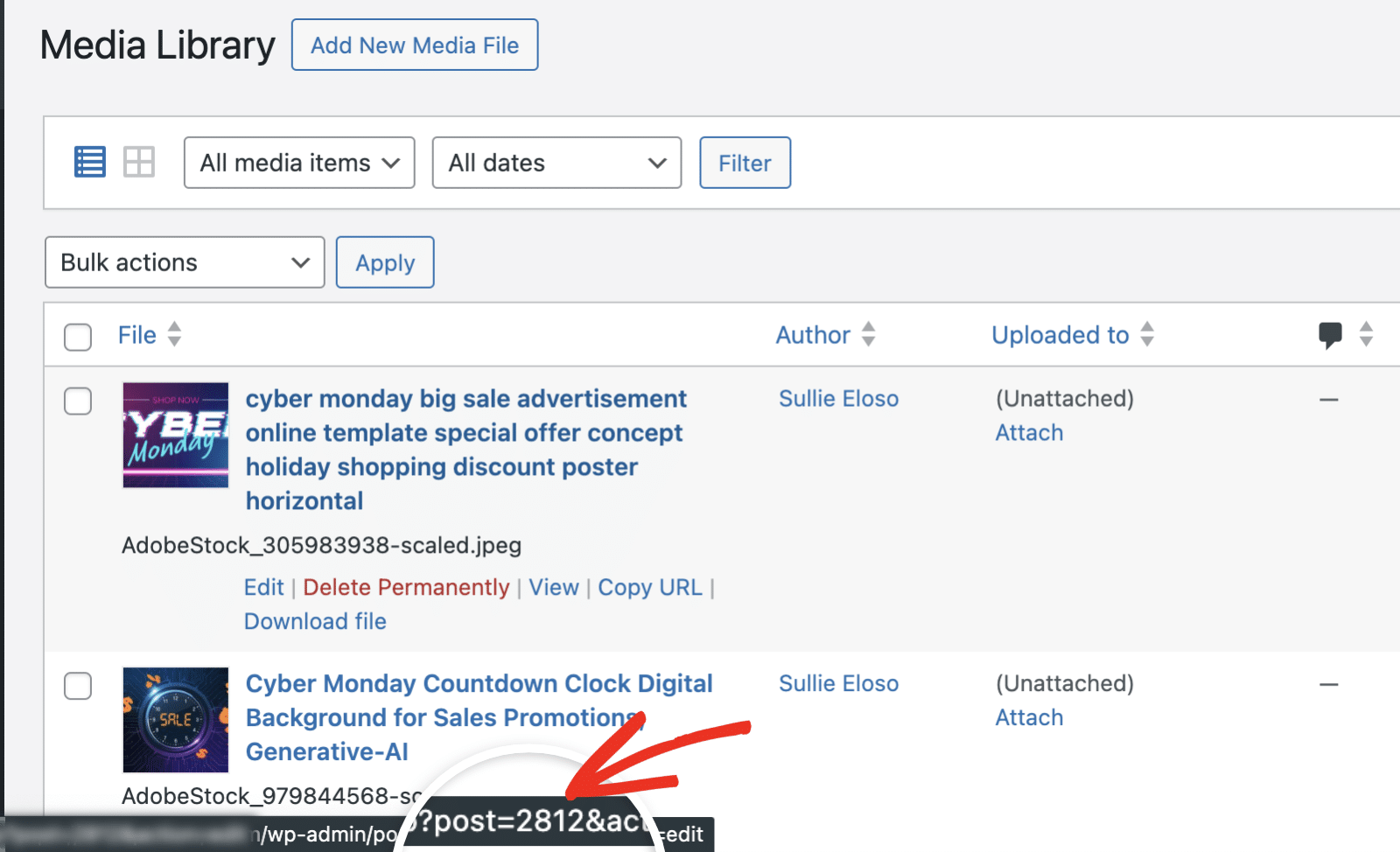Prendi nota di questo numero, poiché ci servirà per i passaggi successivi.
## Aggiunta dello snippet
Ora è il momento di aggiungere lo snippet al nostro sito. Per procedere, dovrai aggiungere lo snippet di codice seguente al tuo sito. Se hai bisogno di aiuto su dove e come aggiungere snippet al tuo sito, [controlla questo tutorial](https://wpforms.com/developers/how-to-add-custom-php-or-javascript-for-wpforms/ "Come aggiungere PHP o JavaScript personalizzato per WPForms").
Questo snippet verrà eseguito solo sul modulo ID **463**. Dovrai aggiornare questo ID per corrispondere all'ID del tuo modulo. Per qualsiasi assistenza nel trovare il numero ID del tuo modulo, [visita questo tutorial](https://wpforms.com/developers/how-to-locate-form-id-and-field-id/ "Come individuare l'ID del modulo e l'ID del campo").
**Nota:** L'utilizzo di questo snippet significa che **tutte** le richieste con questo ID modulo avranno esattamente la stessa immagine in evidenza impostata per ogni articolo.
Ora, per ogni nuova voce di richiesta articolo ricevuta, questo snippet imposterà un'immagine in evidenza predefinita.
Successivamente, desideri inviare un'e-mail all'utente che invia il modulo quando l'articolo viene pubblicato? Dai un'occhiata al nostro tutorial su [come inviare notifiche e-mail alla pubblicazione di una richiesta articolo](https://wpforms.com/developers/how-to-send-email-notification-on-post-submission-publish/ "Come inviare notifiche e-mail alla pubblicazione di una richiesta articolo").
## Correlati
Riferimento azione: [wpforms\_post\_submissions\_process](https://wpforms.com/developers/wpforms_post_submissions_process/ "Utilizzo dell'azione wpforms_post_submissions_process")
**Categorie:** Tutorial
---