


Riassunto AI
Vuoi inviare l'ID dell'iscrizione a Mailchimp? È un modo semplice per tracciare e trovare utenti specifici che si iscrivono alla tua newsletter semplicemente cercando il numero dell'ID dell'iscrizione.
In questo tutorial, ti guideremo passo dopo passo su come inviare questo numero ID a Mailchimp quando gli utenti completano i tuoi moduli.
Creazione del campo personalizzato in Mailchimp
Innanzitutto, dovrai creare un campo personalizzato in Mailchimp che memorizzerà questo numero ID. Per fare ciò, puoi seguire i passaggi della loro guida.
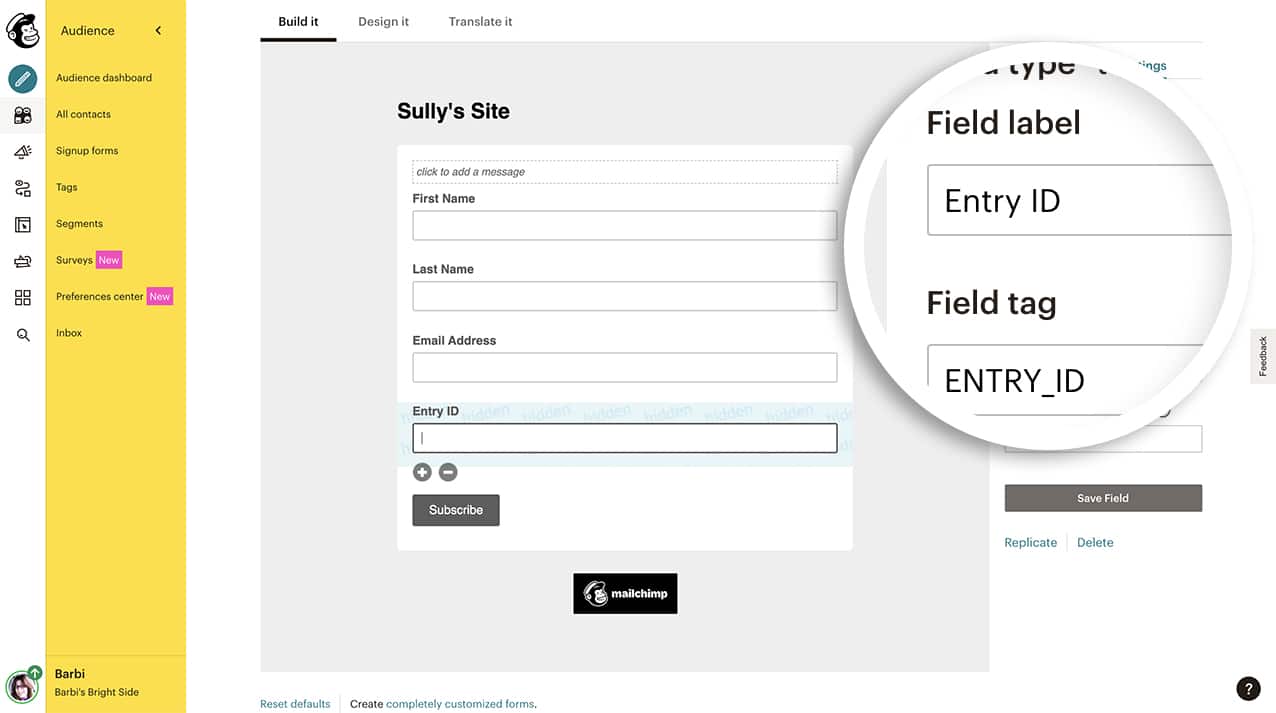
Per il nostro modulo, abbiamo creato un modulo all'interno di Mailchimp che contiene Nome, Cognome, Indirizzo email e un semplice campo Testo.
Le impostazioni per questo campo avranno l'Etichetta campo come ID iscrizione e il Tag campo come ENTRY_ID.
Una volta salvato il campo nel tuo modulo, la pagina Tutti i contatti mostrerà la colonna per questo campo. È qui che memorizzeremo l'ID dell'iscrizione quando il modulo viene inviato.
Creazione del tuo modulo
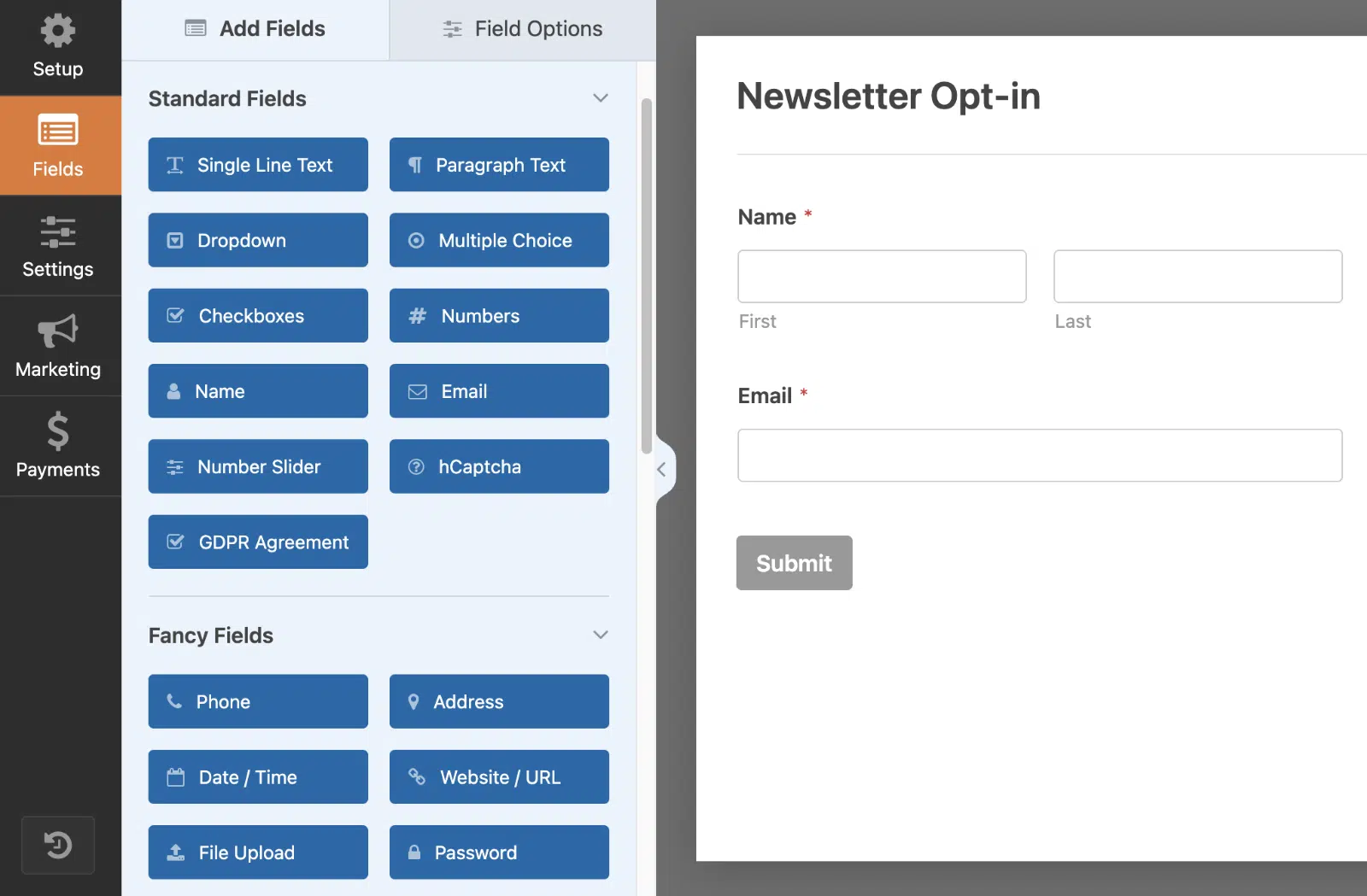
Per farlo, crea un nuovo modulo o modifica uno esistente per accedere al generatore di moduli. Nel generatore di moduli, procedi e aggiungi i campi che desideri al tuo modulo. Per il nostro esempio, abbiamo aggiunto i campi Nome e Email al nostro modulo.
Se hai bisogno di aiuto nella creazione del tuo modulo, consulta questo tutorial.
Collegamento del tuo modulo a Mailchimp
Nota: Dovrai installare e configurare il componente aggiuntivo Mailchimp sul tuo sito per continuare. Vedi il nostro tutorial su come configurare il componente aggiuntivo Mailchimp per maggiori dettagli.
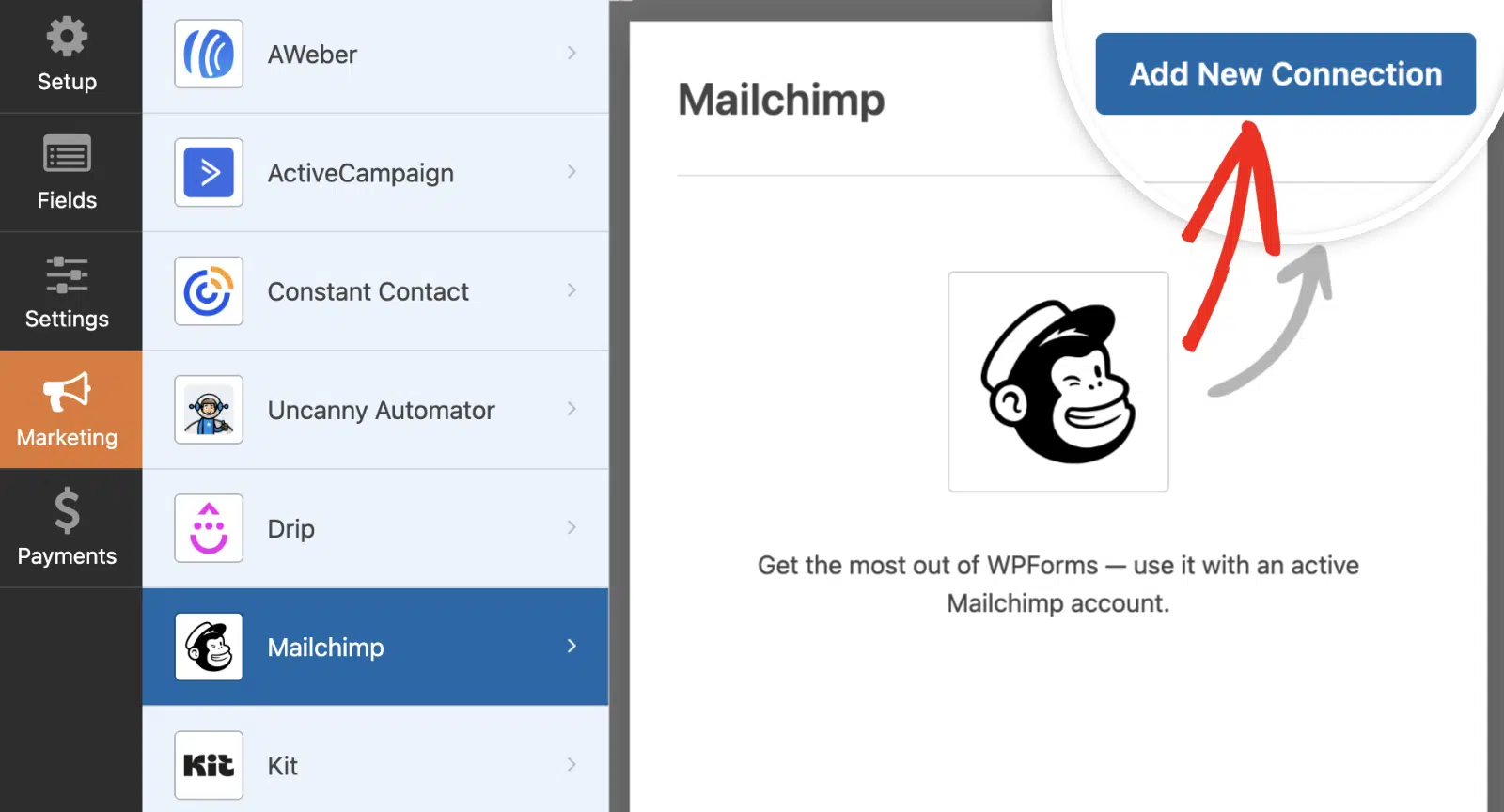
Ora è il momento di collegare il tuo modulo al tuo account Mailchimp. Per farlo, vai su Marketing » Mailchimp e fai clic sul pulsante Aggiungi nuova connessione.
Quindi, procedi a collegare il tuo account e a mappare le tue specifiche azioni da eseguire per ogni invio del modulo.
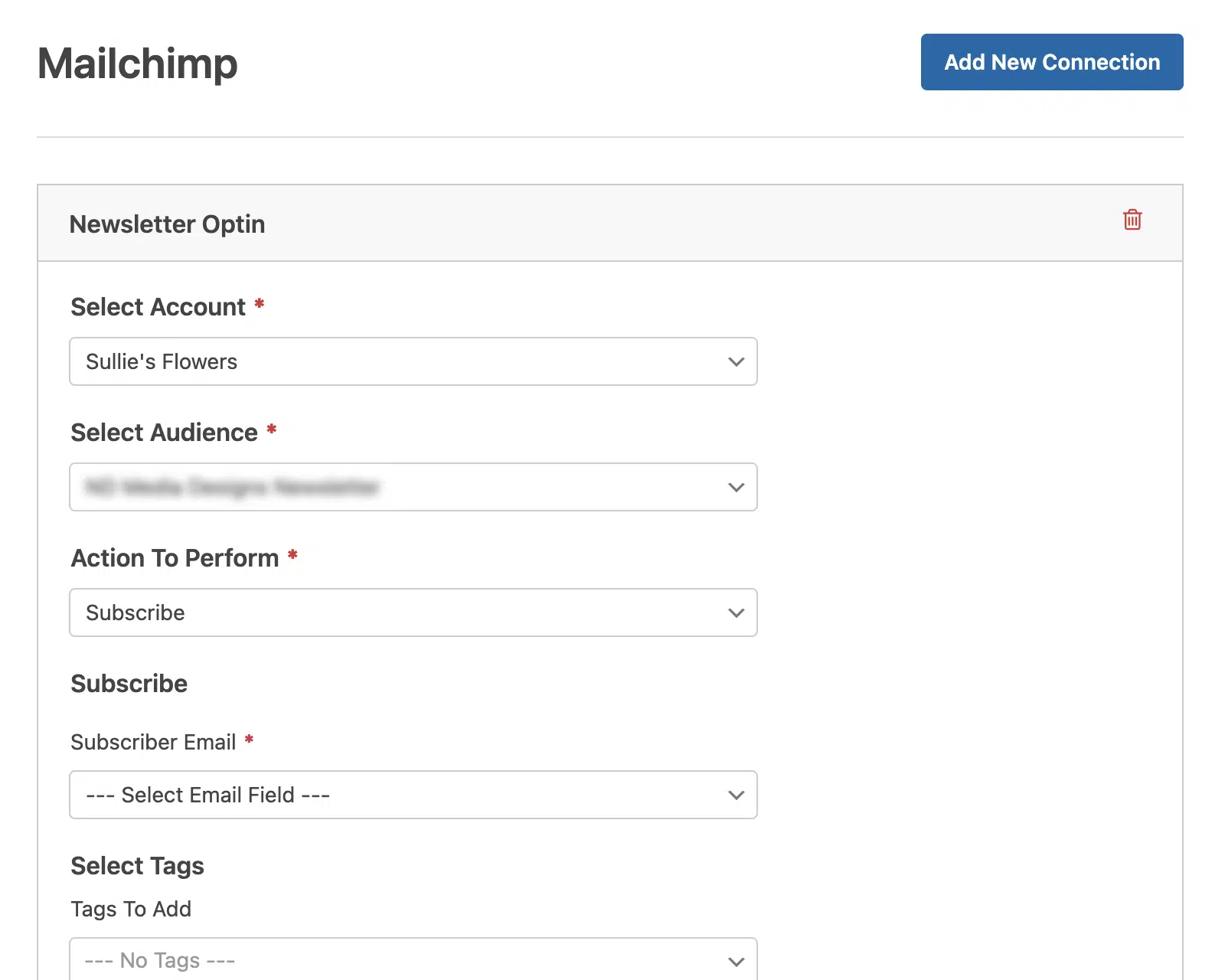
Una volta configurata la connessione e mappati i campi, sei pronto per il passo successivo!
Aggiunta del codice per inviare l'ID dell'iscrizione a Mailchimp
Ora è il momento di aggiungere lo snippet che invierà questo ID quando il modulo viene elaborato e l'iscritto viene aggiunto all'elenco Mailchimp.
Se hai bisogno di aiuto per aggiungere snippet di codice al tuo sito, consulta questo tutorial.
/** Send through entry ID from WPForms to Mailchimp
 *
 *  @link   https://wpforms.com/developers/how-to-send-the-entry-id-through-to-mailchimp/
**/

function wpf_dev_mailchimp_provider_process_action_subscribe_request_data( $data, $fields, $form_data, $entry_id ) {

    if ( empty( $entry_id ) ) {
      return $data;
    }

    // Change 'ENTRY_ID' to match the custom field you've created inside Mailchimp. See this doc for more details
    $data[ 'merge_fields' ][ 'ENTRY_ID' ] = absint( $entry_id );

    return $data;

}

add_action( 'wpforms_mailchimp_provider_process_action_subscribe_request_data', 'wpf_dev_mailchimp_provider_process_action_subscribe_request_data', 10, 4 );
Ora, quando gli utenti completano il tuo modulo e visualizzi l'iscritto, vedrai il numero dell'ID dell'iscrizione nell'elenco dei contatti.
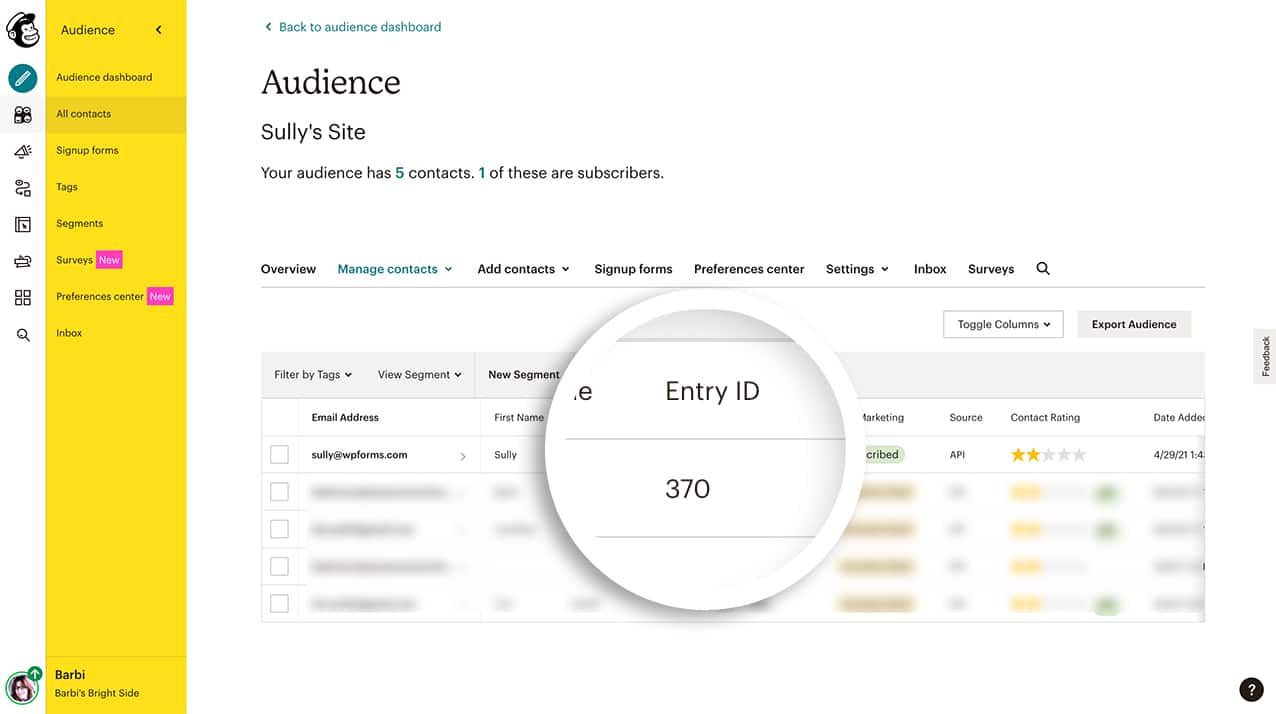
Fatto! Ora hai imparato come inviare l'ID della tua iscrizione a Mailchimp.
Successivamente, vuoi creare un Smart Tag per un ID univoco in modo da poterlo utilizzare in altre aree del tuo modulo? Dai un'occhiata al nostro articolo su come creare un ID univoco per ogni iscrizione al modulo.


