


Riassunto AI
Introduzione
Vuoi nascondere il Prezzo Articolo dalle notifiche email? Potrebbe essere necessario nascondere il totale, solo il prezzo dell'articolo o un altro campo dalle notifiche email. Utilizzando un piccolo snippet PHP puoi facilmente escludere il prezzo dalla notifica.
Creazione del modulo
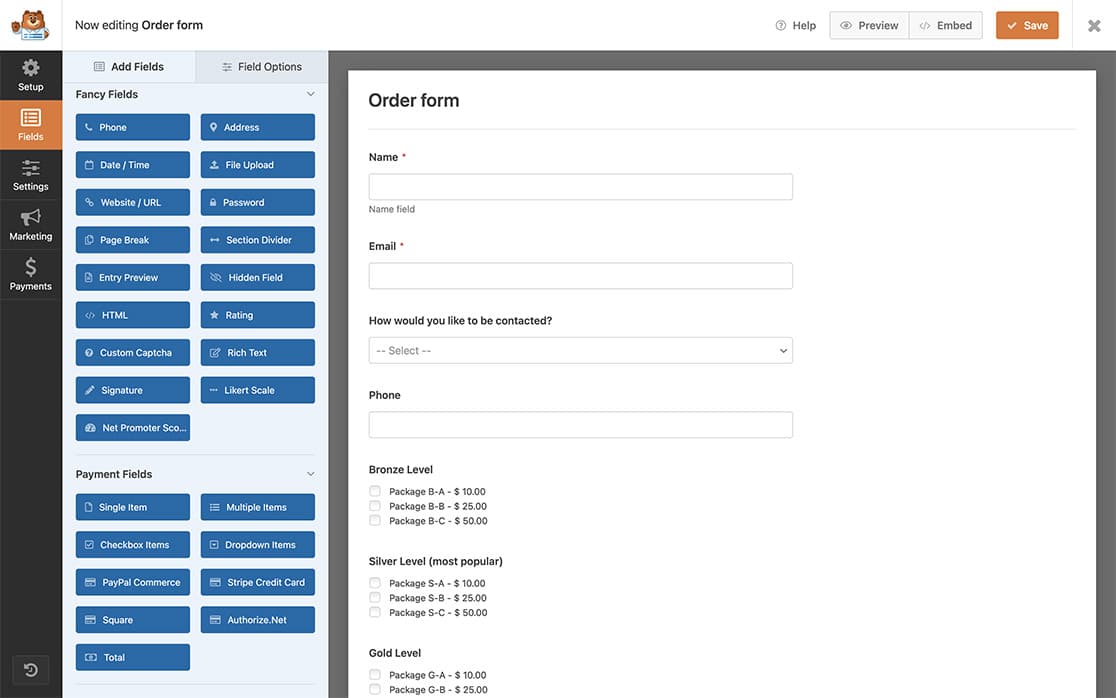
Per iniziare, creeremo un modulo di pagamento con i Campi di Pagamento. Se hai bisogno di assistenza, controlla questa documentazione.
Aggiunta dello snippet
Ora è il momento di aggiungere lo snippet al tuo sito.
Se hai bisogno di aiuto su dove e come aggiungere snippet al tuo sito, controlla questo tutorial.
/*
 * Hide the price from notifications
 *
 * @link https://wpforms.com/developers/how-to-hide-the-item-price-value-in-the-email-notifications
 */

function wpf_email_field_value( $value, $field, $form_data, $context) {

    if ( 'email-html' === $context ) {

        // If the form ID is 364 AND the field ID is 19 remove the value from the email notification
        if ( 364 == $form_data[ 'id' ] && 19 == $field[ 'id' ] ) {

            return $field[ 'value' ] = '';

        }
    }

    return $value;
}
add_filter( 'wpforms_html_field_value', 'wpf_email_field_value', 15, 4 );
Dovrai aggiornare il codice sopra in modo che corrisponda all'ID del modulo corretto (364) e all'ID del campo corretto (19). Se hai bisogno di assistenza per trovare l'ID del modulo o del campo, esamina questa documentazione.
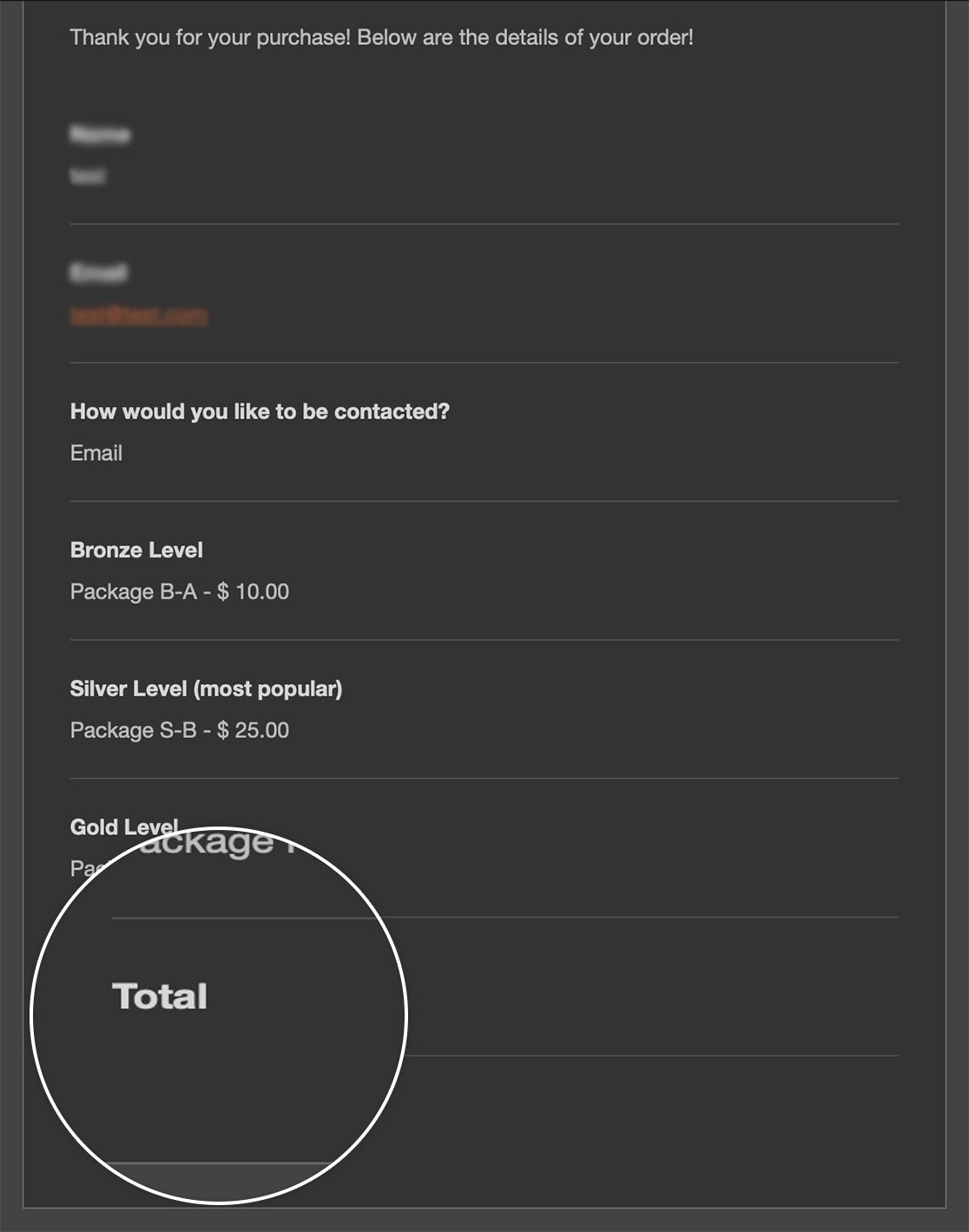
E questo è tutto ciò di cui hai bisogno! Vuoi personalizzare l'intestazione del modello email quando invii le tue email? Dai un'occhiata al nostro articolo su Come personalizzare gli stili del modello email.
Correlati
Riferimento filtro: wpforms_html_field_value
FAQ
D: Posso usarlo per nascondere un Campo Nascosto dalla notifica email?
R: Assolutamente! Dovresti solo cambiare 19 == $field[‘id’] per corrispondere all'ID del Campo Nascosto.
D: Posso nascondere più campi con questo?
R: Certo! Per nascondere più di un campo, dovresti solo usare un'istruzione PHP OR. L'istruzione OR sono solo due barre verticali nel tuo codice. Vedi l'esempio qui sotto.
/*
 * Hide the price from notifications
 *
 * @link https://wpforms.com/developers/how-to-hide-the-item-price-value-in-the-email-notifications
 */

function wpf_email_field_value( $value, $field, $form_data, $context) {

    // If you are sending HTML emails run this snippet
    if ( 'email-html' === $context ) {

        // And if the form ID is 364 AND the field ID is 19 OR the form ID is 364 AND the field ID is 18
        // remove the value from the email notification
        if ( 364 == $form_data[ 'id' ] && 19 == $field[ 'id' ] || 364 == $form_data[ 'id' ] && 18 == $field[ 'id' ]) {

            return $field['value'] = '';

        }
    }

    return $value;
}
add_filter( 'wpforms_html_field_value', 'wpf_email_field_value', 15, 4 );
Puoi anche fare lo stesso con l'istruzione OR e raggruppare più ID di modulo oltre a più ID di campo.


