### [Come nascondere il valore del prezzo dell'articolo nelle notifiche email](https://wpforms.com/developers/how-to-hide-the-item-price-value-in-the-email-notifications/)
**Pubblicato:** 23 marzo 2021
**Autore:** Team editoriale
**Estratto:** Questo tutorial ti mostrerà come implementare uno script che nasconderà il prezzo dell'articolo da tutte le notifiche email.
**Contenuto:**
## Introduzione
Vorresti nascondere il **Prezzo dell'articolo** dalle notifiche email? Potrebbe essere necessario nascondere il totale o solo il prezzo dell'articolo o anche un altro campo dalle tue notifiche email. Utilizzando un piccolo snippet PHP puoi facilmente escludere il prezzo dalla notifica.
## Creazione del modulo
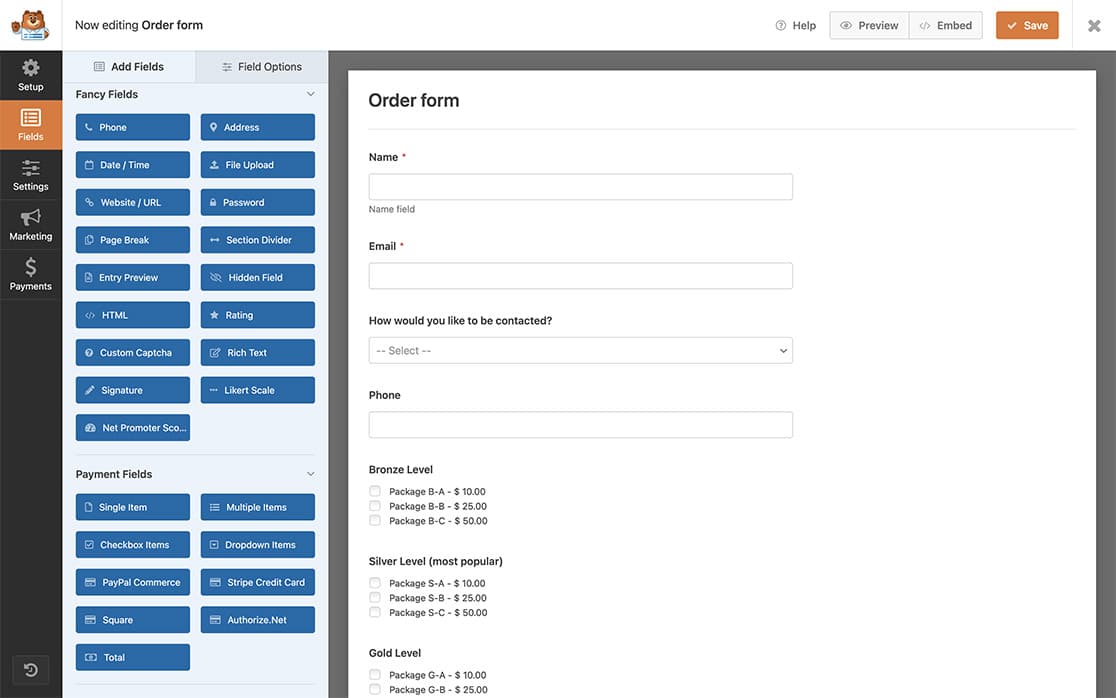
Per iniziare, creeremo un modulo di pagamento con **Campi di pagamento**. Se hai bisogno di assistenza con questo, [controlla questa documentazione](https://wpforms.com/docs/how-to-create-a-payment-form-in-wpforms/ "Creazione di un modulo di pagamento").
## Aggiunta dello snippet
Ora è il momento di aggiungere lo snippet al tuo sito.
Se hai bisogno di aiuto su dove e come aggiungere snippet al tuo sito, [controlla questo tutorial](https://wpforms.com/developers/how-to-add-custom-php-or-javascript-for-wpforms/ "Come aggiungere PHP o JavaScript personalizzati per WPForms").
```
/*
* Nascondi il prezzo dalle notifiche
*
* @link https://wpforms.com/developers/how-to-hide-the-item-price-value-in-the-email-notifications
*/
function wpf_email_field_value( $value, $field, $form_data, $context) {
if ( 'email-html' === $context ) {
// Se l'ID del modulo è 364 E l'ID del campo è 19 rimuovi il valore dalla notifica email
if ( 364 == $form_data[ 'id' ] && 19 == $field[ 'id' ] ) {
return $field[ 'value' ] = '';
}
}
return $value;
}
add_filter( 'wpforms_html_field_value', 'wpf_email_field_value', 15, 4 );
```
Dovrai aggiornare il codice sopra in modo che corrisponda all'ID del modulo corretto **(364)** e all'ID del campo corretto **(19)**. Se hai bisogno di assistenza per trovare l'ID del modulo o del campo, [rivedi questa documentazione](https://wpforms.com/developers/how-to-locate-form-id-and-field-id/ "Come localizzare l'ID del modulo e l'ID del campo").
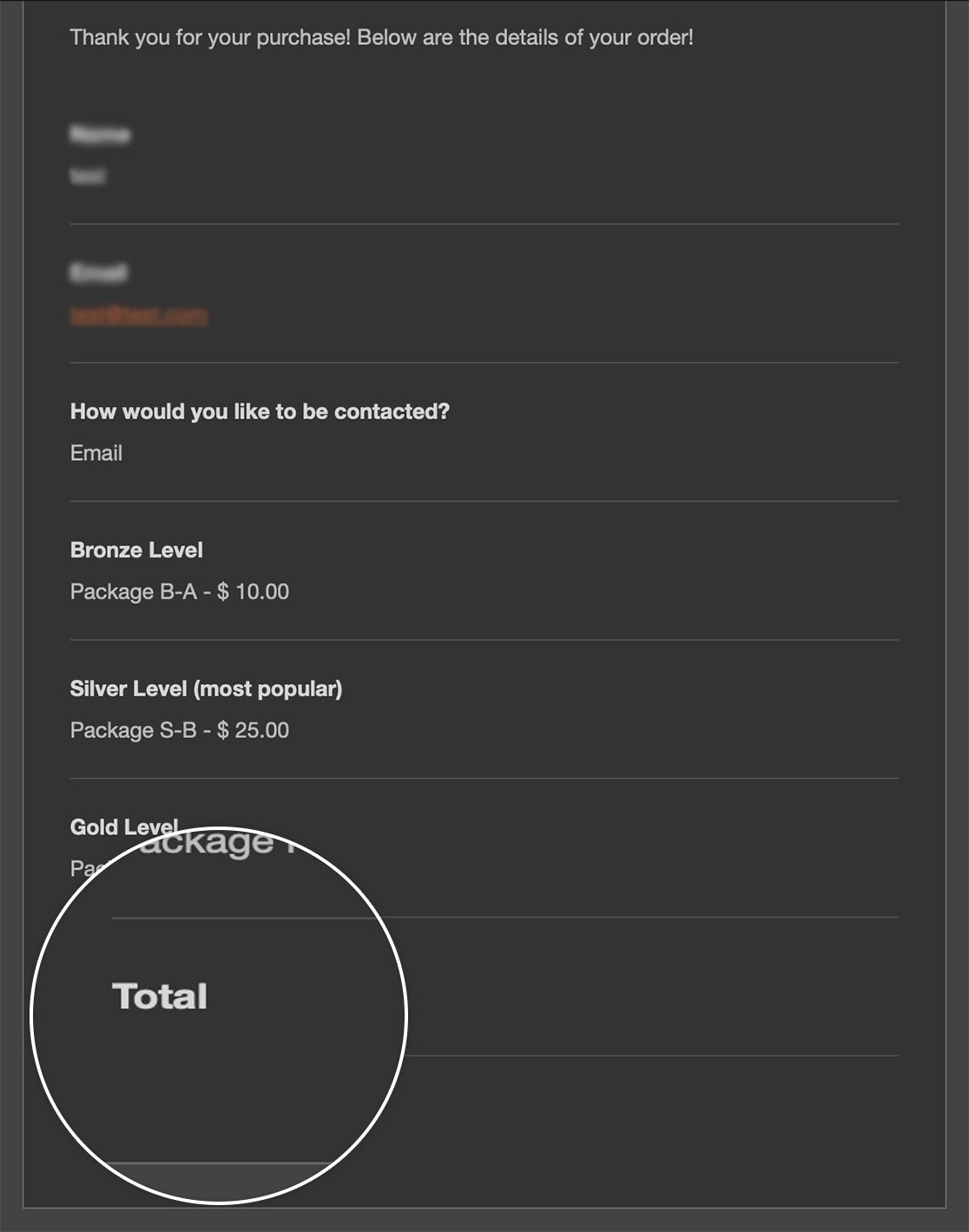
E questo è tutto ciò che ti serve! Vorresti personalizzare l'intestazione del modello email quando invii le tue email? Dai un'occhiata al nostro articolo su [Come personalizzare gli stili nel modello email](https://wpforms.com/developers/how-to-customize-the-styles-on-the-email-template/ "Come personalizzare gli stili nel modello email").
## Correlati
Riferimento filtro: [wpforms\_html\_field\_value](https://wpforms.com/developers/wpforms_html_field_value/ "Utilizzo del filtro wpforms_html_field_value")
## FAQ
#### D: Puoi usarlo per nascondere un campo nascosto dalla notifica email?
**R:** Assolutamente! Cambieresti semplicemente **19 == $field\[‘id’\]** per corrispondere all'ID del **Campo nascosto**.
#### D: Posso nascondere più campi con questo?
**R:** Certo! Per nascondere più di un campo, dovrai solo usare un'istruzione PHP OR. L'istruzione **OR** è solo due barre verticali nel tuo codice. Vedi l'esempio qui sotto.
```
/*
* Nascondi il prezzo dalle notifiche
*
* @link https://wpforms.com/developers/how-to-hide-the-item-price-value-in-the-email-notifications
*/
function wpf_email_field_value( $value, $field, $form_data, $context) {
// Se stai inviando email HTML esegui questo snippet
if ( 'email-html' === $context ) {
// E se l'ID del modulo è 364 E l'ID del campo è 19 OPPURE l'ID del modulo è 364 E l'ID del campo è 18
// rimuovi il valore dalla notifica email
if ( 364 == $form_data[ 'id' ] && 19 == $field[ 'id' ] || 364 == $form_data[ 'id' ] && 18 == $field[ 'id' ]) {
return $field['value'] = '';
}
}
return $value;
}
add_filter( 'wpforms_html_field_value', 'wpf_email_field_value', 15, 4 );
```
Puoi fare lo stesso con l'istruzione OR e raggruppare più ID di modulo così come più ID di campo.
**Categorie:** Tutorial
**Tag:** PHP
---