


Riassunto AI
Introduzione
Vuoi creare un tag Smart User-Agent per sapere da dove provengono i tuoi visitatori? Questi dati possono semplificare enormemente le decisioni future per il tuo sito web. In questo tutorial, creeremo un tag Smart che riempirà automaticamente un Campo Nascosto nel tuo modulo per acquisire la provenienza delle tue richieste.
Un User-Agent è un'informazione che puoi recuperare dal browser per vedere quale browser, sistema operativo, dispositivo utilizzato (desktop/mobile) ecc.
Creazione del tag Smart User-Agent
Innanzitutto, aggiungeremo lo snippet di codice che creerà un nuovo tag Smart all'interno di WPForms che potremo utilizzare nel builder.
Se hai bisogno di aiuto per aggiungere snippet di codice al tuo sito, consulta questo tutorial.
/**
 * Register the User-Agent Smart Tag so it will be available to select in the form builder.
 *
 * @link   https://wpforms.com/developers/how-to-create-and-use-the-user-agent-smart-tag/
 */

//Create the Smart Tag to be used
function wpf_dev_register_smarttag( $tags ) {

    $tags[ 'user_agent' ] = 'User Agent';

    return $tags;
}
add_filter( 'wpforms_smart_tags', 'wpf_dev_register_smarttag' );

//Define what the Smart Tag is
function wpf_dev_custom_smarttags( $content, $tag ) {

    $user_agent = ! empty( $_SERVER[ 'HTTP_USER_AGENT' ] ) ? substr( $_SERVER[ 'HTTP_USER_AGENT' ], 0, 256 ) : '';

   if ( $tag === 'user_agent' ) {
      $content = str_replace( '{' . $tag . '}', $user_agent, $content );
   }
   return $content;
};
add_filter( 'wpforms_smart_tag_process', 'wpf_dev_custom_smarttags', 10, 2 );
Nello snippet, noterai che ci sono due funzioni diverse. Ognuna è stata commentata in modo che tu possa capire cosa fa. La prima funzione creerà il tag Smart, questa è solo la creazione, tuttavia, è solo nella seconda funzione che definiamo cos'è il tag Smart, che in questo caso è recuperare l'HTTP_USER_AGENT.
Creazione del modulo
Successivamente, creeremo un nuovo modulo in modo da poter aggiungere questo nuovo tag Smart. Se hai bisogno di assistenza nella creazione di un nuovo modulo, esamina questa documentazione.
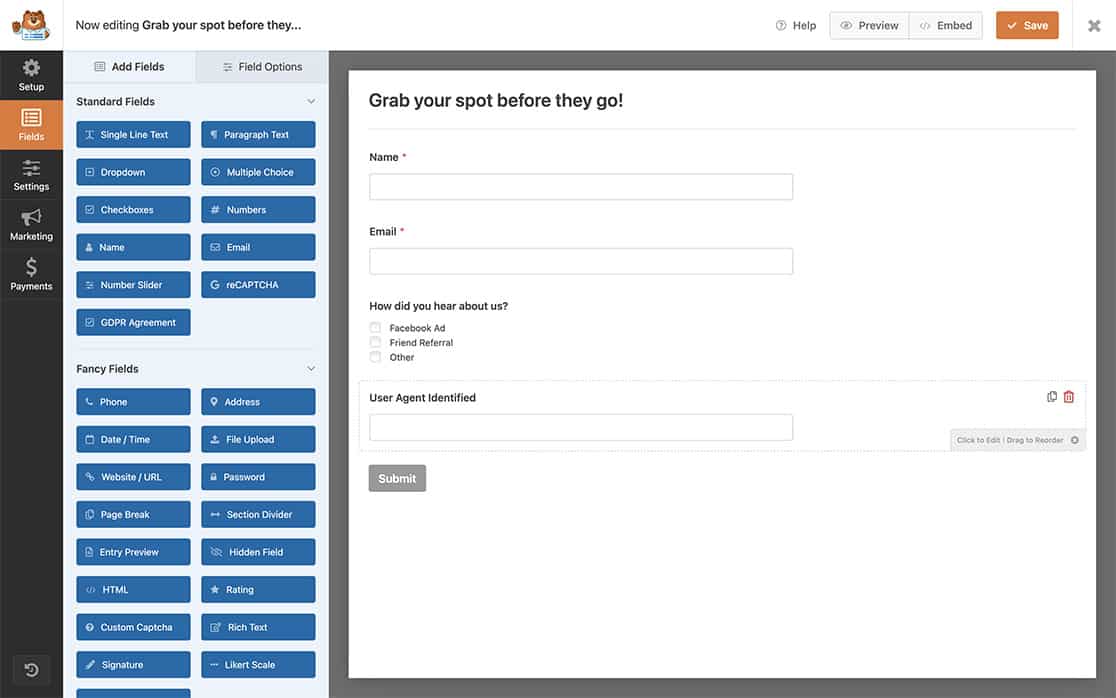
Il nostro modulo avrà solo alcuni campi per il Nome e l'Indirizzo Email e poi aggiungeremo un Campo Nascosto che conterrà le informazioni che acquisiamo con il tag Smart user-agent.
Utilizzo del tag Smart User-Agent
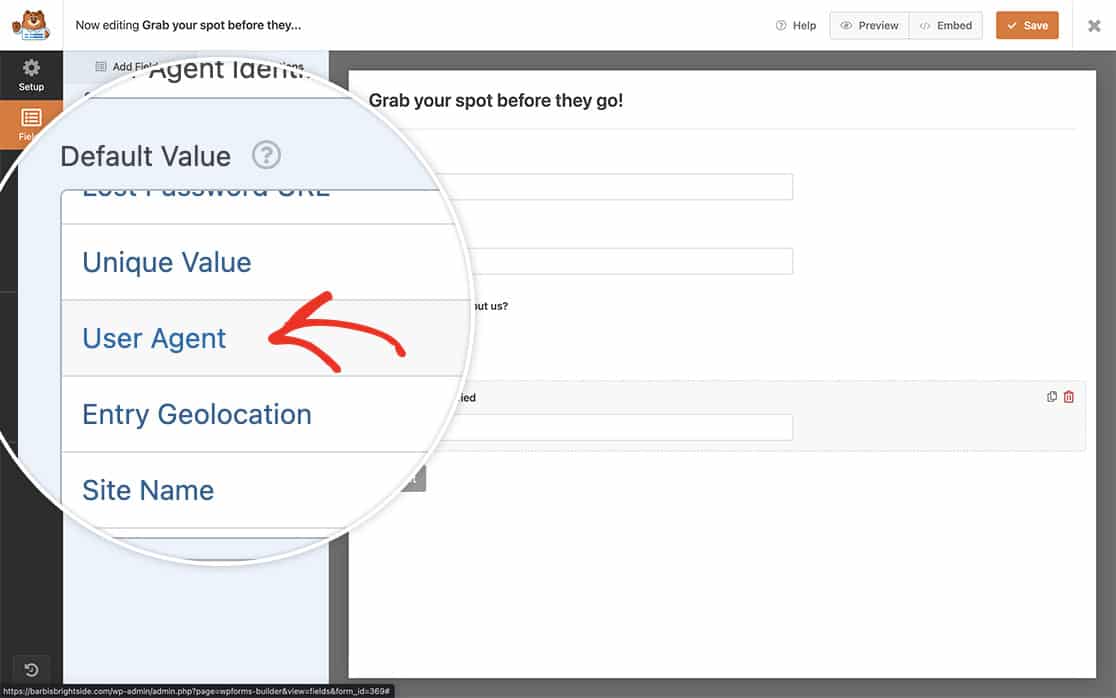
Una volta aggiunto il tuo Campo Nascosto, fai clic sul link Mostra tag Smart per aprire un elenco di tag Smart che puoi aggiungere nel campo Valore Predefinito.
Trova il tag Smart User Agent e selezionalo per inserirlo nel Valore Predefinito.
Visualizzazione dello User-Agent
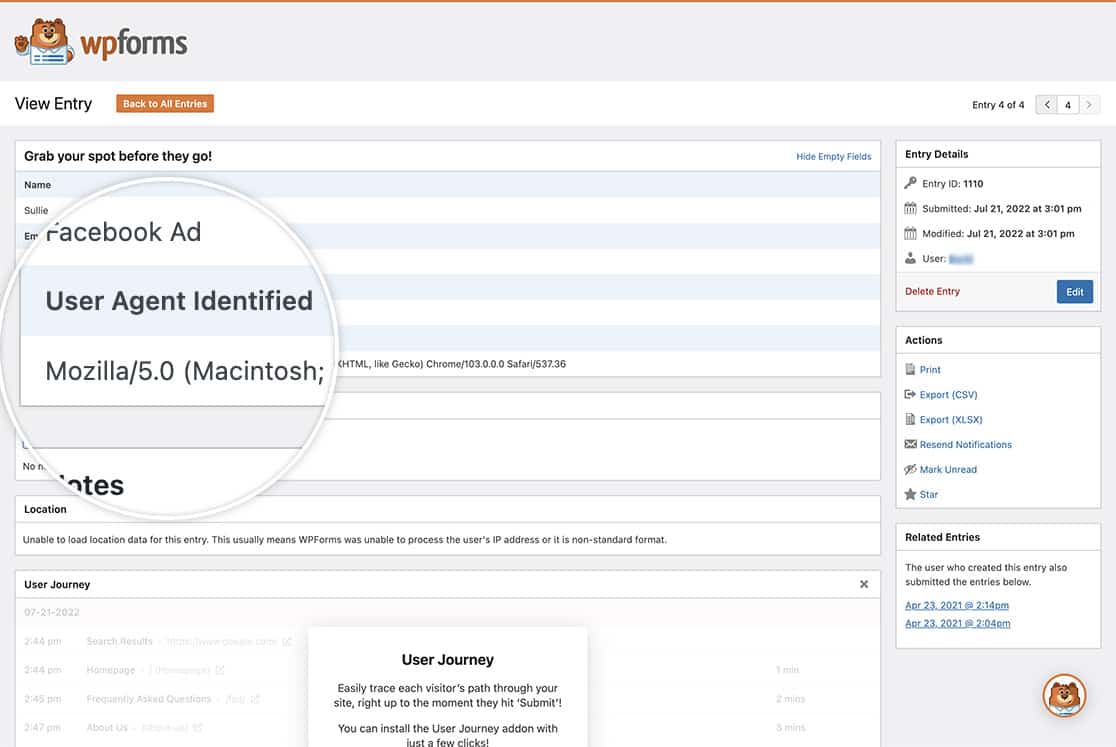
Quando visualizzi le tue voci, vedrai all'interno del Campo Nascosto tutte le informazioni utente che sono state acquisite.
E questo è tutto ciò di cui hai bisogno! Vuoi creare altri tag Smart personalizzati? Dai un'occhiata al nostro articolo su Come creare un tag Smart personalizzato.
Correlati
Riferimenti ai filtri:


