


Riassunto AI
Interessato a impostare un modulo di post-recensione? Probabilmente ti sei imbattuto in questi su vari siti web dopo aver letto un articolo. Si presentano in diversi formati, da semplici richieste di testo come “Hai trovato utile questo post?” a icone intuitive pollice in su o pollice in giù che ti permettono di esprimere il tuo feedback.
In questo tutorial, ti guideremo nella creazione di un modulo di feedback che apparirà alla fine dei tuoi post, permettendoti di raccogliere preziose informazioni dai tuoi lettori riguardo ai tuoi contenuti.
Creazione del modulo
Per iniziare, creeremo un nuovo modulo con una semplice domanda Sì o No. Aggiungeremo un campo nascosto che cattura il titolo della pagina in modo che nelle nostre voci, sapremo quale post stavano leggendo quando hanno lasciato la loro recensione.
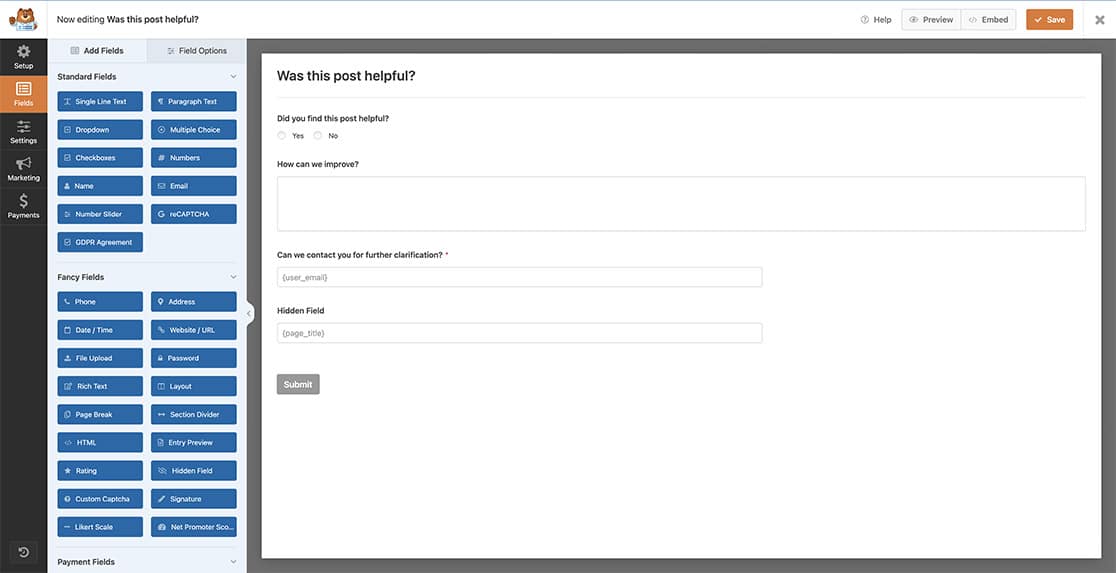
Se hai bisogno di aiuto per creare il tuo modulo, dai un'occhiata a questo articolo.
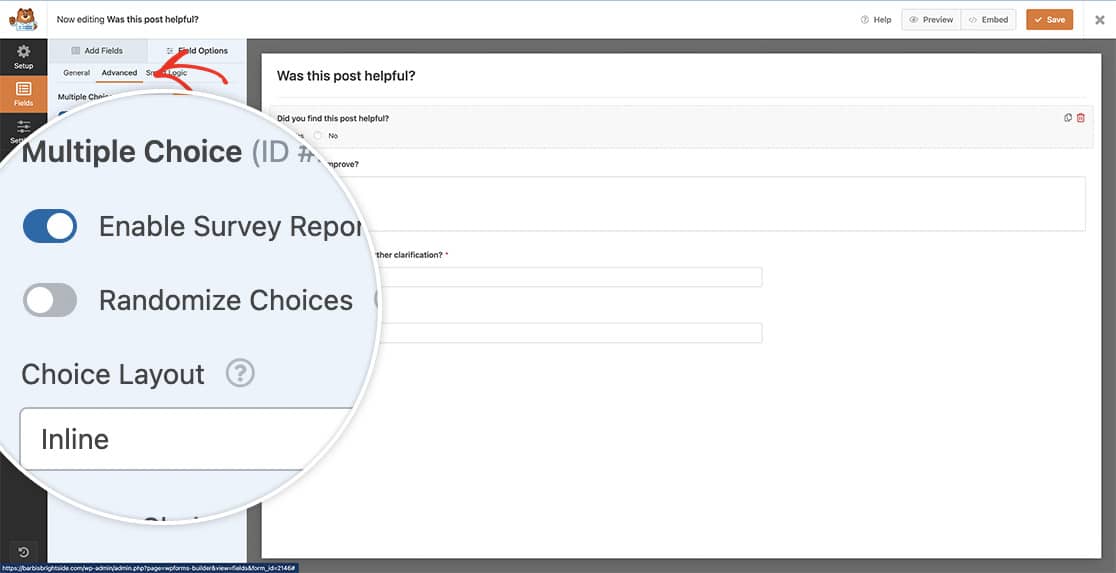
Per la nostra domanda Sì/No, abbiamo anche attivato Abilita report sondaggio in modo che sia più facile accedere al modulo e filtrare i risultati, visualizzare per intervallo di date, ecc.
Impostazione della logica condizionale per i campi
Ai fini di questa documentazione, se il lettore clicca su No, vorremo raccogliere informazioni aggiuntive, come ad esempio come possiamo migliorare.
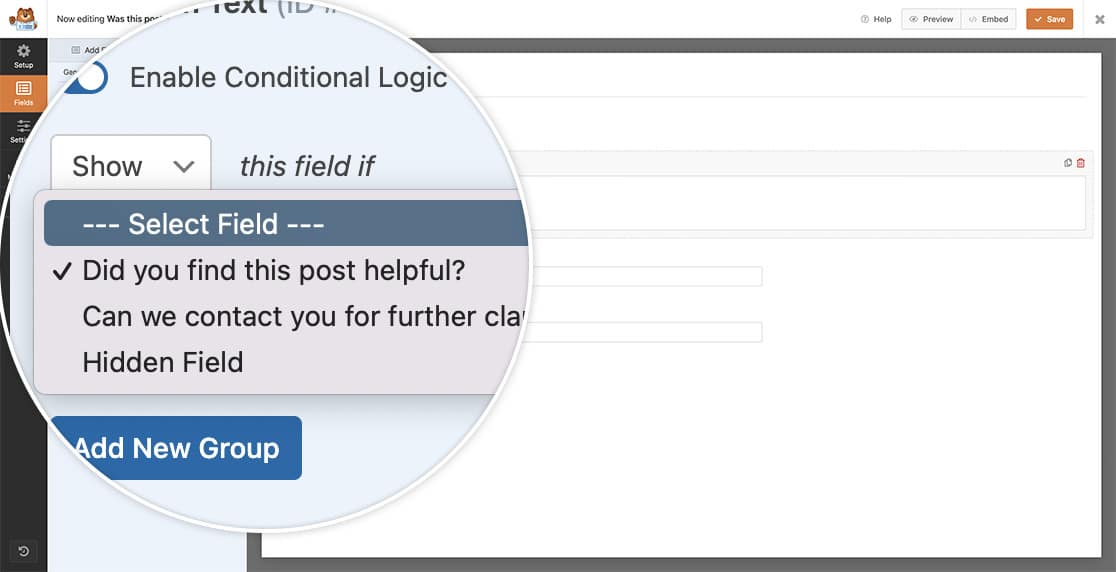
Per fare ciò, faremo in modo che il campo Testo Paragrafo utilizzi la logica condizionale che, se viene selezionato No, verranno visualizzati due campi aggiuntivi. Il campo Testo Paragrafo per raccogliere commenti aggiuntivi, nonché il campo Email, che non sarà un campo obbligatorio ma permetterà all'utente di lasciarci il proprio indirizzo email nel caso in cui volessimo contattarlo per ottenere ulteriori informazioni su come possiamo migliorare la sua esperienza.
Per impostare la logica condizionale, fai clic sul campo Testo Paragrafo e sulla scheda Avanzate. Quindi, attiva l'opzione Abilita logica condizionale nella posizione di attivazione.
Una volta abilitata, vuoi Mostrare il campo Testo Paragrafo se il lettore ha selezionato No quando ha risposto alla domanda Hai trovato utile questo post?.
Aggiunta della logica condizionale alle notifiche
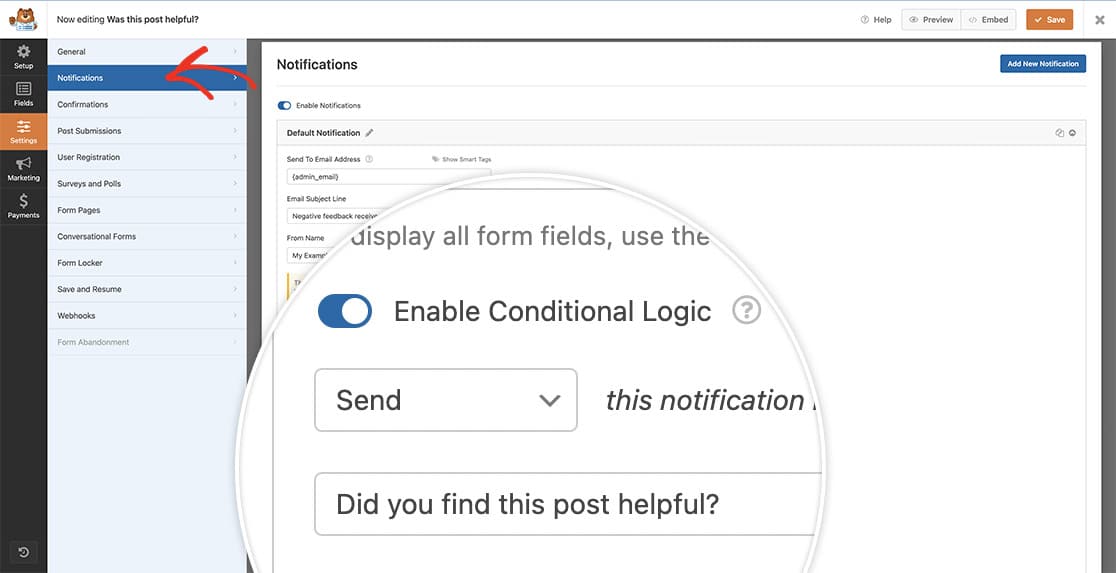
Questo passaggio è interamente facoltativo quando si configura il modulo di post-recensione. Puoi scegliere di inviare una notifica via email solo quando il feedback è negativo. Ad esempio, potresti preferire ricevere notifiche solo quando i lettori non trovano utile il tuo post.
Se desideri aggiungere questo passaggio, fai clic su Impostazioni all'interno del generatore di moduli. Successivamente, vai alla scheda Notifiche. Nella parte inferiore della notifica, attiva l'opzione Abilita logica condizionale e imposta la tua condizione per inviare la notifica solo se hanno selezionato No.
Aggiunta del modulo alle tue pagine
Ci sono diversi modi per visualizzare il tuo modulo sul tuo sito. Per la nostra demo, abbiamo appena aggiunto il nostro modulo in fondo a ogni post sul nostro sito utilizzando il blocco WPForms.
Ora, quando un lettore finisce un articolo sul nostro sito, vedrà il nostro modulo e sarà in grado di fornire quel feedback utile.
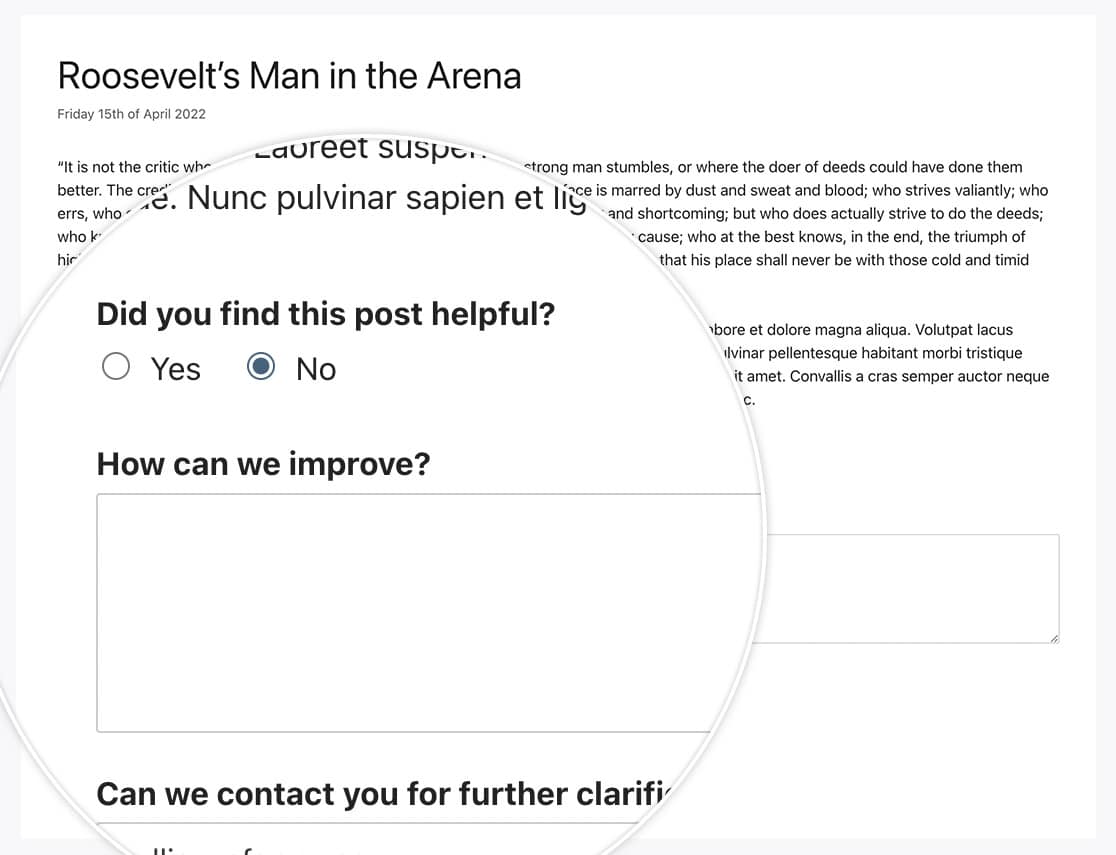
Nota: Per maggiori dettagli su come aggiungere un modulo a una pagina, consulta il nostro tutorial su come visualizzare i moduli in WordPress.
Domande frequenti
Di seguito, abbiamo risposto ad alcune delle domande più frequenti sull'aggiunta di un modulo di feedback ai tuoi post/pagine WordPress.
D: Come posso usare pollici in su e in giù per il mio modulo?
R: Puoi facilmente cambiare il testo in icone usando Scelte Immagine o Icona per il tuo modulo invece del testo. Ad esempio, una spunta o una croce caricata per il tuo sì/no, un pollice in su o in giù, o anche solo una faccia felice e una triste usando un'icona basata su font per le emoji. Ci sono tantissimi modi diversi per personalizzare questi tipi di moduli.
Per ulteriori informazioni, consulta i nostri tutorial sull'uso di Scelte Icona e Scelte Immagine.
Ecco fatto! Ora sai come creare un modulo di revisione post utilizzando WPForms.
Successivamente, vuoi aggiungere un'animazione al tuo modulo quando viene inviato? Consulta il nostro tutorial su come aggiungere animazione di neve che cade ai messaggi di conferma.


