


Riassunto AI
Desideri creare sezioni di profilo personalizzate che appaiano sotto il contenuto dei post degli ospiti? Con il componente aggiuntivo Post Submissions, puoi creare profili autore professionali che vengono visualizzati automaticamente sotto ogni post degli ospiti.
Questa guida ti mostrerà come impostare pagine del profilo utilizzando WPForms e i campi personalizzati di WordPress.
Impostazione del Modulo
Per iniziare, dovrai creare un nuovo modulo o modificare uno esistente con il componente aggiuntivo Post Submissions attivato. Questo modulo raccoglierà le informazioni del profilo che appaiono sotto ogni post degli ospiti.
Aggiungi campi essenziali al tuo modulo come Nome (Testo a riga singola), Compleanno (Data), Descrizione personale (Testo paragrafo), Influenze (Testo paragrafo) e Oggetti indispensabili (Testo paragrafo).
Prendi nota dell'ID di ciascun campo, poiché ti serviranno quando aggiungerai lo snippet di codice. Se hai bisogno di aiuto per trovare gli ID dei campi, consulta la nostra guida su come trovare gli ID dei moduli e dei campi.
Creazione di Campi Personalizzati di WordPress
Prima di iniziare a creare il tuo modulo, dovrai capire quali campi personalizzati desideri nei tuoi post di WordPress. Per creare campi personalizzati in WordPress, esamina questo tutorial.
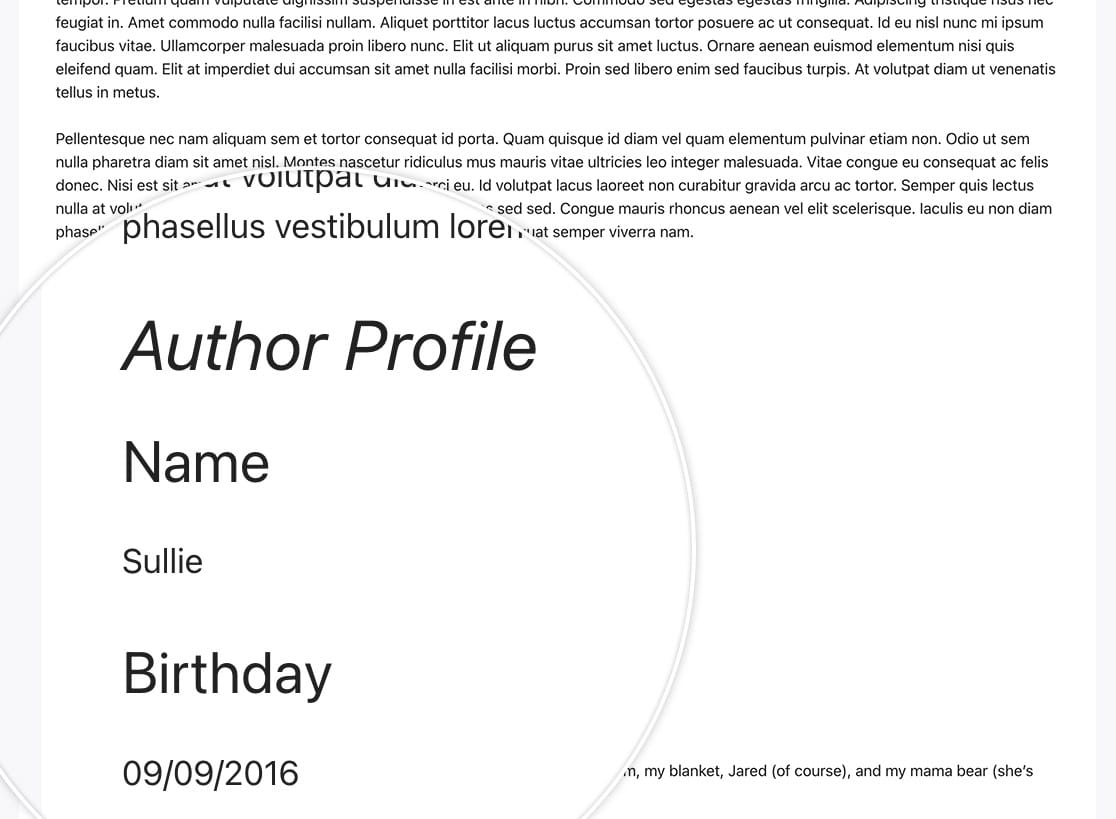
Per questo tutorial, aggiungeremo una sezione del profilo che include il nome dell'autore, il suo compleanno e alcuni altri fatti personali ma divertenti sull'autore. Queste informazioni apparirebbero sotto il post in ogni invio di post degli ospiti accettato.
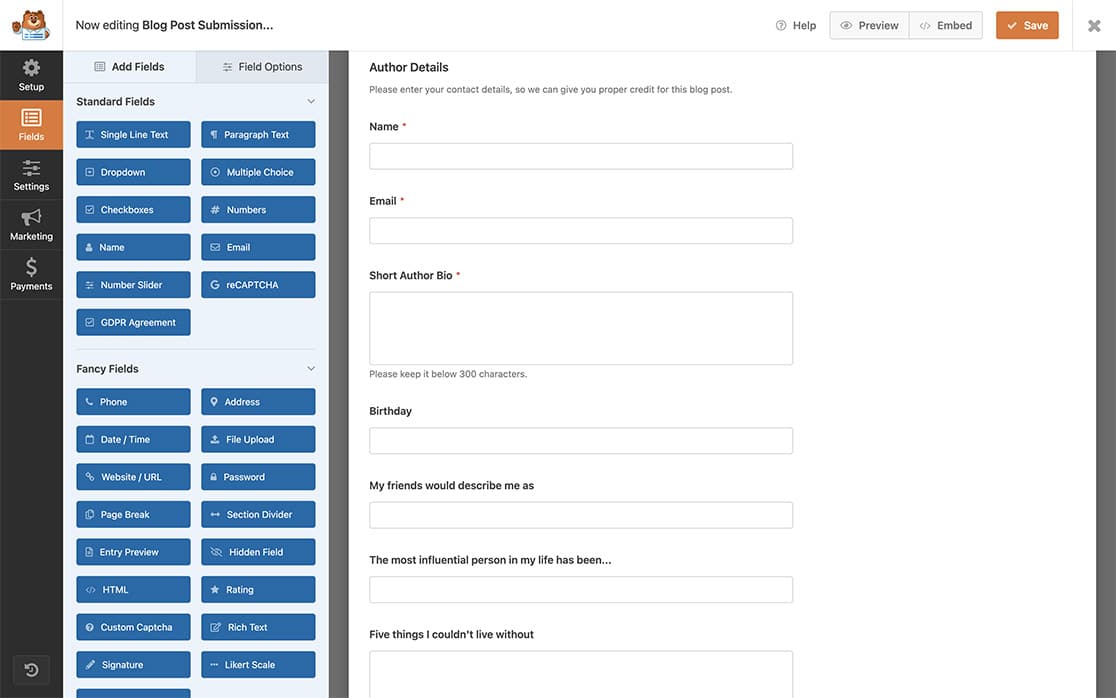
Mappatura dei Campi del Modulo ai Campi Personalizzati
Naviga su Impostazioni » Invii Post nel tuo modulo. Nella sezione Metadati Post Personalizzati, inserisci il nome del tuo campo personalizzato (come "compleanno") e seleziona il campo del modulo corrispondente dal menu a discesa (come "Compleanno"). Continua questo processo per ogni campo personalizzato che hai creato.
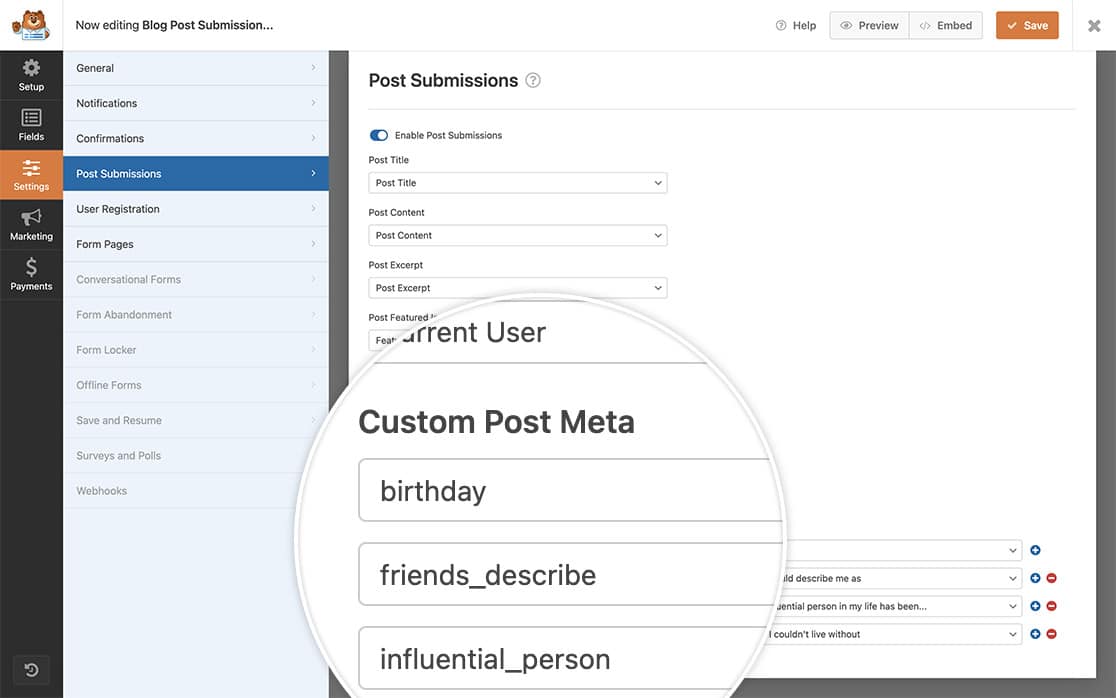
Aggiunta dello snippet di codice
Il seguente snippet di codice creerà la sezione del profilo sotto ogni invio di post degli ospiti:
Se non sei sicuro di dove o come aggiungere snippet al tuo sito, esamina questa guida su come aggiungere codice personalizzato JavaScript o PHP.
Tieni presente che dovrai modificare l'ID del modulo e gli ID dei campi per farli corrispondere a quelli del tuo modulo. Per assistenza nel trovare gli ID corretti dei moduli e dei campi, consulta questa guida per trovare gli ID dei moduli e dei campi.
Aggiungendo questo snippet sopra, aggiungerai automaticamente a ogni invio di post degli ospiti la sezione del profilo utente che apparirebbe direttamente sotto il post.
E questo è tutto ciò che ti serve per creare una sezione di pagina del profilo utilizzando il componente aggiuntivo Post Submissions.
Desideri poter escludere determinati post e pagine dai tuoi moduli di invio post? Dai un'occhiata al nostro articolo su Come escludere post, pagine o categorie dalle scelte dinamiche.
Domande frequenti
D: Perché il mio HTML viene rimosso?
A: Questo perché nello snippet, stiamo chiamando esc_html per visualizzare ciò che è stato inserito. Ciò significa che molti span o div HTML utilizzati per la formattazione vengono rimossi. Se è necessario consentire l'HTML in questi campi, utilizzare invece wp_kses_post.


