


Riassunto AI
Vuoi semplificare l'integrazione JavaScript per i moduli creati con il componente aggiuntivo Form Pages? Abbiamo la soluzione giusta! Scopri come sfruttare un hook dedicato, pensato appositamente per le pagine che presentano moduli Form Pages. Questo hook separato garantisce che i tuoi script vengano caricati solo sulle pagine che contengono questi moduli, evitando il caricamento non necessario di script su tutto il tuo sito e ottimizzando le prestazioni.
Per maggiori informazioni su questo tipo di modulo, consulta la documentazione sul componente aggiuntivo Form Pages.
Configurazione del tuo modulo
Per il nostro tutorial, vogliamo che i nostri Form Pages visualizzino una piccola animazione quando il modulo viene inviato. Per informazioni dettagliate, consulta la nostra guida su come aggiungere animazioni ai messaggi di conferma.
Inizieremo quindi creando il nostro modulo e aggiungendo il nostro elemento canvas al messaggio di Conferma nella scheda Testo.
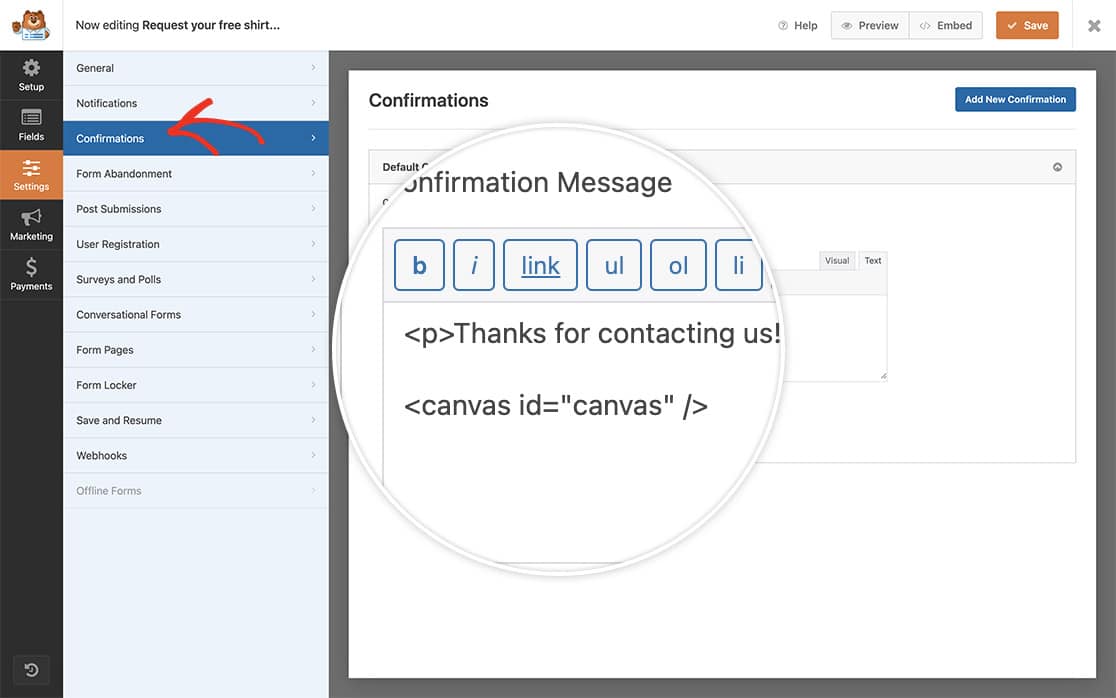
Se hai bisogno di aiuto nella creazione del tuo modulo, consulta la nostra guida su come creare il tuo primo modulo.
Aggiungere JavaScript a Form Pages
Ora è il momento di aggiungere lo snippet che contiene lo script che vogliamo registrare sul nostro modulo Form Pages.
Se hai bisogno di aiuto nell'aggiungere snippet al tuo sito, consulta questo tutorial.
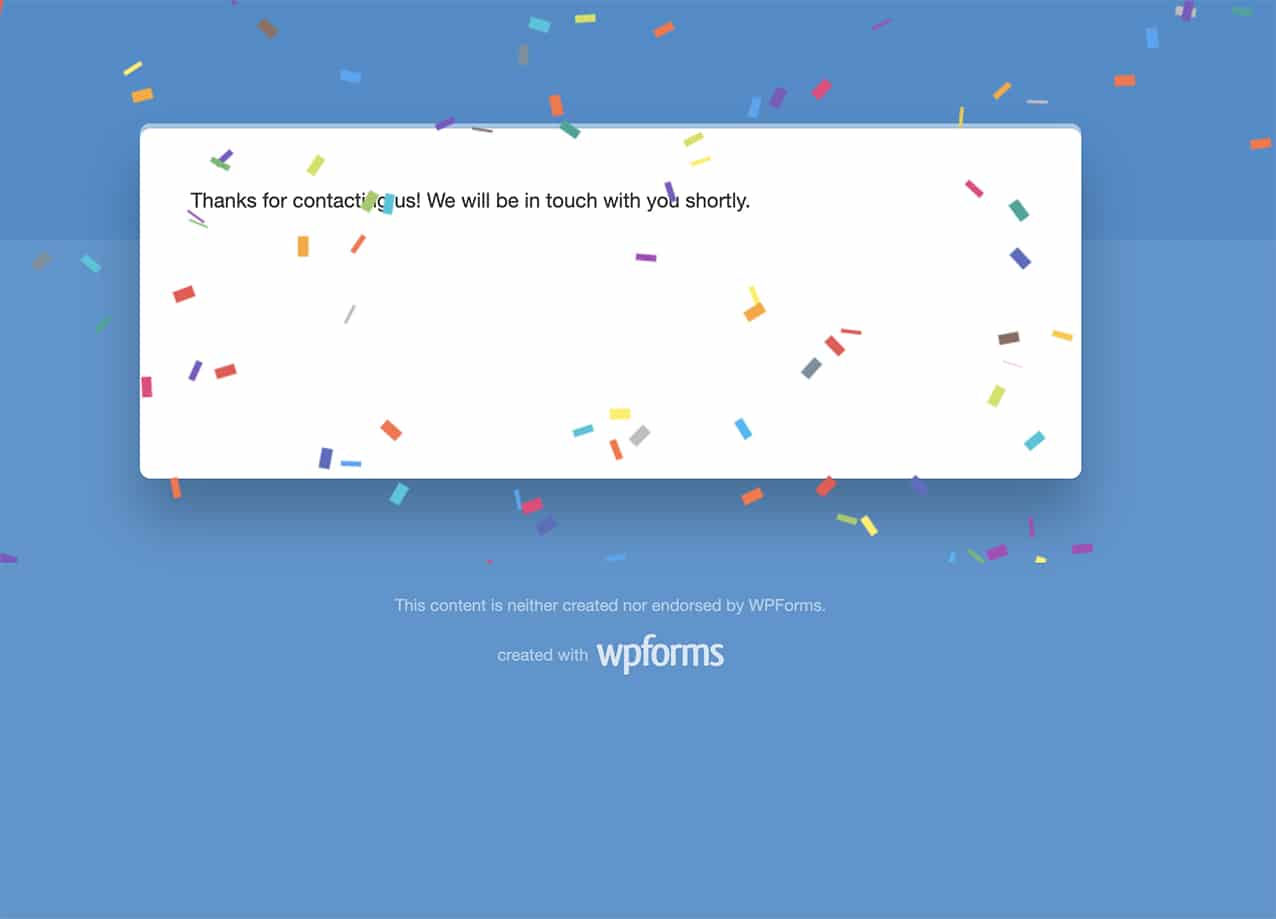
Puoi usare l'azione wpforms_form_pages_footer per richiamare qualsiasi JavaScript da un pulsante di scorrimento verso l'alto, un servizio di live chat o persino le tue statistiche di Google Analytics.
E questo è tutto ciò che ti serve! Successivamente, vorresti contare le voci per il tuo modulo man mano che arrivano? Dai un'occhiata al nostro articolo Come incrementare un conteggio a ogni invio del modulo.


