


Riassunto AI
Vuoi migliorare l'aspetto dei tuoi campi modulo quando gli utenti interagiscono con essi? Quando un utente fa clic su un campo modulo, questo entra in quello che viene chiamato "stato di focus" in CSS.
Questa guida ti mostrerà come aggiungere effetti visivi accattivanti che fanno risaltare leggermente i tuoi campi modulo dalla pagina quando gli utenti interagiscono con essi.
Comprensione del focus dei campi modulo
Per impostazione predefinita, WPForms aggiunge un semplice bordo attorno ai campi quando sono in focus (quando un utente fa clic o vi accede tramite tabulazione). Possiamo migliorare questo comportamento predefinito con CSS personalizzato per creare un feedback visivo più coinvolgente.
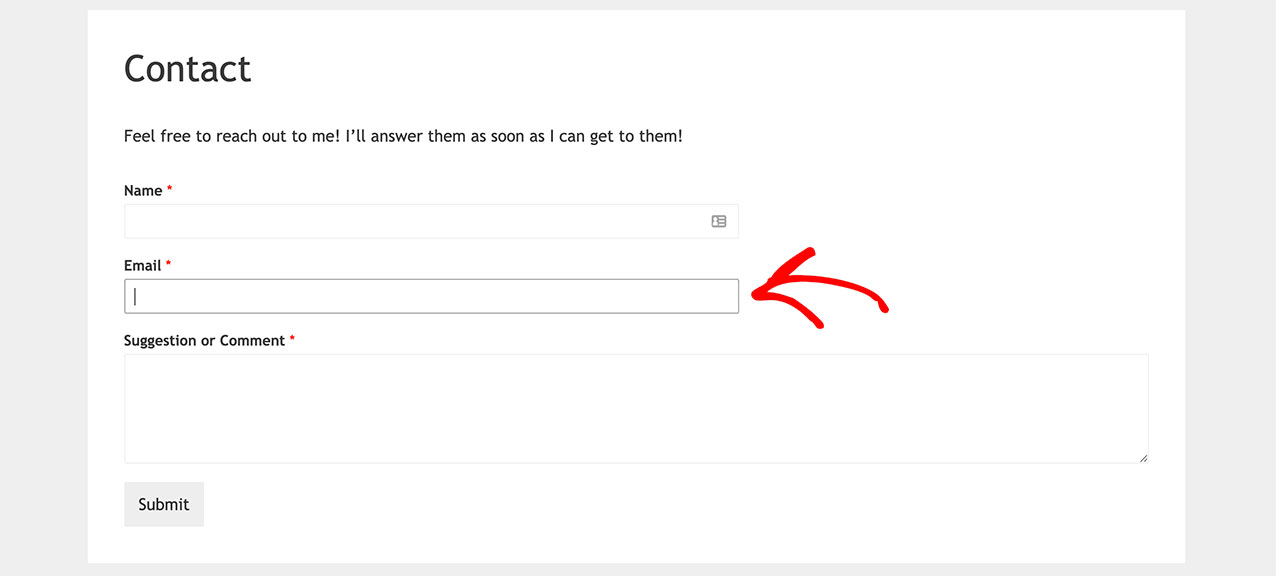
Configurazione del tuo modulo
Innanzitutto, crea il tuo modulo e aggiungi i campi desiderati. Se hai bisogno di aiuto per creare un modulo, consulta la nostra guida alla creazione del tuo primo modulo.
Aggiungere CSS per effetti di focus personalizzati
Per aggiungere effetti di focus personalizzati, dovrai aggiungere CSS al tuo sito. Se non sei sicuro di come aggiungere CSS personalizzato, consulta la nostra guida all'aggiunta di CSS personalizzato al tuo sito.
Ecco il codice CSS per creare un effetto di focus accattivante:
Cosa fa questo CSS:
- Aggiunge un sottile effetto ombra quando i campi sono in focus
- Crea un'animazione di transizione fluida
- Migliora il pulsante di invio con effetti al passaggio del mouse
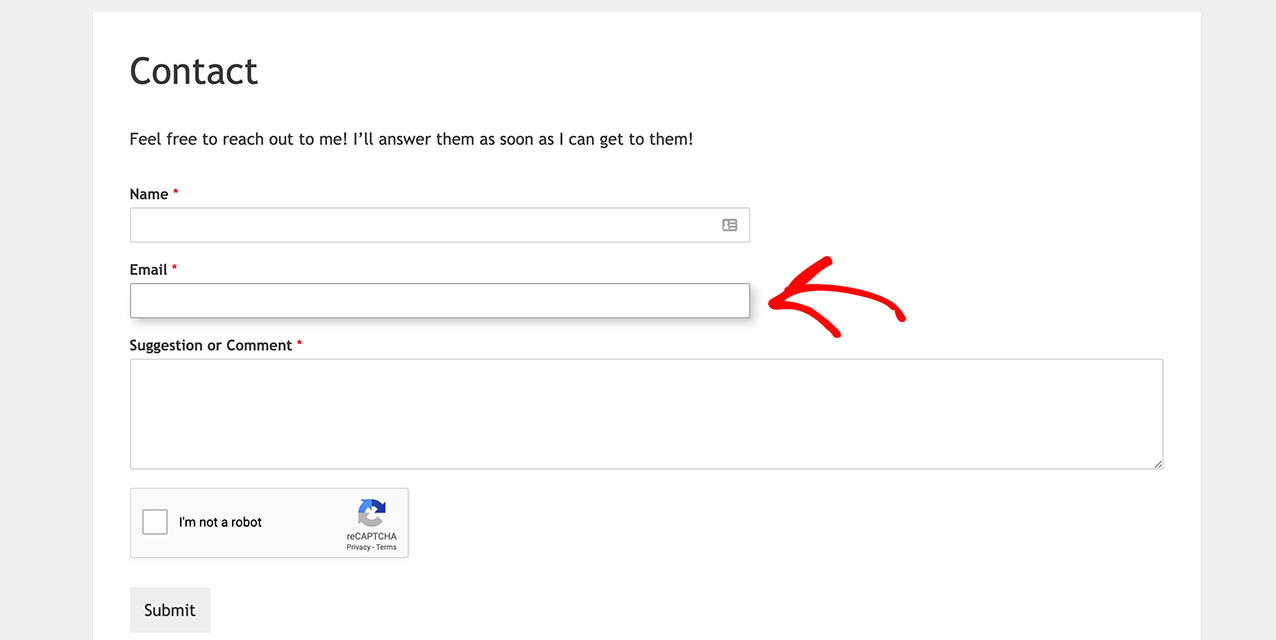
Personalizzazione del codice
Dovrai aggiornare il selettore CSS per corrispondere all'ID del tuo modulo. Sostituisci form#wpforms-form-1000 con l'ID effettivo del tuo modulo. Se hai bisogno di aiuto per trovare l'ID del tuo modulo, consulta la nostra guida su come trovare gli ID dei moduli e dei campi.
Opzioni di personalizzazione
Puoi modificare vari aspetti dell'effetto di focus:
Intensità dell'ombra
Regola l'ombra modificando i valori in box-shadow:
box-shadow: 5px 5px 10px #ccc; /* horizontal, vertical, blur, color */
Velocità dell'animazione
Modifica la temporizzazione della transizione:
transition: box-shadow 0.3s ease-in-out; /* property, duration, timing function */
Colori e stili
Personalizza i colori e i bordi:
button[type=submit]:hover {
    background-color: #eee; /* Change hover background color */
    border: 1px solid #ccc; /* Change border style */
}
Domande frequenti
D: Come posso aggiungere l'autofocus al mio modulo?
R: Se desideri che il tuo modulo si focalizzi automaticamente sul primo campo al caricamento della pagina, consulta la nostra guida su come aggiungere l'autofocus ai tuoi moduli.
E questo è tutto! Hai aggiunto con successo il CSS necessario per modificare il focus dei campi modulo. Se desideri provare altri tutorial CSS sulla modifica dell'aspetto dei tuoi campi modulo, dai un'occhiata al nostro articolo su come aggiungere il design materiale ai tuoi moduli.


