


Riassunto AI
Vuoi migliorare l'esperienza di convalida dell'indirizzo per i tuoi moduli di pagamento Authorize.net? Per impostazione predefinita, Authorize.net limita i campi dell'indirizzo a 60 caratteri ma mostra solo un messaggio di errore tecnico dopo l'invio del modulo.
Questa guida ti mostrerà come aggiungere una convalida user-friendly che rileva i problemi di lunghezza dell'indirizzo prima dell'invio.
Comprendere il problema
Quando un Indirizzo supera i 60 caratteri, Authorize.net visualizza questo errore criptico:
Payment was declined by Authorize.Net.
API: (E00003) The 'AnetApi/xml/v1/schema/AnetApiSchema.xsd:address'
element is invalid – The value XXXXXXXXXXXXXXXXXXXXXXXXXXXXXXXXXXXXXXXXXXXXXXXXXXXXXXXXXXXX
is invalid according to its datatype 'String' –
The actual length is greater than the MaxLength value.
Sostituiremo questo con un messaggio chiaro e user-friendly che appare immediatamente durante l'inserimento nel modulo.
Configurazione del tuo modulo
Innanzitutto, dovremo creare un modulo utilizzando il componente aggiuntivo Authorize.net. Se hai bisogno di aiuto per creare un modulo di pagamento Authorize.net, consulta la nostra guida su come configurare i pagamenti Authorize.net.
Assicurati di aggiungere un campo Indirizzo al tuo modulo. Ti servirà per acquisire l'indirizzo di spedizione o fatturazione per la transazione.
Mappatura dei campi indirizzo
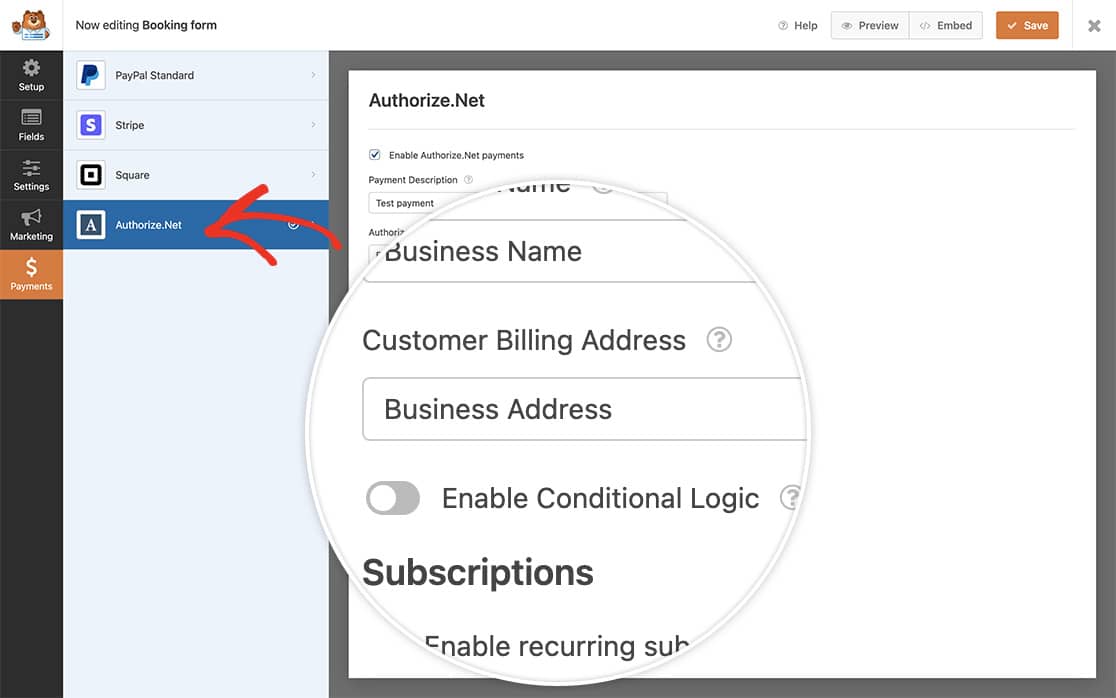
Naviga nella scheda Pagamenti nel tuo generatore di moduli e seleziona la scheda Authorize.net. Mappa i campi indirizzo del tuo modulo ai campi di transazione Authorize.net corrispondenti. Ciò garantisce che i dati dell'indirizzo vengano trasmessi correttamente con il pagamento.
Aggiunta del codice di convalida
Aggiungi questo codice al tuo sito per abilitare la convalida dell'indirizzo. Se non sei sicuro di come aggiungere codice personalizzato, consulta la nostra guida su come aggiungere snippet di codice a WordPress.
Personalizzazione del codice:
- Alla riga 11: Sostituisci 1000 con l'ID del tuo modulo
- Alla riga 16: Sostituisci 25 con l'ID del tuo campo Indirizzo
- Alla riga 19: Sostituisci nuovamente 25 con l'ID del tuo campo Indirizzo
Se hai bisogno di aiuto per trovare gli ID del tuo modulo e dei tuoi campi, consulta la nostra guida su come trovare gli ID di moduli e campi.
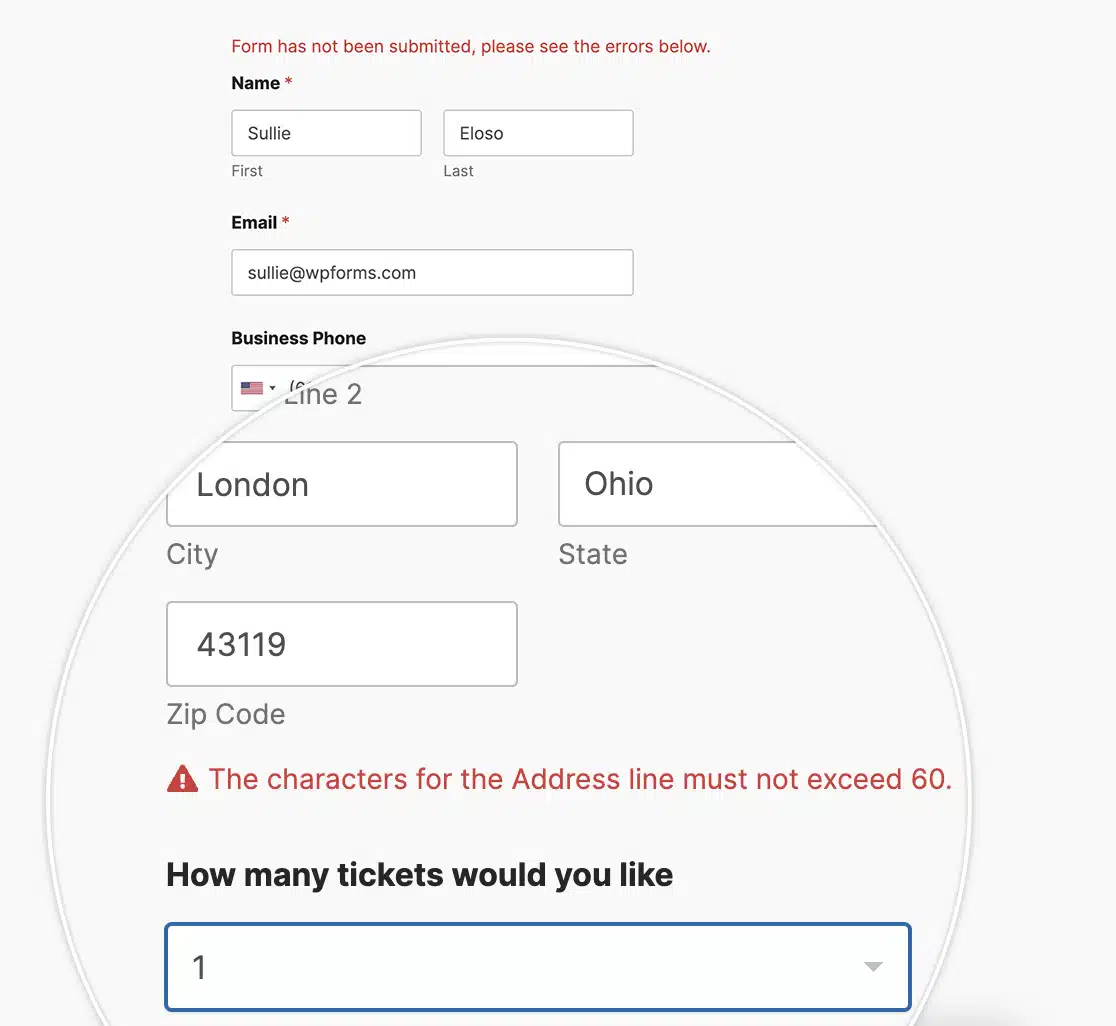
Ora, quando gli utenti inseriscono il loro indirizzo, vedranno un messaggio di convalida immediato se una qualsiasi riga dell'Indirizzo supera i 60 caratteri.
E questo è tutto ciò che ti serve! Successivamente, vuoi anche inviare un numero di fattura ad Authorize.net? Dai un'occhiata al nostro tutorial su come inviare un numero di fattura ai pagamenti Authorize.net.


