### [Come aggiungere la convalida del campo indirizzo per Authorize.net](https://wpforms.com/developers/how-to-add-address-field-validation-for-authorize-net/)
**Pubblicato:** 8 marzo 2022
**Autore:** Umair Majeed
**Estratto:** Questa guida ti mostrerà come aggiungere la convalida dell'indirizzo quando utilizzi il campo modulo Indirizzo su un modulo di pagamento Authorize.net utilizzando JavaScript.
**Contenuto:**
Vuoi migliorare l'esperienza di convalida dell'indirizzo per i tuoi moduli di pagamento Authorize.net? Per impostazione predefinita, Authorize.net limita i campi dell'indirizzo a 60 caratteri, ma mostra un messaggio di errore tecnico solo dopo l'invio del modulo.
Questa guida ti mostrerà come aggiungere una convalida intuitiva che rileva i problemi di lunghezza dell'indirizzo prima dell'invio.
## Comprensione del problema
Quando un **indirizzo** supera i 60 caratteri, Authorize.net visualizza questo errore criptico:
```
Il pagamento è stato rifiutato da Authorize.Net.
API: (E00003) L'elemento 'AnetApi/xml/v1/schema/AnetApiSchema.xsd:address'
non è valido – Il valore XXXXXXXXXXXXXXXXXXXXXXXXXXXXXXXXXXXXXXXXXXXXXXXXXXXXXXXXXXXX
non è valido secondo il suo tipo di dati 'String' –
La lunghezza effettiva è maggiore del valore MaxLength.
```
Sostituiremo questo con un messaggio chiaro e intuitivo che appare immediatamente durante l'inserimento nel modulo.
## Configurazione del tuo modulo
Innanzitutto, dovremo creare un modulo utilizzando il [componente aggiuntivo Authorize.net](https://wpforms.com/addons/authorize-net-addon/ "Componente aggiuntivo Authorize.Net"). Se hai bisogno di aiuto per creare un modulo di pagamento Authorize.net, consulta la nostra guida su [come configurare i pagamenti Authorize.net](https://wpforms.com/docs/how-to-install-and-use-the-authorize-net-addon-with-wpforms/).
Assicurati di aggiungere un campo **Indirizzo** al tuo modulo. Ne avrai bisogno per acquisire l'indirizzo di spedizione o fatturazione per la transazione.
## Mappatura dei campi indirizzo
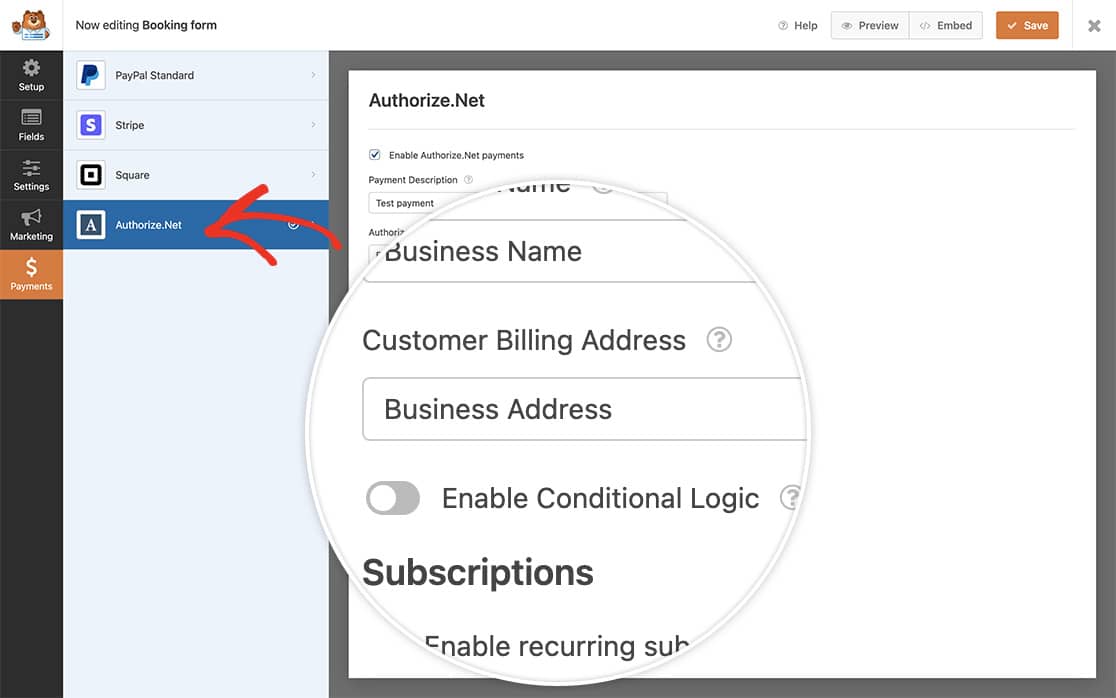
Vai alla scheda **Pagamenti** nel tuo generatore di moduli e seleziona la scheda **Authorize.net**. Mappa i campi indirizzo del tuo modulo ai campi di transazione Authorize.net corrispondenti. Ciò garantisce che i dati dell'indirizzo vengano trasmessi correttamente con il pagamento.
## Aggiunta del codice di convalida
Aggiungi questo codice al tuo sito per abilitare la convalida dell'indirizzo. Se non sei sicuro su come aggiungere codice personalizzato, consulta la nostra [guida su come aggiungere snippet di codice a WordPress](https://wpforms.com/developers/how-to-add-custom-php-or-javascript-for-wpforms/).
Personalizzazione del codice:
- Alla **riga 11**: Sostituisci **1000** con l'ID del tuo modulo
- Alla **riga 16**: Sostituisci **25** con l'ID del tuo campo Indirizzo
- Alla **riga 19**: Sostituisci di nuovo **25** con l'ID del tuo campo Indirizzo
Se hai bisogno di aiuto per trovare gli ID dei tuoi moduli e campi, consulta la nostra [guida su come trovare gli ID dei moduli e dei campi](https://wpforms.com/developers/how-to-locate-form-id-and-field-id/).
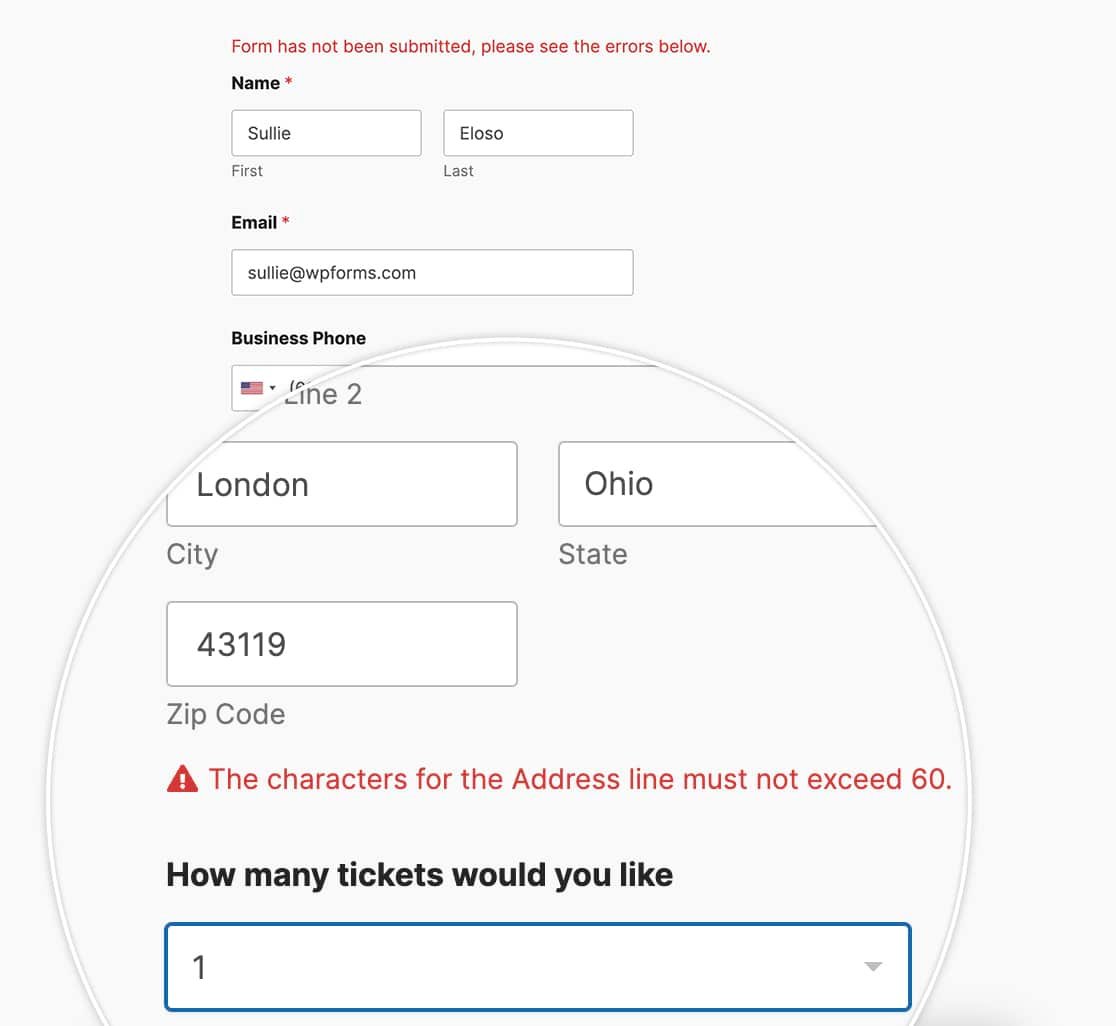
Ora, quando gli utenti inseriscono il loro indirizzo, vedranno un messaggio di convalida immediato se una riga dell'**Indirizzo** supera i 60 caratteri.
E questo è tutto ciò che ti serve! Successivamente, vuoi anche inviare un numero di fattura ad Authorize.net? Dai un'occhiata al nostro tutorial su [come inviare un numero di fattura tramite i pagamenti Authorize.net](https://wpforms.com/developers/how-to-send-an-invoice-number-through-to-authorize-net-payments/ "Come inviare un numero di fattura tramite i pagamenti Authorize.net").
## Azione di riferimento
[wpforms\_process](https://wpforms.com/developers/wpforms_process/ "Utilizzo dell'azione wpforms_process")
**Categorie:** Componenti aggiuntivi
**Tag:** Authorize.net, Javascript, JS
---