


Riassunto AI
Introduzione
Desideri aggiungere un campo filtrabile al tuo modulo che sia solo per uso interno? Poter filtrare rapidamente e facilmente le tue voci può farti risparmiare molto tempo, ma potresti non volere che questo campo venga visualizzato sul tuo modulo. In questo tutorial, ti mostreremo quanto sia facile ottenere questo risultato.
Nel nostro esempio, creeremo un modulo di generazione contatti. Una volta verificato il numero di telefono, vogliamo poter aggiungere un flag alla voce in modo che possa essere filtrata dai report in seguito.
Creazione del modulo di generazione contatti
Il nostro primo passo sarà creare il nostro modulo e aggiungere i campi pertinenti a questo modulo affinché i nostri utenti possano completarlo.
Tuttavia, vogliamo anche aggiungere un campo in cui potremo inserire il nostro flag in seguito se il numero di telefono è stato verificato. Per fare ciò, aggiungeremo un campo modulo di testo a riga singola.
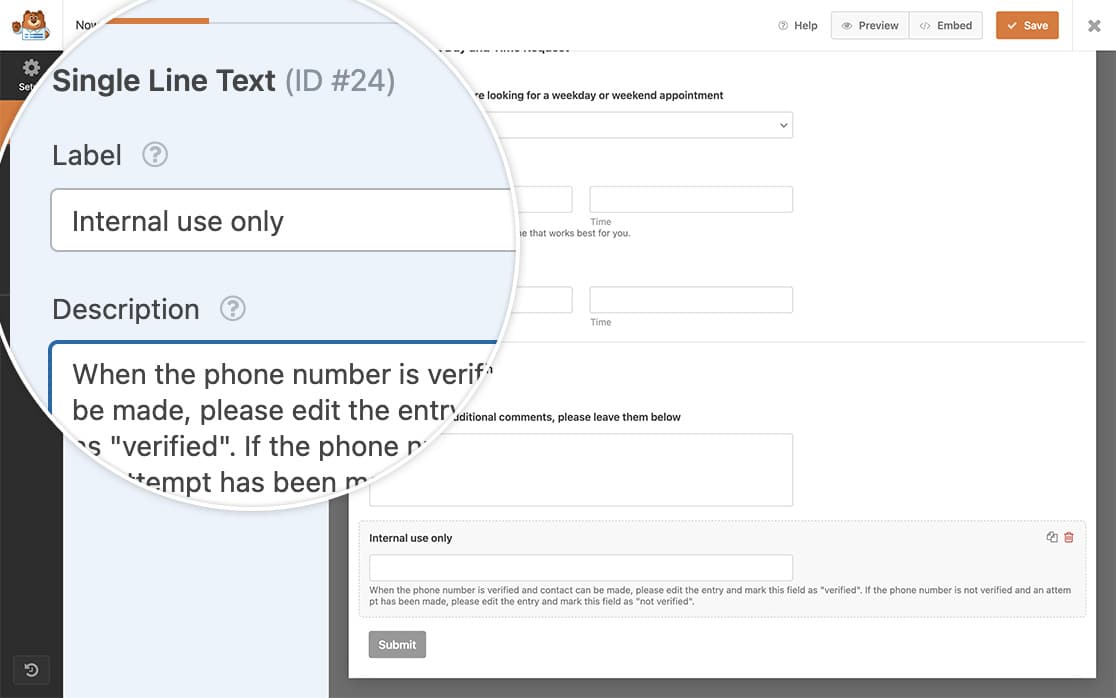
Se hai bisogno di aiuto nella creazione del tuo modulo, esamina questa documentazione.
Aggiunta di una classe CSS al campo filtrabile
Poiché vogliamo che questo campo sia solo per uso interno e non vogliamo che venga visualizzato sul modulo per i nostri visitatori, aggiungeremo una classe CSS a questo campo che potremo utilizzare per nascondere questo campo con CSS in un passaggio successivo.
Per aggiungere una classe CSS al campo, apri la scheda Avanzate del campo dal generatore di moduli e aggiungi wpforms-field-hidden alle Classi CSS.
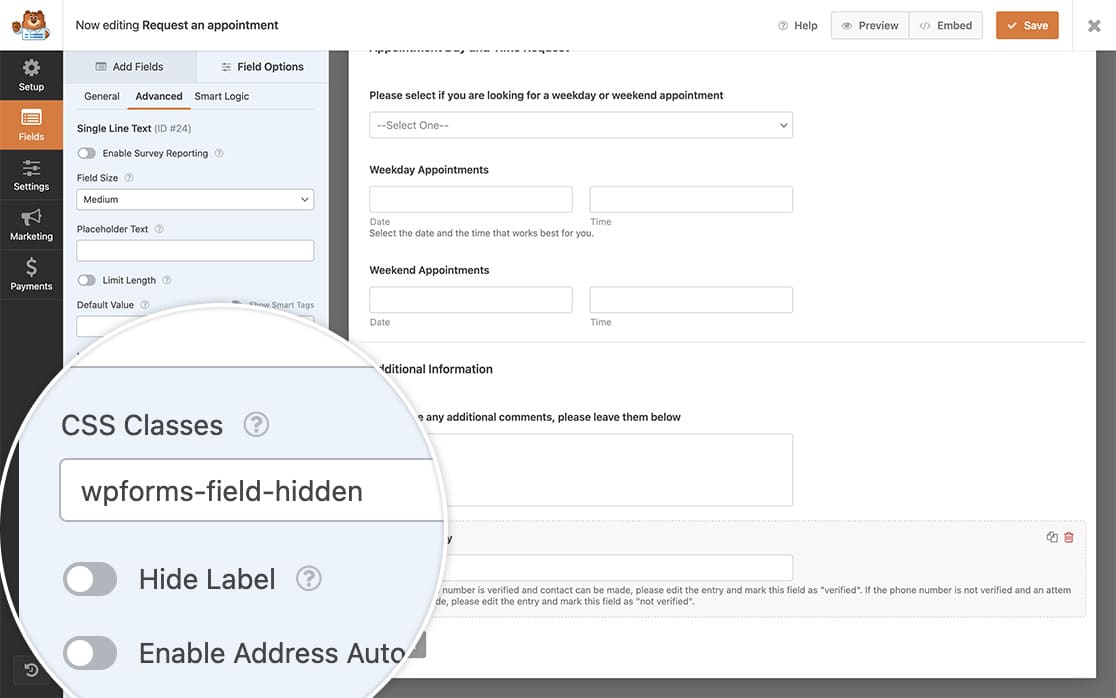
Il nome di questa classe CSS è una classe predefinita in WPForms, il CSS è già presente. Una volta aggiunta la classe, il CSS per display:none; sul campo verrà applicato automaticamente.
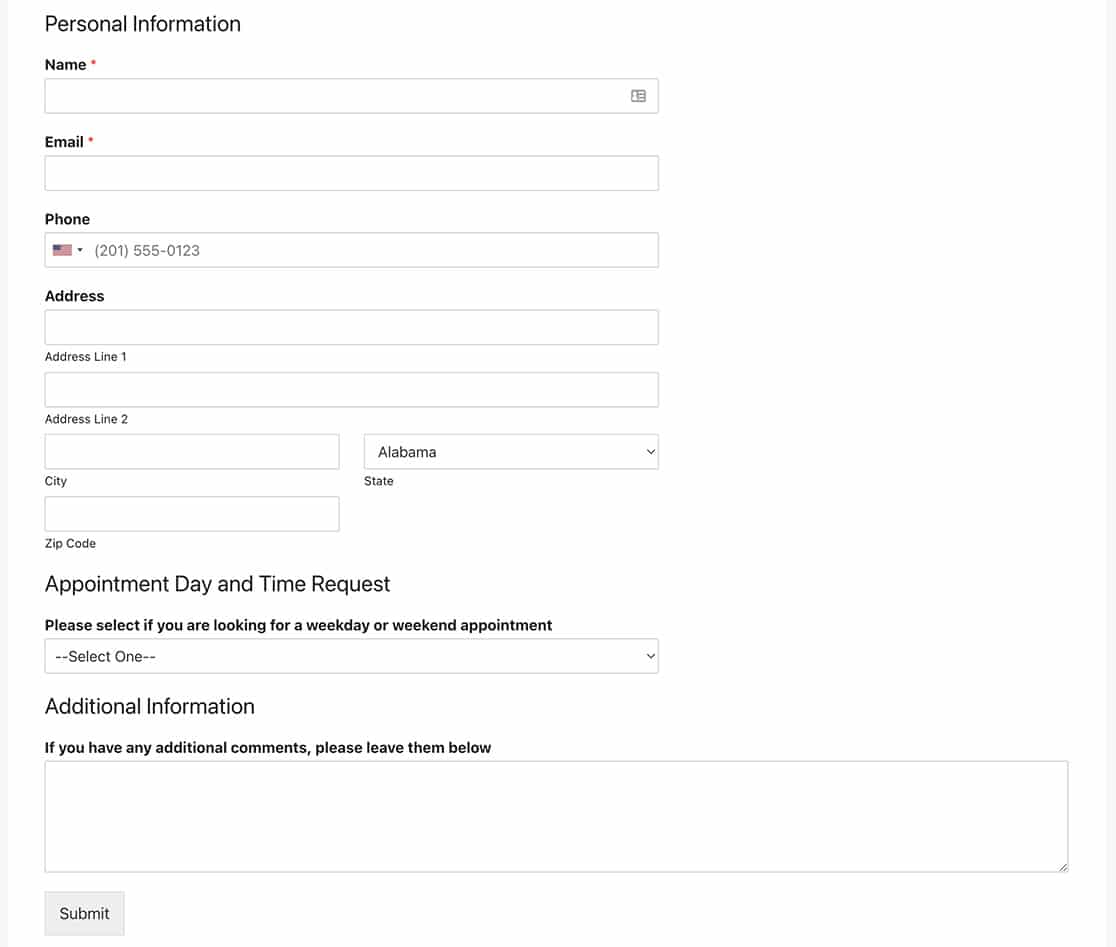
Quando i nostri utenti visiteranno il sito, non saranno in grado di vedere il campo filtrabile per uso interno.
Creazione della visualizzazione a colonne
Per questo passaggio, cambieremo la visualizzazione delle colonne per la nostra schermata delle voci. Per ulteriori informazioni su come farlo, consulta questa documentazione.
Vogliamo che il nostro campo interno venga visualizzato quando si visualizza la schermata delle voci.
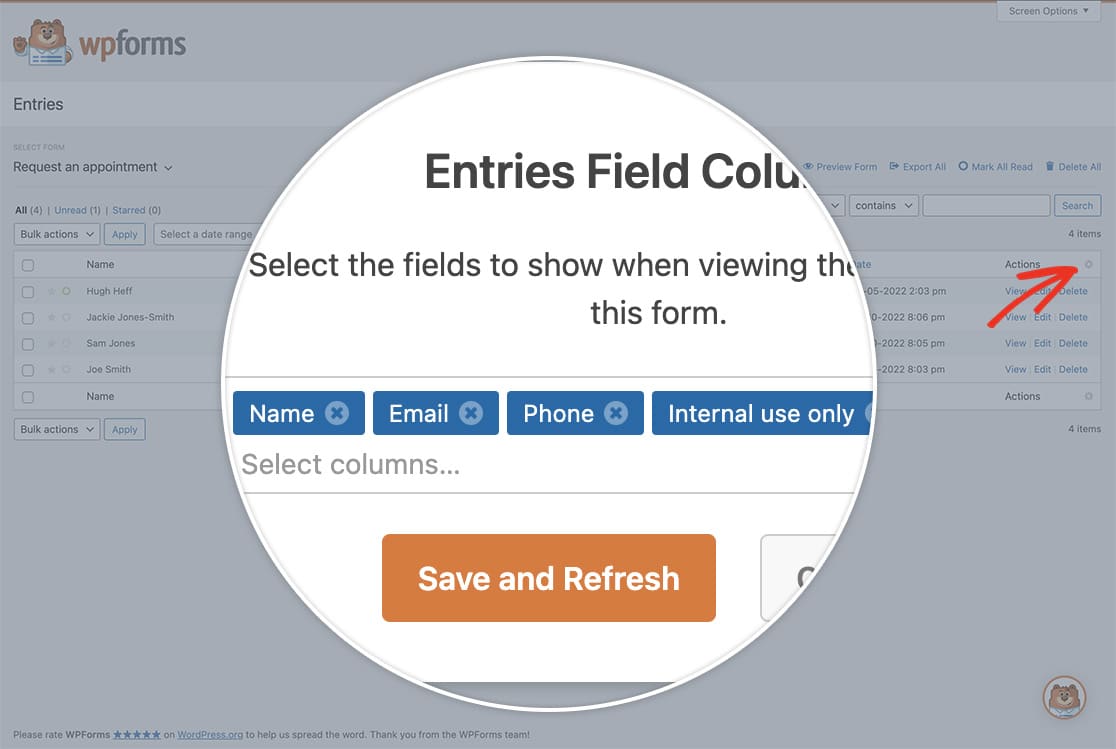
Ora, quando visualizzi la schermata delle voci, vedrai tutte le tue voci per questo modulo, incluso il campo interno aggiunto sopra.
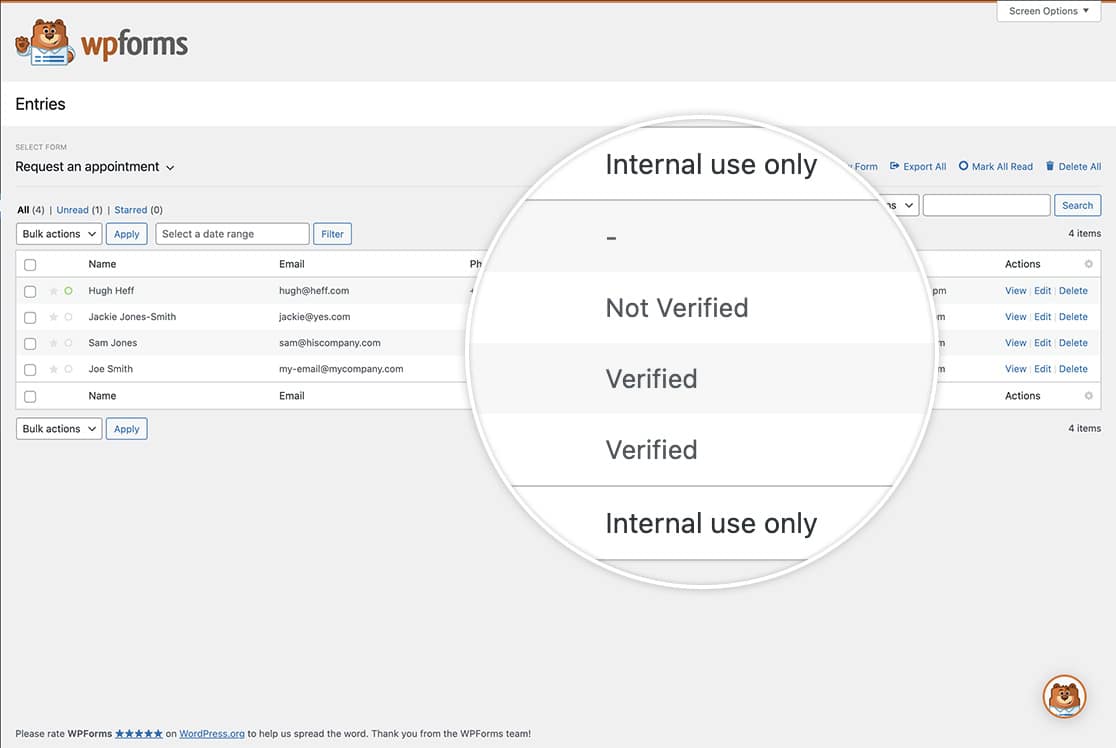
Filtraggio delle voci
Ora, quando ti trovi nella schermata Voci del tuo modulo, puoi facilmente filtrare queste voci.
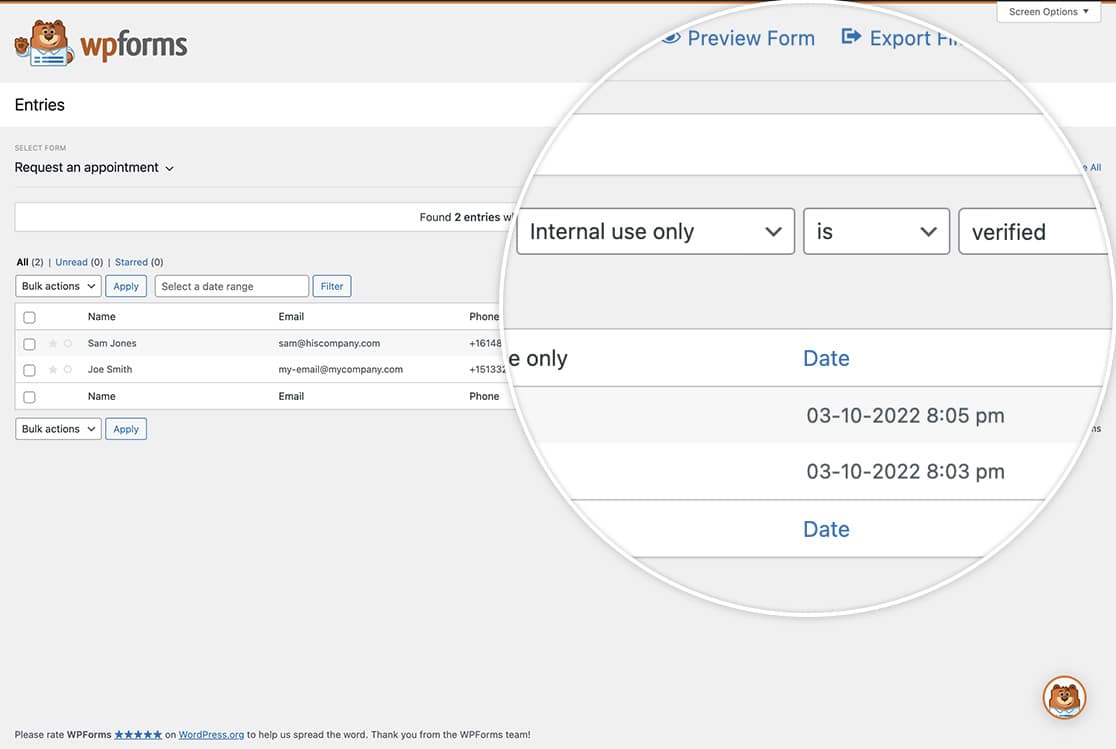
Per ulteriori informazioni sulla ricerca e il filtraggio delle voci, puoi consultare questa documentazione.
Desideri anche utilizzare il CSS per modificare il colore del tuo pulsante di invio? Vai al nostro tutorial su Come cambiare il colore del pulsante di invio.


