


Résumé IA
Souhaitez-vous envoyer l'ID d'entrée à Mailchimp ? C'est un moyen simple de suivre et de trouver des utilisateurs spécifiques qui s'inscrivent à votre newsletter en recherchant simplement le numéro d'ID d'entrée.
Dans ce tutoriel, nous vous guiderons à travers chaque étape pour envoyer ce numéro d'ID à Mailchimp lorsque les utilisateurs remplissent vos formulaires.
Création du champ personnalisé dans Mailchimp
Tout d'abord, vous voudrez créer un champ personnalisé dans Mailchimp qui stockera ce numéro d'ID. Pour ce faire, vous pouvez suivre les étapes de leur guide.
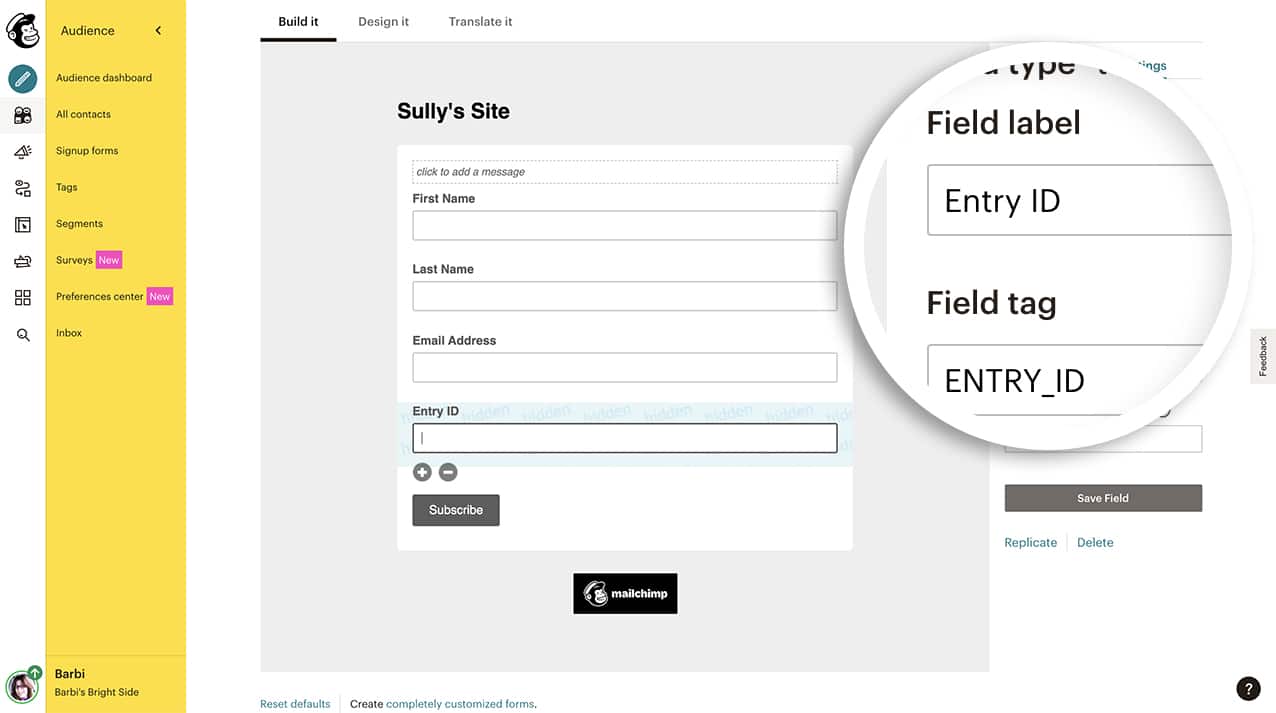
Pour notre formulaire, nous avons créé un formulaire dans Mailchimp qui contient le Prénom, le Nom, l'Adresse e-mail et un simple champ Texte.
Les paramètres de ce champ auront le Libellé du champ comme ID d'entrée et le Tag du champ comme ENTRY_ID.
Une fois que vous avez enregistré le champ dans votre formulaire, votre page Tous les contacts affichera la colonne pour ce champ. C'est là que nous stockerons l'ID d'entrée lorsque le formulaire sera soumis.
Création de votre formulaire
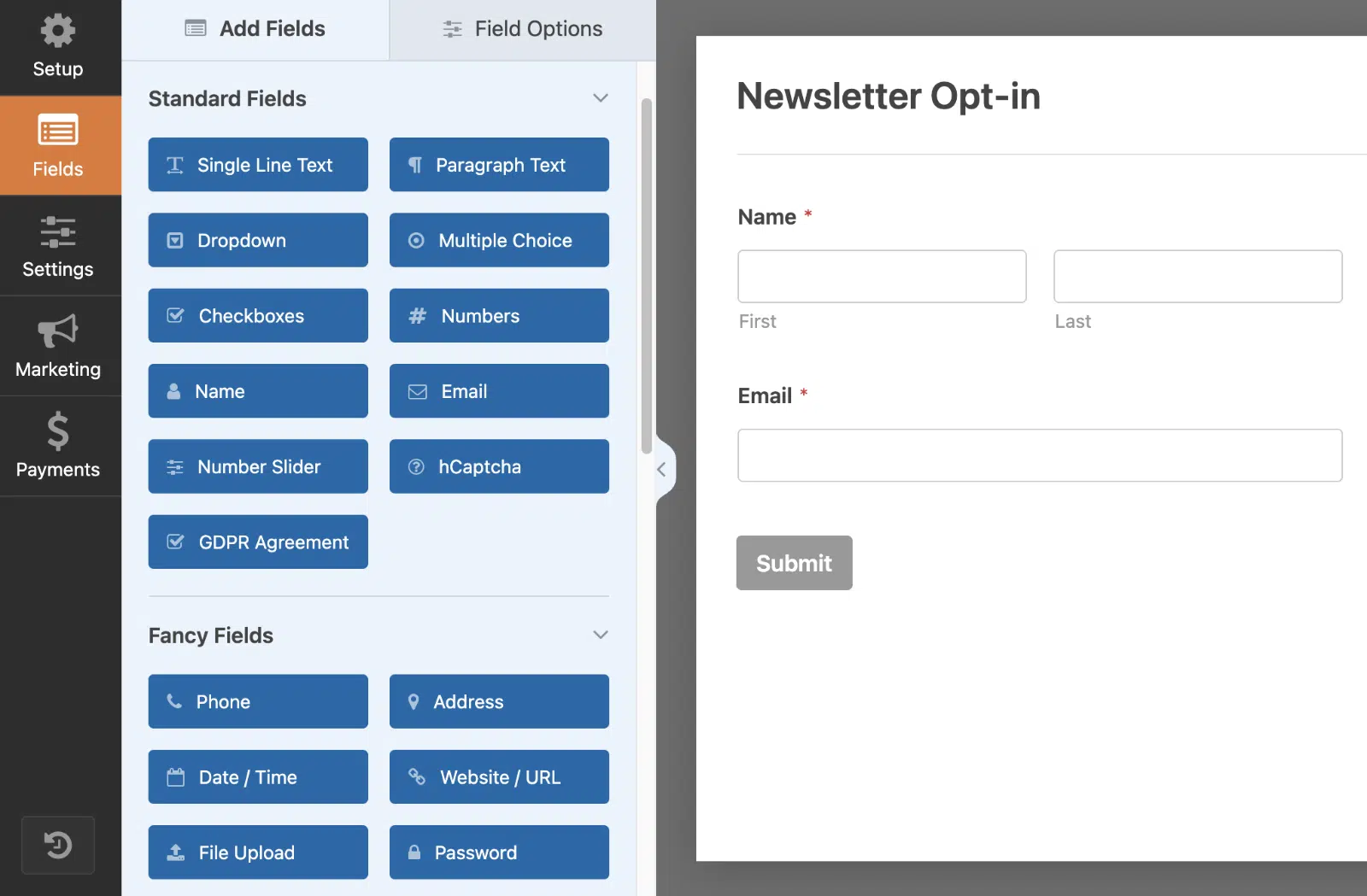
Pour ce faire, créez un nouveau formulaire ou modifiez-en un existant pour accéder au générateur de formulaires. Dans le générateur de formulaires, ajoutez les champs que vous souhaitez à votre formulaire. Pour notre exemple, nous avons ajouté les champs Nom et E-mail à notre formulaire.
Si vous avez besoin d'aide pour créer votre formulaire, veuillez consulter ce tutoriel.
Connexion de votre formulaire à Mailchimp
Remarque : Vous devrez installer et configurer le module complémentaire Mailchimp sur votre site pour continuer. Consultez notre tutoriel sur la configuration du module complémentaire Mailchimp pour plus de détails.
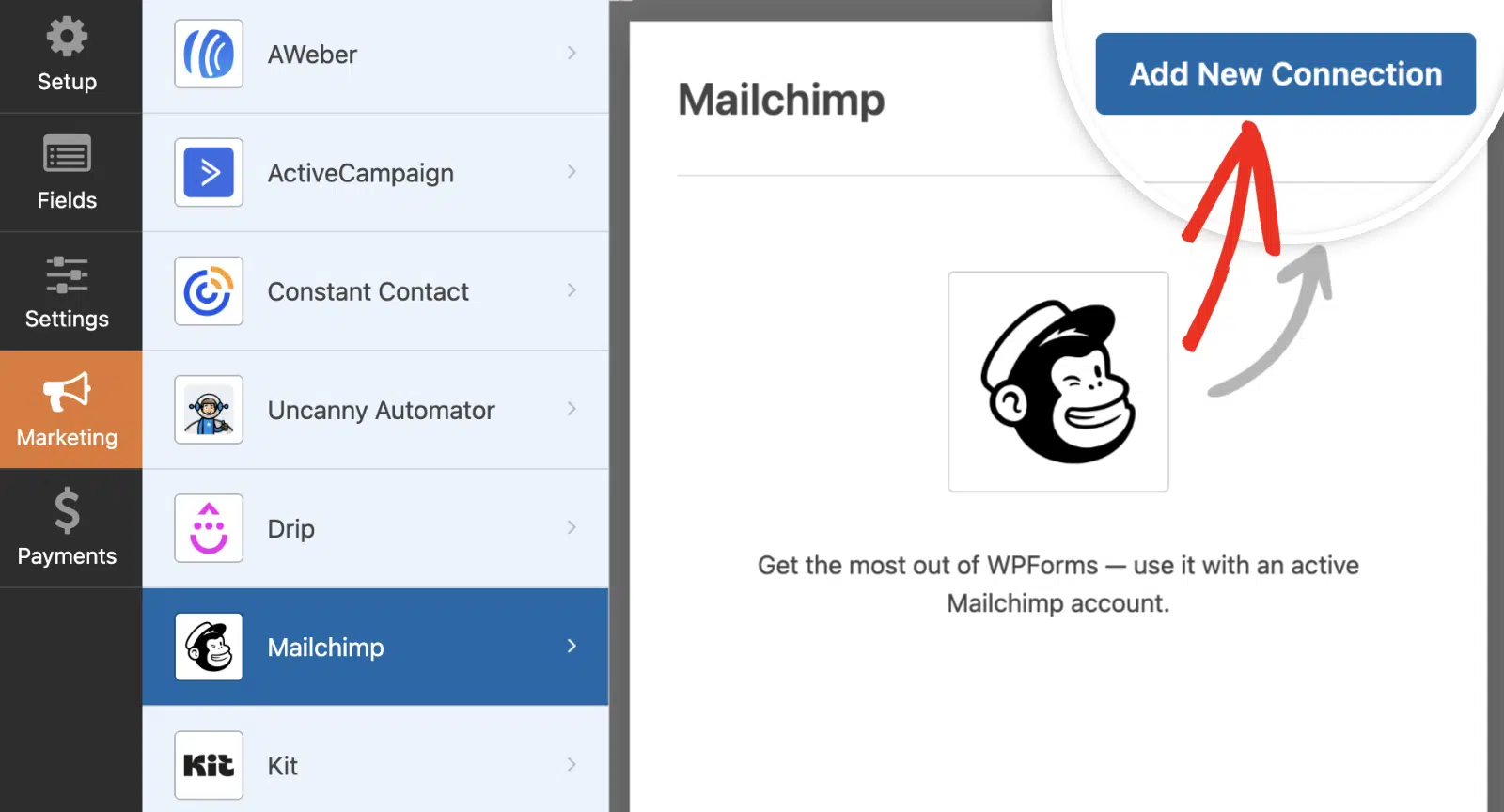
Il est maintenant temps de connecter votre formulaire à votre compte Mailchimp. Pour ce faire, allez dans Marketing » Mailchimp et cliquez sur le bouton Ajouter une nouvelle connexion.
Ensuite, procédez à la connexion de votre compte et à la mise en correspondance de vos champs pour spécifier l'action à effectuer pour chaque soumission de formulaire.
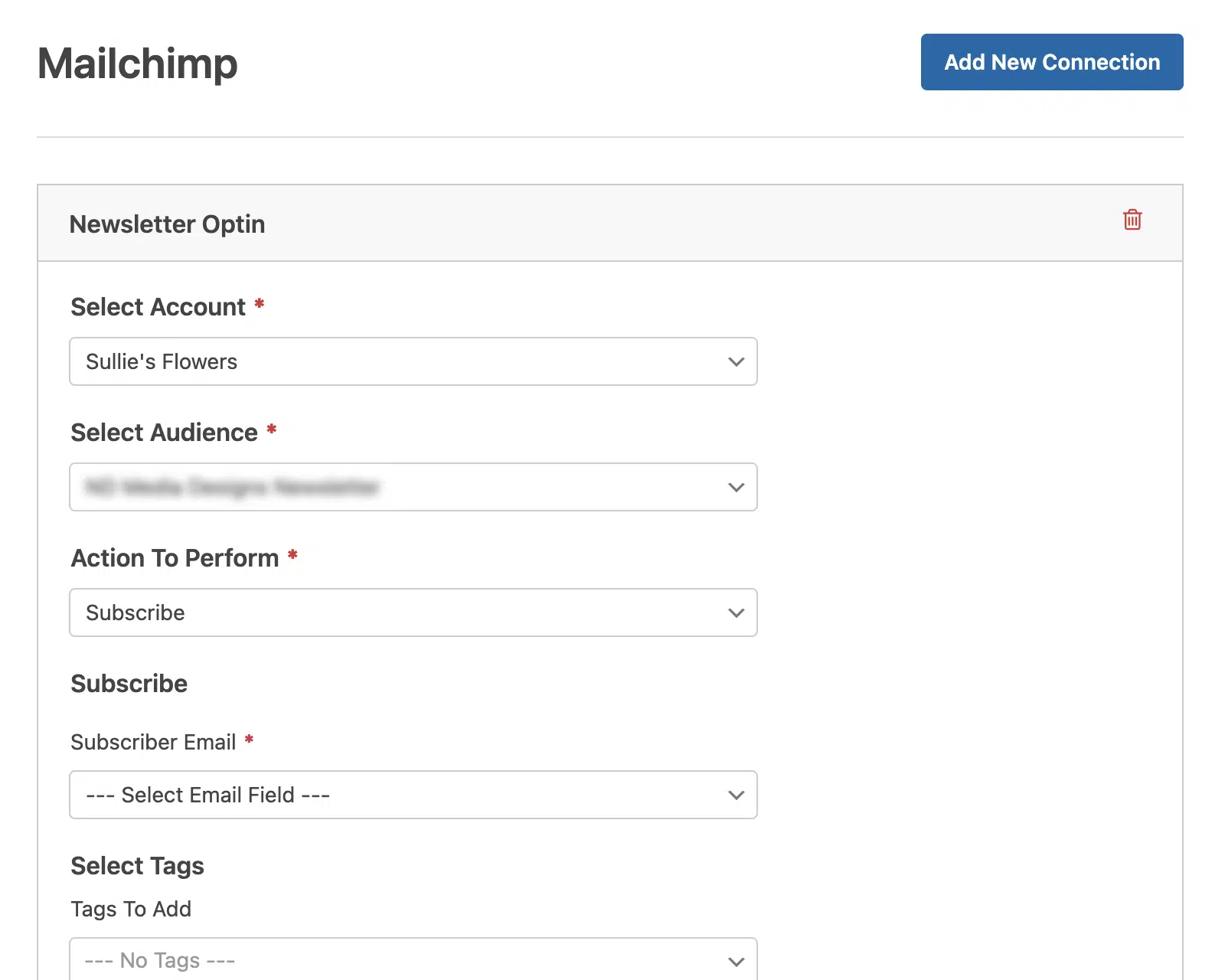
Une fois que vous avez configuré votre connexion et mis en correspondance vos champs, vous êtes prêt pour la prochaine étape !
Ajout du code pour envoyer l'ID d'entrée à Mailchimp
Il est maintenant temps d'ajouter le fragment de code qui enverra cet ID lors du traitement du formulaire et de l'ajout de l'abonné à la liste Mailchimp.
Si vous avez besoin d'aide pour ajouter des extraits de code à votre site, veuillez consulter ce tutoriel.
/** Send through entry ID from WPForms to Mailchimp
 *
 *  @link   https://wpforms.com/developers/how-to-send-the-entry-id-through-to-mailchimp/
**/

function wpf_dev_mailchimp_provider_process_action_subscribe_request_data( $data, $fields, $form_data, $entry_id ) {

    if ( empty( $entry_id ) ) {
      return $data;
    }

    // Change 'ENTRY_ID' to match the custom field you've created inside Mailchimp. See this doc for more details
    $data[ 'merge_fields' ][ 'ENTRY_ID' ] = absint( $entry_id );

    return $data;

}

add_action( 'wpforms_mailchimp_provider_process_action_subscribe_request_data', 'wpf_dev_mailchimp_provider_process_action_subscribe_request_data', 10, 4 );
Maintenant, lorsque les utilisateurs remplissent votre formulaire et que vous affichez l'abonné, vous verrez le numéro d'ID d'entrée dans la liste des contacts.
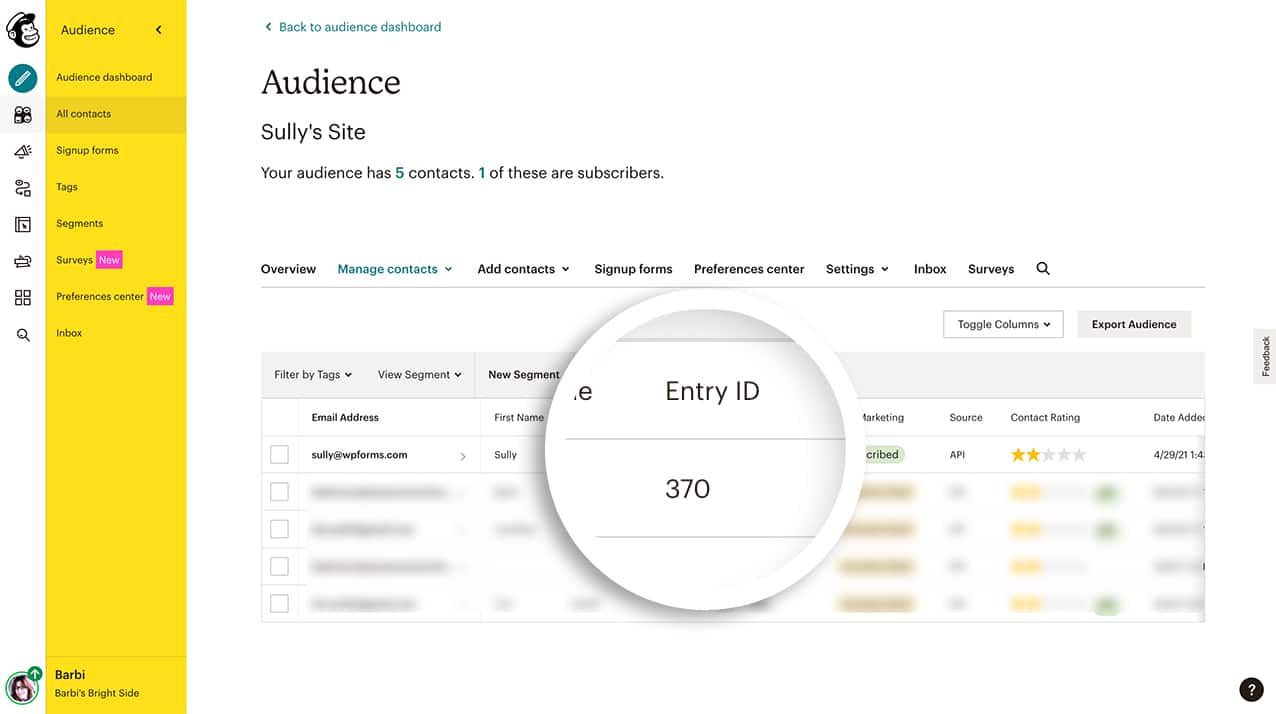
C'est tout ! Vous avez maintenant appris comment envoyer l'ID d'entrée de votre formulaire à Mailchimp.
Ensuite, souhaitez-vous créer une balise intelligente pour un ID unique afin de pouvoir l'utiliser dans d'autres zones de votre formulaire ? Consultez notre article sur la création d'un ID unique pour chaque entrée de formulaire.


