


Résumé IA
Voulez-vous envoyer l’adresse e-mail à Square lors de la soumission d’un formulaire ? Avec le module complémentaire Square de WPForms, vous pouvez facilement y parvenir en utilisant un extrait de code PHP personnalisé.
Dans ce guide, nous vous montrerons comment envoyer l’adresse e-mail à Square en utilisant WPForms.
Comprendre les paiements Square
Lorsque vous utilisez le module complémentaire Square, vous pouvez mapper de manière transparente les champs Nom, E-mail et Adresse à Square. Ces détails sont stockés en toute sécurité dans le système de Square mais ne sont pas affichés dans la vue de la transaction.
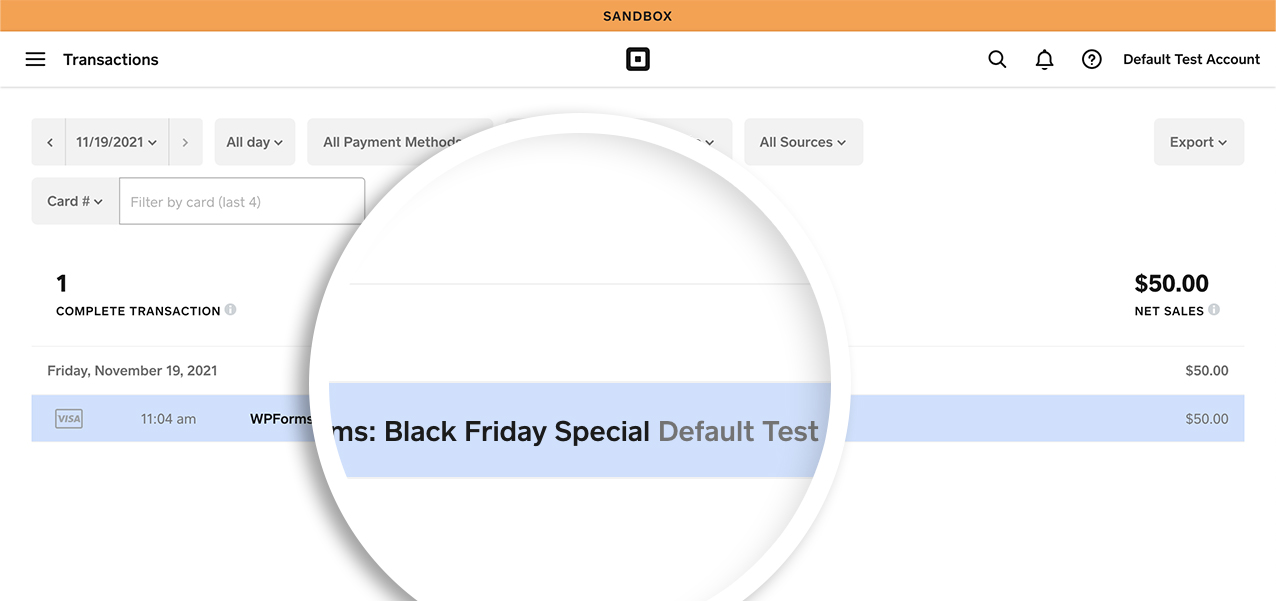
Pour afficher les données de n’importe quel champ de formulaire sur la page de détail de la transaction, vous devrez implémenter un bref extrait de code PHP.
Création de votre formulaire
Pour commencer, vous devrez créer un nouveau formulaire de paiement ou modifier un formulaire existant qui inclut le champ de formulaire Square. Assurez-vous d’ajouter les champs nécessaires, y compris le champ E-mail.
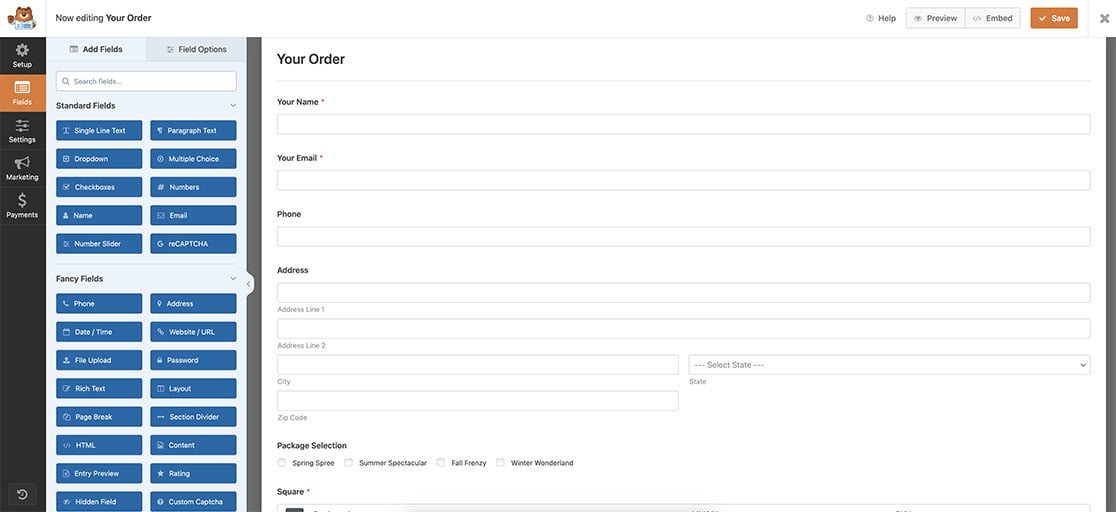
Activation des paiements Square
Après avoir configuré vos champs et intégré le champ de formulaire Square, accédez à l’onglet Paiements. Ensuite, sélectionnez Square pour activer Square en tant que méthode de traitement des paiements.
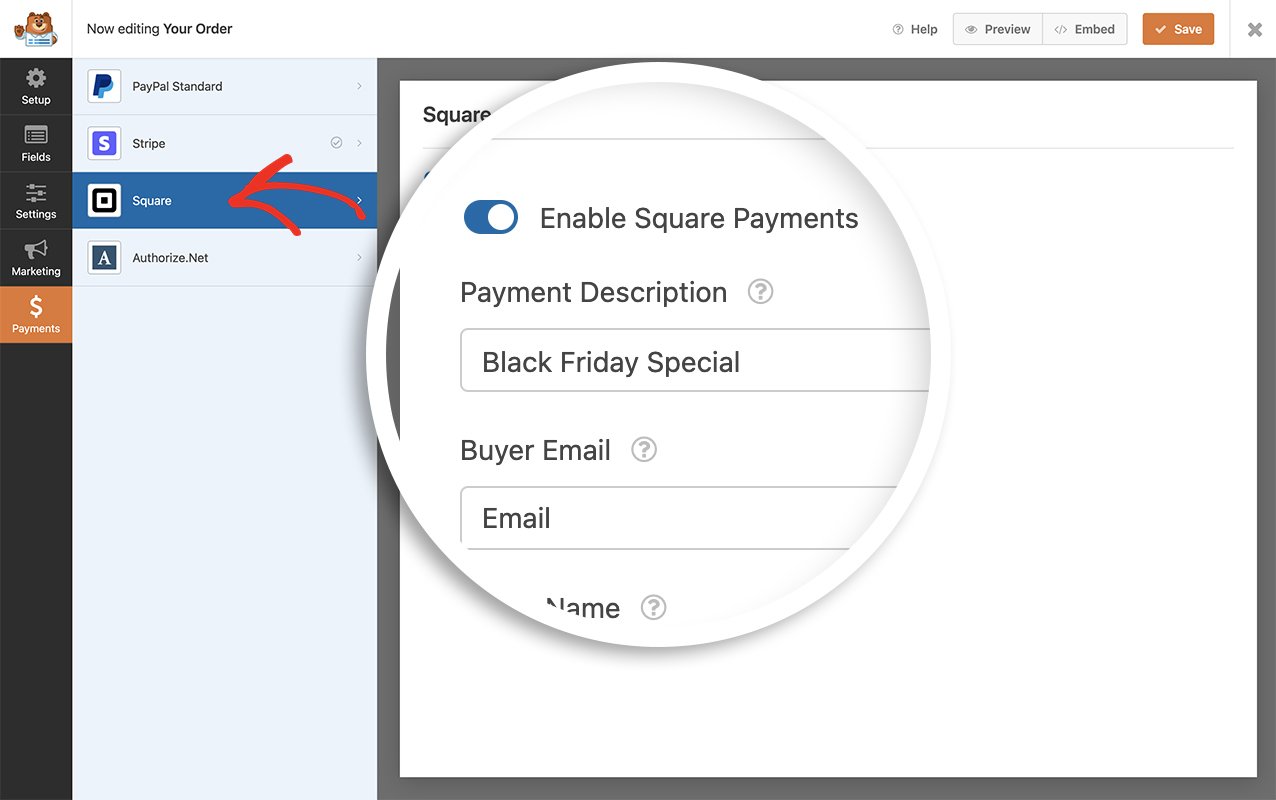
Remarque : Pour plus de détails sur la configuration d’un formulaire qui accepte les paiements Square, consultez notre tutoriel sur le module complémentaire Square.
Ajout de l’ID du champ à la description du paiement
Ensuite, nous intégrerons l’ID du champ correspondant à l’adresse e-mail dans la description du paiement que Square présente sur la page des détails de la transaction.
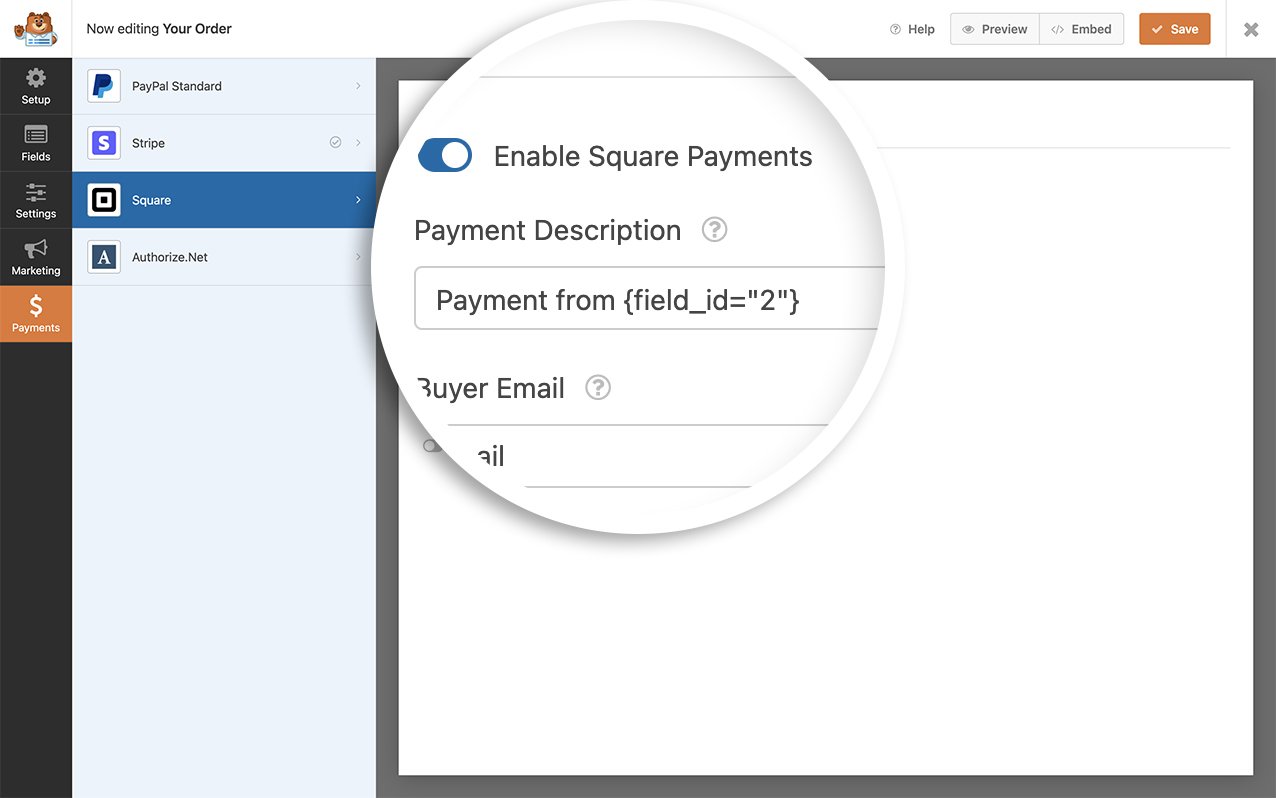
Pour notre formulaire spécifique, l’ID du champ adresse e-mail est 2. Par conséquent, dans la description du paiement, nous avons modifié ce champ pour qu’il se lise comme Paiement de {field_id=”2″}. Si vous préférez afficher un champ différent de votre formulaire, tel que le nom au lieu de l’adresse e-mail, ajustez simplement le numéro de l’ID du champ en conséquence.
Si vous avez besoin d’aide pour localiser votre ID de champ, veuillez vous référer à ce tutoriel. De plus, vous avez la possibilité d’utiliser n’importe quelle balise intelligente WPForms. Pour une liste complète des balises intelligentes intégrées, consultez cette documentation.
Ajout de l'extrait
Par défaut, la description du paiement ne prend pas en charge les balises intelligentes. Pour activer cette fonctionnalité, vous devrez ajouter un extrait de code. Copiez et collez simplement l’extrait suivant sur votre site Web.
Remarque : Si vous avez besoin d’aide sur la façon d’ajouter des extraits de code à votre site, veuillez consulter ce tutoriel pour des instructions étape par étape.
Remarque : L’API de Square impose des restrictions sur le nombre maximum de caractères que vous pouvez transmettre. Par exemple, le champ de note ne pourra contenir qu’un maximum de 500 caractères.
Dans l’extrait de code fourni, nous avons activé le champ note affiché sur la page des détails de la transaction pour traiter les balises intelligentes WPForms.
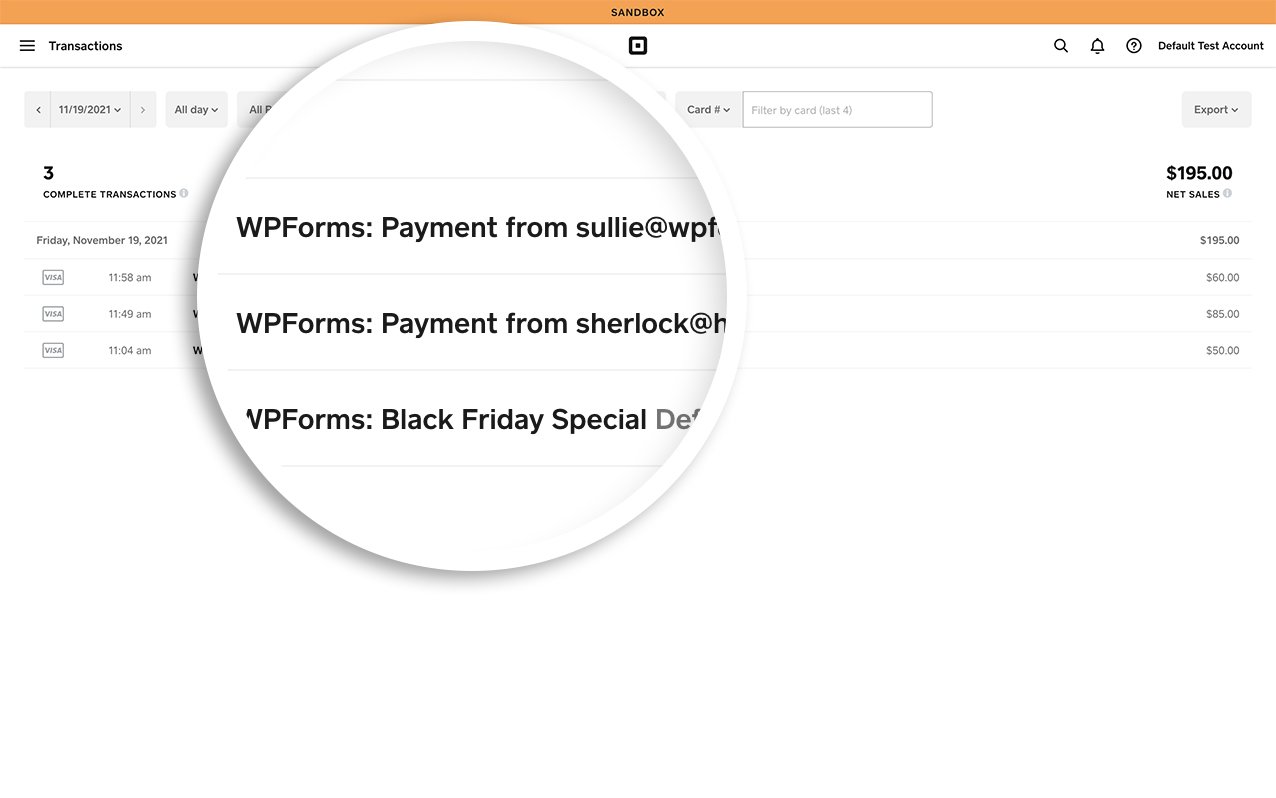
C’est tout ! Vous avez maintenant appris comment envoyer facilement l’adresse e-mail à Square dans la description du paiement.
Ensuite, souhaitez-vous apprendre à créer des balises intelligentes personnalisées ? Consultez notre tutoriel sur la création d'une balise intelligente personnalisée.


