


Résumé IA
Souhaitez-vous accéder à l'URL des fichiers téléchargés via votre formulaire ? Vous pourriez avoir besoin de cette URL pour la transmettre à un CRM, l'utiliser dans une fonction cURL, ou afficher des images dans les messages de confirmation.
Ce tutoriel vous montrera comment récupérer l'URL du champ de téléchargement de fichiers à l'aide de PHP.
Configuration du formulaire
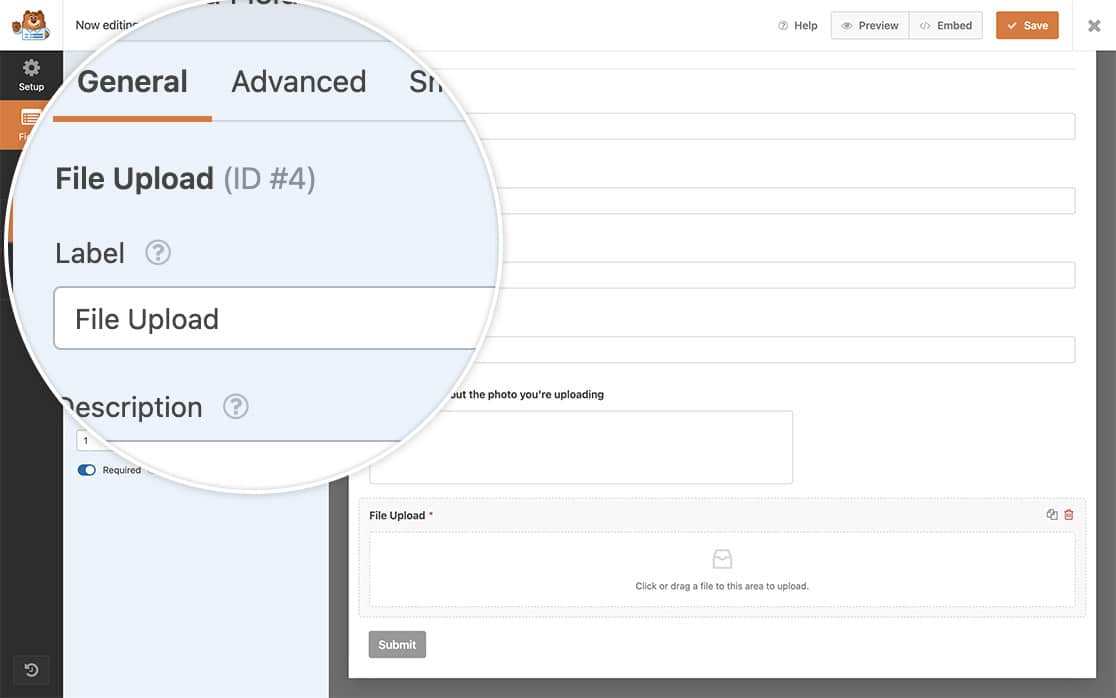
Pour commencer, nous allons créer un nouveau formulaire et ajouter nos champs. Ajoutez un champ de téléchargement de fichiers à votre formulaire – c'est là que les utilisateurs téléchargeront leurs fichiers.
Si vous avez besoin d'aide pour créer votre formulaire, veuillez consulter notre documentation sur la création de formulaires.
Obtenir l'URL du fichier
Ensuite, vous devrez ajouter l'extrait de code suivant qui récupérera l'URL du fichier. Pour obtenir de l'aide sur l'ajout d'extraits de code à votre site, consultez notre guide sur l'ajout de snippets de code personnalisés.
Ce snippet fonctionne en :
- Vérifiant votre ID de formulaire spécifique (1000 dans cet exemple)
- Récupérant l'URL du champ de téléchargement de fichiers (ID 10 dans cet exemple)
- Affichant l'URL dans le message de confirmation
Vous devrez mettre à jour la ligne 10 avec votre ID de formulaire et la ligne 15 avec votre ID de champ de téléchargement de fichiers. Si vous avez besoin d'aide pour trouver ces ID, veuillez consulter ce tutoriel sur la localisation des ID de formulaire et de champ.
Ajouter du CSS pour réduire la taille de l'image
Ceci est une étape facultative, cependant, si vous ne souhaitez pas afficher l'image en pleine largeur, nous vous suggérons d'ajouter un petit extrait CSS à votre site pour la réduire.
Pour obtenir de l'aide sur l'endroit où ajouter des snippets CSS, consultez ce tutoriel.
.image_container {
    max-width: 50%;
    margin: 0 auto;
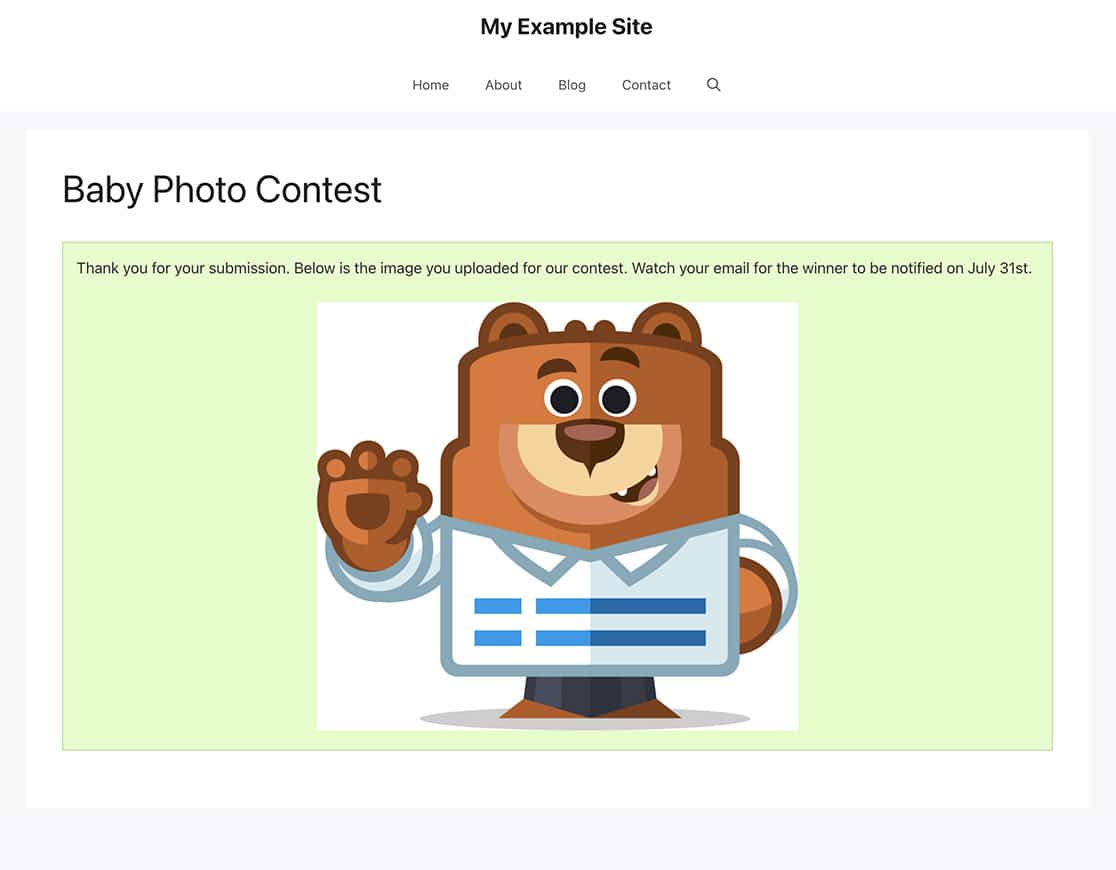
Maintenant, lorsque le formulaire est complété, vos visiteurs verront leur image sous le message de confirmation.
FAQ
Q : Puis-je envoyer cette URL à Salesforce ?
R : Absolument ! Et aucun extrait de code n'est requis pour cela. Créez simplement votre champ personnalisé dans Salesforce en suivant leur documentation. Une fois que vous avez ajouté le champ personnalisé, modifiez simplement votre formulaire et dans l'onglet Marketing sous Salesforce, mappez simplement les champs et l'URL sera envoyée à Salesforce sans code nécessaire.
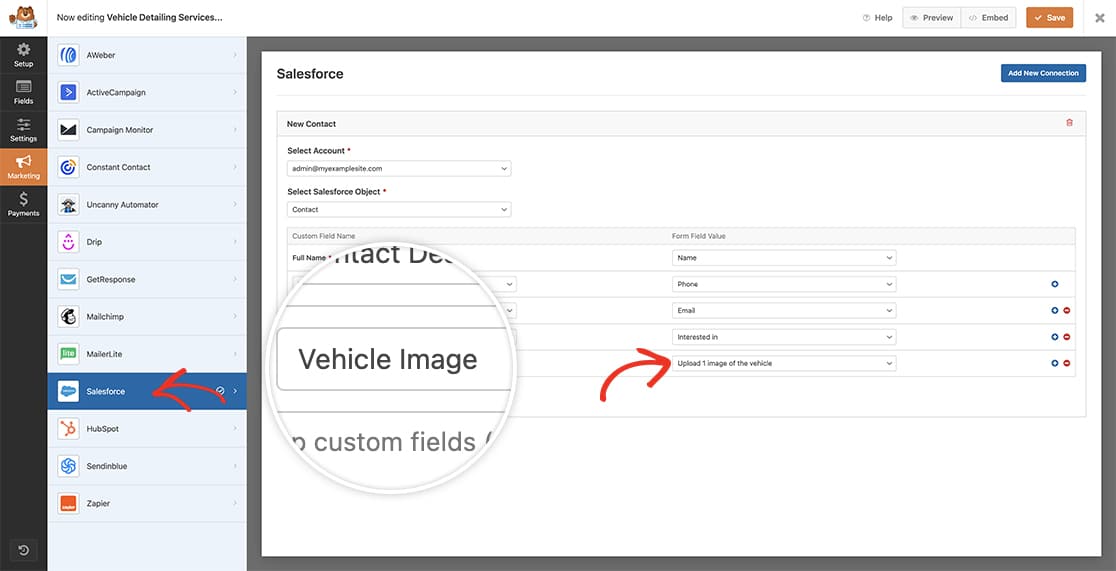
Veuillez noter que cela ne sera utilisé que pour 1 téléchargement de fichier.
Et voilà ! Vous avez réussi à enregistrer l'URL du fichier téléchargé via votre formulaire. Souhaitez-vous masquer les choix d'images dans vos notifications par e-mail ? Consultez notre article sur Comment masquer les choix d'images dans les e-mails de notification.


