


Résumé IA
Souhaitez-vous masquer les Choix d’images dans vos e-mails de notification de WPForms ? Si vous souhaitez afficher des choix d’images sur vos formulaires mais que vous n’en avez pas nécessairement besoin dans vos e-mails, vous pouvez facilement utiliser un petit extrait de code PHP pour les désactiver. Nous vous montrerons comment désactiver les Choix d’images de vos e-mails de notification.
Lorsque vous utilisez des choix d’images dans WPForms, l’image de toute option sélectionnée par l’utilisateur sera incluse dans l’e-mail de notification par défaut. Si vous avez besoin d’aide sur la façon de configurer votre formulaire avec des choix d’images, veuillez consulter cette documentation.
Si vous n’avez pas besoin de voir ces images dans vos notifications, effectuer cette étape pourrait potentiellement vous faire gagner un temps précieux et de l’espace lors de l’envoi et de la réception de vos notifications de formulaire.
Masquer les choix d’images dans les notifications
Les quatre extraits présentés ci-dessous s’appliquent chacun à un type de champ différent : champs à Choix multiples, Cases à cocher, Éléments de paiement par case à cocher et Éléments multiples de paiement.
À titre d’exemple, voici à quoi ressemblerait un formulaire avec des images configurées pour les Cases à cocher.
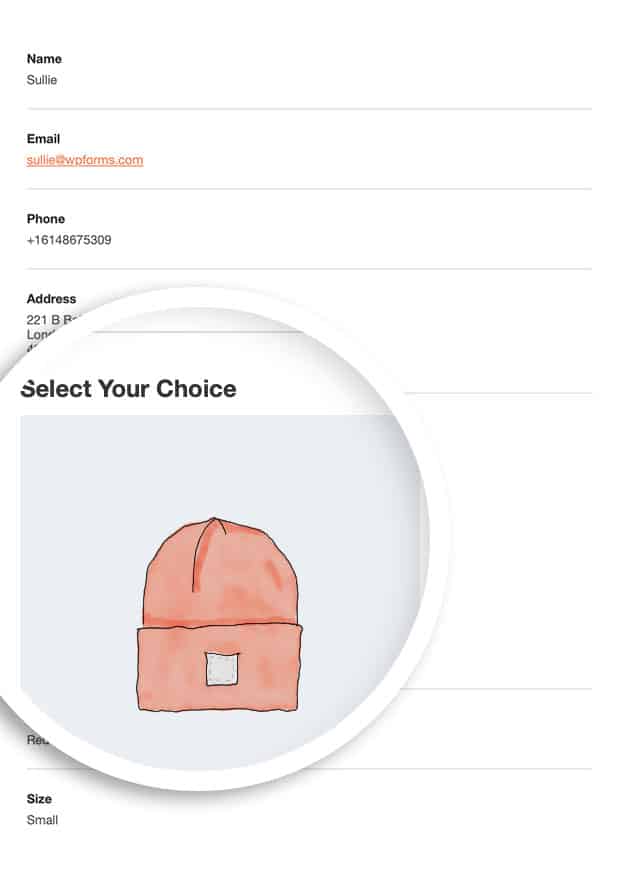
Pour masquer les Choix d’images pour tous ces champs de formulaire, vous devrez copier les trois extraits sur votre site. Si vous ne savez pas comment ou où ajouter des extraits à votre site, veuillez consulter ce tutoriel.
Champ à choix multiples
/**
 * Multiple Choice - hide images on notification emails
 *
 * @link https://wpforms.com/developers/how-to-hide-image-choices-in-notification-emails/
 * @return bool
 */

add_filter( 'wpforms_radio_field_html_value_images', '__return_false' );
Champ de cases à cocher
/*
 * Checkboxes - hide images on notification emails
 *
 * @link https://wpforms.com/developers/how-to-hide-image-choices-in-notification-emails/
 * @return bool
 */

add_filter( 'wpforms_checkbox_field_html_value_images', '__return_false' );
Champ d’éléments multiples de paiement
/*
 * Multiple Items - hide images on notification emails
 *
 * @link https://wpforms.com/developers/how-to-hide-image-choices-in-notification-emails/
 * @return bool
 */

add_filter( 'wpforms_payment-multiple_field_html_value_images', '__return_false' );
Champ d’éléments de paiement par case à cocher
/*
 * Checkbox Items - hide images on notification emails
 *
 * @link https://wpforms.com/developers/how-to-hide-image-choices-in-notification-emails/
 * @return bool
 */

add_filter( 'wpforms_payment-checkbox_field_html_value_images', '__return_false' );
En supprimant les choix d’images des e-mails de notification, vous pouvez réduire la taille de l’e-mail lors de son envoi.
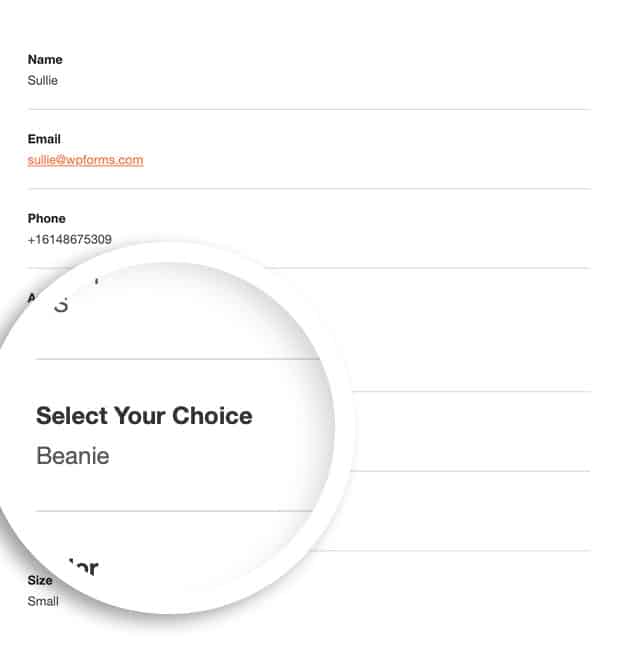
Et c’est tout ce dont vous avez besoin pour désactiver ces images dans vos notifications. Souhaitez-vous modifier ou supprimer le texte affiché en bas de ces notifications par e-mail ? Si oui, consultez notre guide sur la façon de supprimer ou de modifier le texte du pied de page des notifications par e-mail.


