


Résumé IA
Introduction
Souhaitez-vous personnaliser l'adresse e-mail de l'expéditeur que le module complémentaire Enregistrer et reprendre utilise lors de l'envoi du lien de reprise ? En utilisant un petit extrait de code, vous pouvez facilement personnaliser cet e-mail pour qu'il soit différent de votre adresse e-mail d'administration WordPress. Dans ce tutoriel, nous vous expliquerons comment y parvenir.
Création du formulaire
Tout d'abord, vous devrez créer un nouveau formulaire. Nous utilisons l'un des nombreux modèles utiles pour notre formulaire. Pour en savoir plus sur les modèles WPForms, veuillez consulter cette documentation.
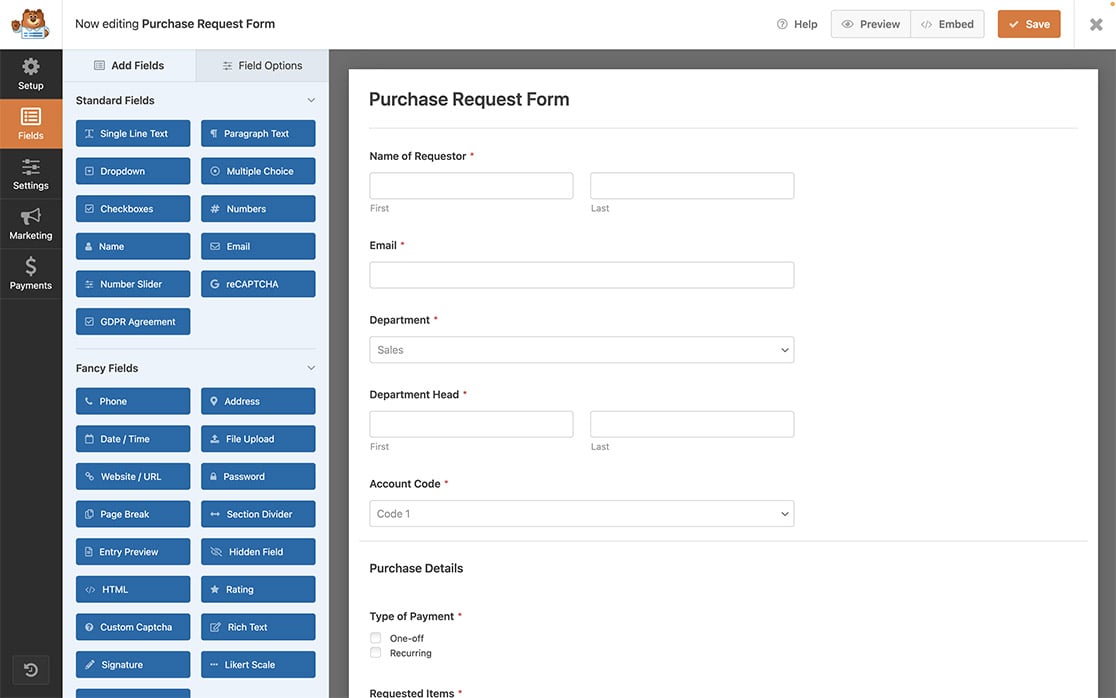
Si vous avez besoin d'aide pour créer un formulaire, vous pouvez toujours consulter cette documentation.
Activation de l'enregistrement et de la reprise
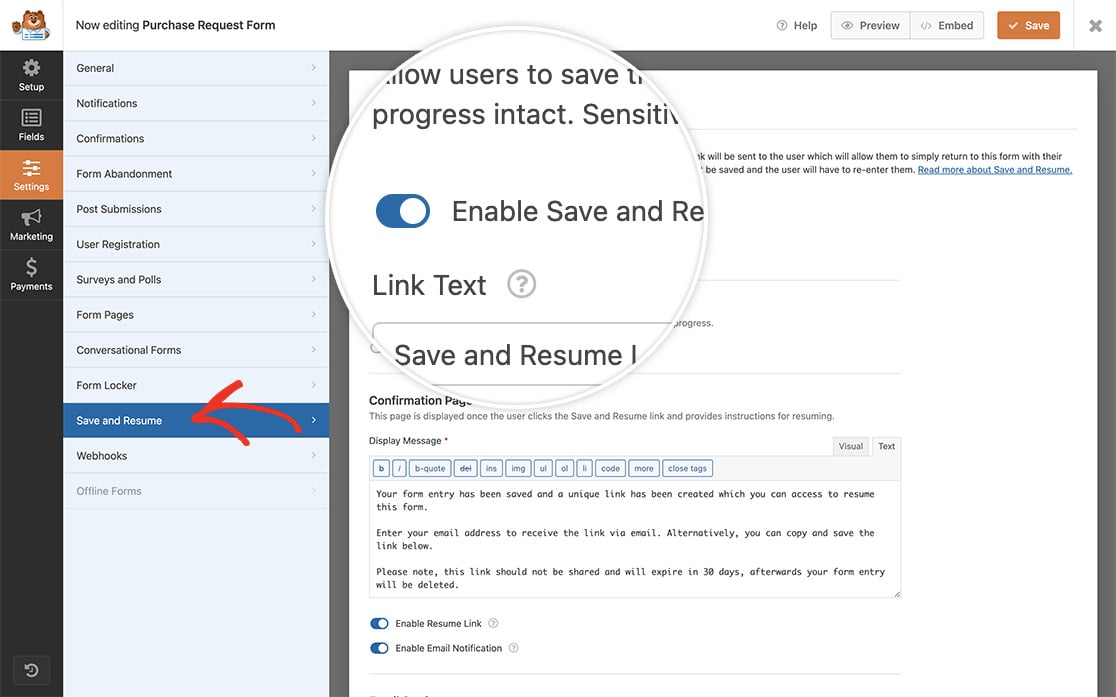
Ensuite, nous devrons activer Enregistrer et reprendre sur le formulaire. Pour ce faire, cliquez sur Paramètres depuis l'éditeur de formulaire et basculez l'interrupteur pour Activer Enregistrer et reprendre. Une fois que vous avez activé cette option, vous pouvez passer à la configuration des paramètres et des messages. Pour plus d'aide sur le module complémentaire Enregistrer et reprendre et sa configuration, veuillez consulter cette documentation.
Ajout du snippet
Il est maintenant temps d'ajouter l'extrait de code à votre site. Si vous avez besoin d'aide sur comment et où ajouter des extraits de code à votre site, consultez ce tutoriel.
Vous devrez changer le $from_address pour qu'il corresponde à l'adresse e-mail que vous souhaitez définir. Et en ajoutant simplement cet extrait de code, tout e-mail envoyé avec le module complémentaire Enregistrer et reprendre apparaîtra comme provenant de [email protected].
Les paramètres de messagerie peuvent subir un dysfonctionnement si les plugins SMTP ou les codes personnalisés sont modifiés.
Et voilà ! Vous avez réussi à utiliser un extrait de code pour personnaliser l'adresse e-mail de l'expéditeur. Souhaitez-vous également personnaliser l'adresse e-mail de réponse ? Consultez notre tutoriel sur Comment changer l'e-mail de réponse pour le module complémentaire Enregistrer et reprendre.
FAQ
Q : Puis-je également modifier le nom de l'expéditeur ?
R : Absolument ! Pour changer le nom, utilisez cet extrait de code.
/*
* Customize the from name address that Save and Resume addon uses
*
* @link https://wpforms.com/developers/how-to-customize-the-from-email-address-for-the-save-and-resume-addon/
*/

    function save_resume_change_from_name( $from_name, $email ) {

        if ( $email->template instanceof WPFormsSaveResume\Email\Templates\SaveResume ) {

            // Change from name with Save and Resume email
            $from_name = 'Sullie Eloso';

        }

        return $from_name;

    }
    add_action( 'wpforms_emails_mailer_get_from_name', 'save_resume_change_from_name', 10, 2 );
Q : Puis-je l'utiliser également pour le module complémentaire d'inscription d'utilisateur ?
R : Absolument ! Vous utiliseriez simplement cet extrait de code à la place.
/*
 * Change the reply-to email address that the User and Registration addon uses
*
* @link https://wpforms.com/developers/how-to-customize-the-from-email-address-for-the-save-and-resume-addon/
*/

function user_registration_change_reply_to( $reply_to, $email ) {

    if ( $email->template instanceof WPFormsUserRegistration\EmailNotifications\Templates\General ) {

        // Change reply-to address on User Registration email
        $reply_to = '[email protected]';

    }

    return $reply_to;

}
add_action( 'wpforms_emails_mailer_get_reply_to_address', 'user_registration_change_reply_to', 10, 2 );


