


Résumé IA
Vous devez personnaliser l’action du formulaire sur WPForms ? Vous intégrez peut-être vos WPForms à une source externe et avez besoin de personnaliser l’action lors de la soumission pour qu’elle aille vers une autre source de page ? Ce tutoriel vous montrera comment utiliser PHP pour personnaliser l’action du formulaire et rediriger la page vers une URL spécifique.
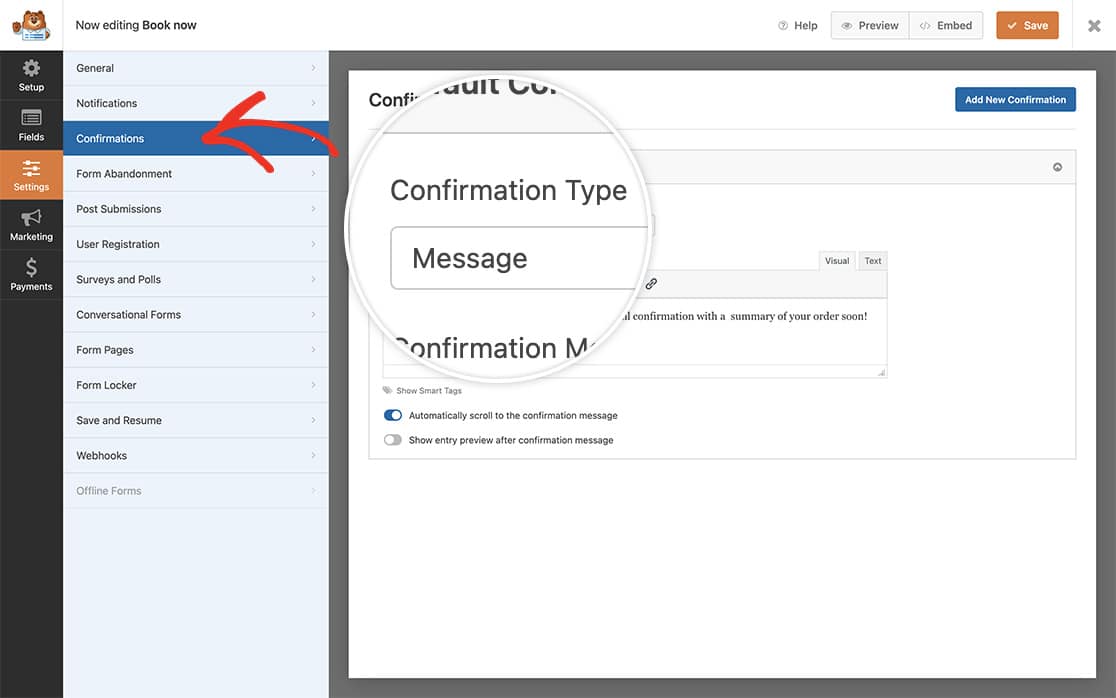
Par défaut, vous pouvez modifier l’action du formulaire dans le constructeur de formulaires en définissant le Type de confirmation dans l’onglet Confirmations sur Redirection sans utiliser d’extrait de code. Pour en savoir plus à ce sujet, veuillez consulter cette documentation.
Création de votre formulaire
Tout d’abord, vous devrez créer votre formulaire et ajouter vos champs.
Si vous avez besoin d’aide à ce sujet, veuillez consulter cette documentation.
Il est important de noter que si vous utilisez cet extrait de code, les paramètres que vous avez définis dans l’onglet Confirmations ne seront pas appliqués.
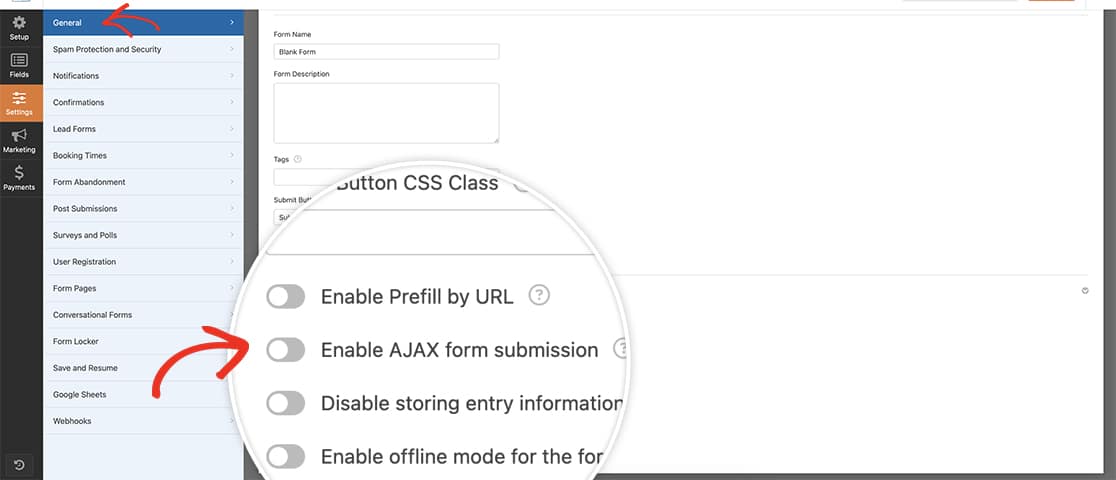
Désactivation de l’AJAX sur votre formulaire
Avant de passer à l’étape suivante, accédez à Paramètres » Général » Avancé et assurez-vous que le paramètre Activer la soumission de formulaire AJAX est désactivé pour votre formulaire.
Personnalisation de l’action du formulaire
Afin de rediriger la page vers une URL spécifique en utilisant l’action du formulaire, vous devrez copier cet extrait de code sur votre site.
Si vous avez besoin d’aide pour ajouter des extraits de code, veuillez consulter ce tutoriel.
/*
 * Return a specific URL on the form submission.
 *
 * @link https://wpforms.com/developers/how-to-customize-the-form-action/
*/

function wpf_custom_form_action( $action, $form_data ) {

    if ( $form_data[ 'id' ] == '25' ) {

        return 'https://www.somesite.com';

    }

    return $action;
}

add_filter( 'wpforms_frontend_form_action', 'wpf_custom_form_action', 10, 2 );
Cet extrait de code ne s’exécutera que pour l’ID de formulaire 25. Vous devrez mettre à jour cet ID pour qu’il corresponde à l’ID de formulaire de votre formulaire. Si vous avez besoin d’aide pour trouver votre ID de formulaire, vous pouvez consulter ce tutoriel.
Une fois que vous avez défini l’ID du formulaire, vous devrez simplement mettre à jour l’URL de https://www.somesite.com pour qu’elle corresponde à l’URL vers laquelle vous souhaitez rediriger.
Veuillez noter que lorsque vous placez une URL de redirection, l’entrée du formulaire ne sera pas enregistrée dans vos entrées WPForms.
Et voilà tout ce dont vous avez besoin pour personnaliser l’action du formulaire pour une redirection lors de la soumission à l’aide de PHP. Souhaitez-vous fournir une option « tout sélectionner » sur votre champ Case à cocher ? Consultez notre article sur Comment ajouter une option « tout sélectionner » à un champ de formulaire à cases à cocher.
Filtre de référence
Référence du filtre : wpforms_frontend_form_action


