


Résumé IA
Vous souhaitez configurer un formulaire d'évaluation post-article ? Vous en avez probablement rencontré sur divers sites Web après avoir lu un article. Ils se présentent sous différents formats, des simples questions textuelles comme « Cet article vous a-t-il été utile ? » aux icônes intuitives pouce levé ou pouce baissé qui vous permettent d'exprimer votre opinion.
Dans ce tutoriel, nous vous guiderons dans la création d'un formulaire de commentaires qui apparaîtra à la fin de vos articles, vous permettant de recueillir des informations précieuses de vos lecteurs concernant votre contenu.
Création du formulaire
Pour commencer, nous allons créer un nouveau formulaire avec une simple question Oui ou Non. Nous ajouterons un champ caché qui capture le titre de la page afin que, dans nos entrées, nous sachions quel article ils lisaient lorsqu'ils ont laissé leur avis.
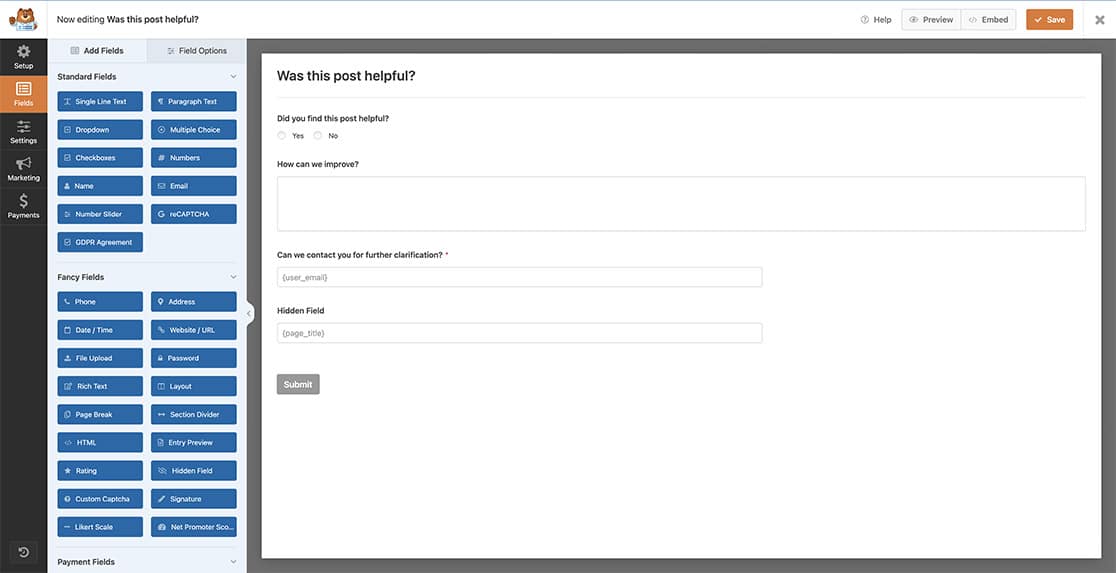
Si vous avez besoin d'aide pour créer votre formulaire, veuillez consulter cet article.
Pour notre question Oui/Non, nous avons également activé le Rapport d'enquête activé afin qu'il soit plus facile d'accéder au formulaire et de filtrer les résultats, de visualiser par plage de dates, etc.
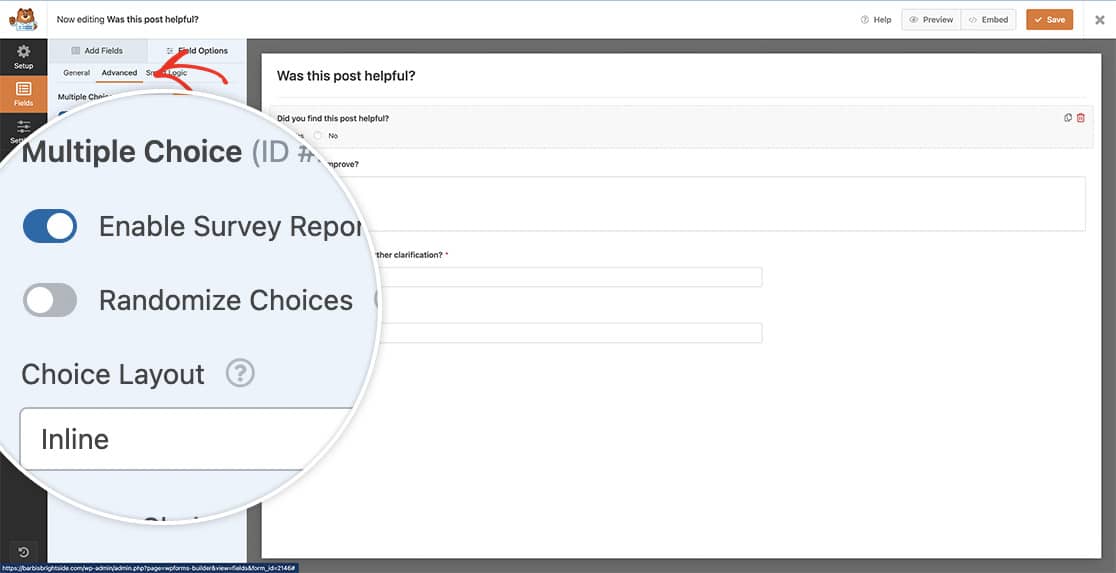
Définir la logique conditionnelle pour les champs
Dans le cadre de cette documentation, si le lecteur clique sur Non, nous souhaiterons recueillir des informations supplémentaires, telles que la manière dont nous pouvons nous améliorer.
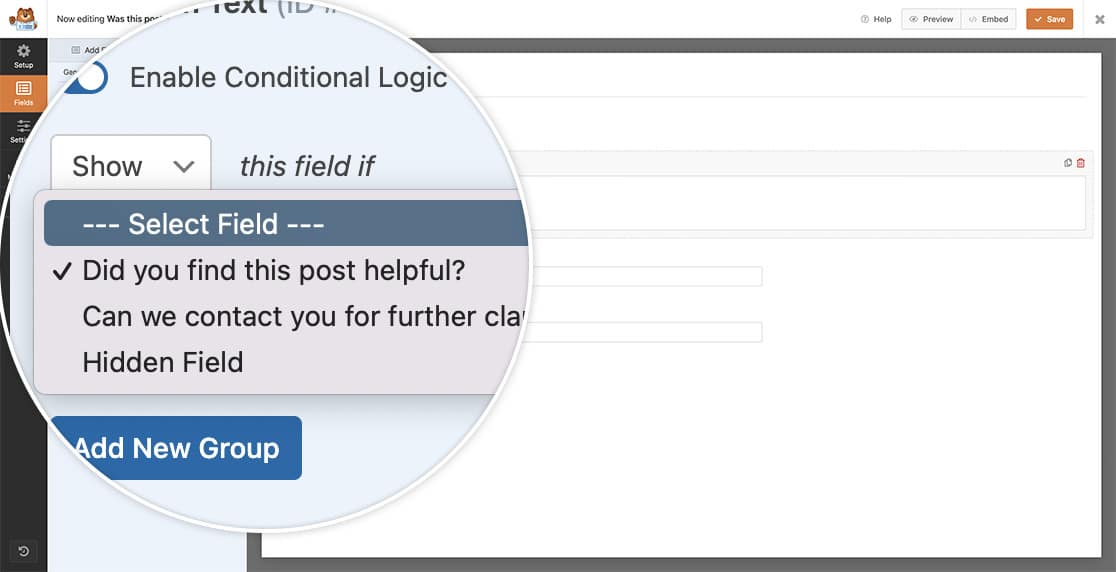
Pour ce faire, nous utiliserons le champ Texte de paragraphe avec une logique conditionnelle qui, si Non est sélectionné, affichera deux champs supplémentaires. Le champ Texte de paragraphe pour recueillir des commentaires supplémentaires ainsi que le champ E-mail, qui ne sera pas obligatoire mais permettra à l'utilisateur de nous laisser son adresse e-mail au cas où nous voudrions le contacter pour obtenir plus d'informations sur la façon dont nous pouvons améliorer son expérience.
Pour définir la logique conditionnelle, cliquez sur le champ Texte de paragraphe et sur l'onglet Avancé. Ensuite, activez l'option Activer la logique conditionnelle.
Une fois cela activé, vous voulez Afficher le champ Texte de paragraphe si le lecteur a sélectionné Non lorsqu'il a répondu à la question Cet article vous a-t-il été utile ?.
Ajouter une logique conditionnelle aux notifications
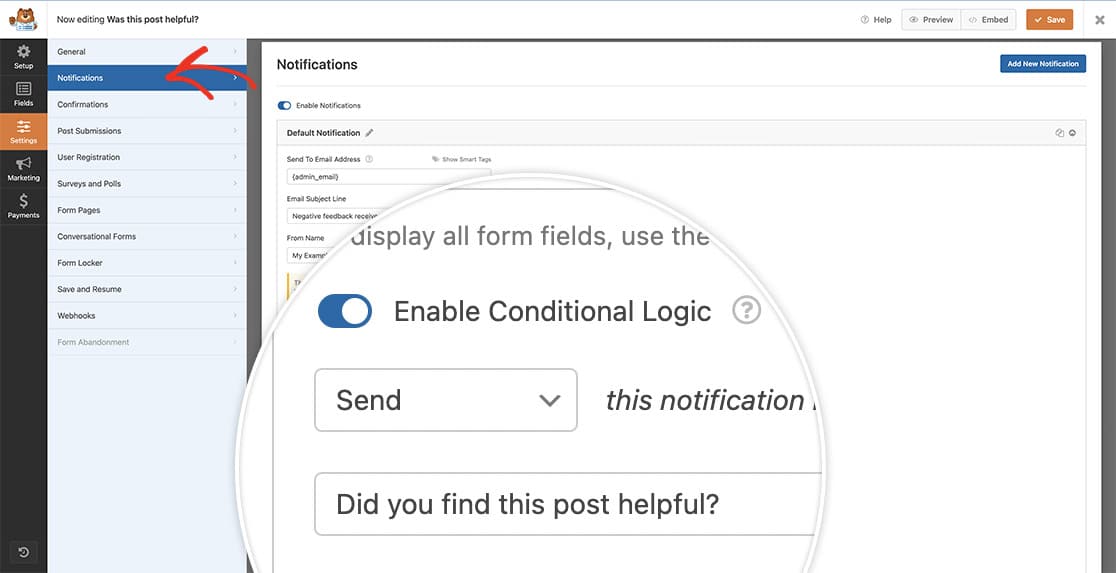
Cette étape est entièrement facultative lors de la configuration de votre formulaire d'évaluation post-article. Vous pouvez choisir d'envoyer une notification par e-mail uniquement lorsque les commentaires sont négatifs. Par exemple, vous préférerez peut-être recevoir des notifications uniquement lorsque les lecteurs ne trouvent pas votre article utile.
Si vous souhaitez ajouter cette étape, cliquez sur Paramètres dans le constructeur de formulaire. Ensuite, accédez à l'onglet Notifications. En bas de la notification, activez l'option Activer la logique conditionnelle et définissez votre condition pour n'envoyer la notification que s'ils ont sélectionné Non.
Ajouter le formulaire à vos pages
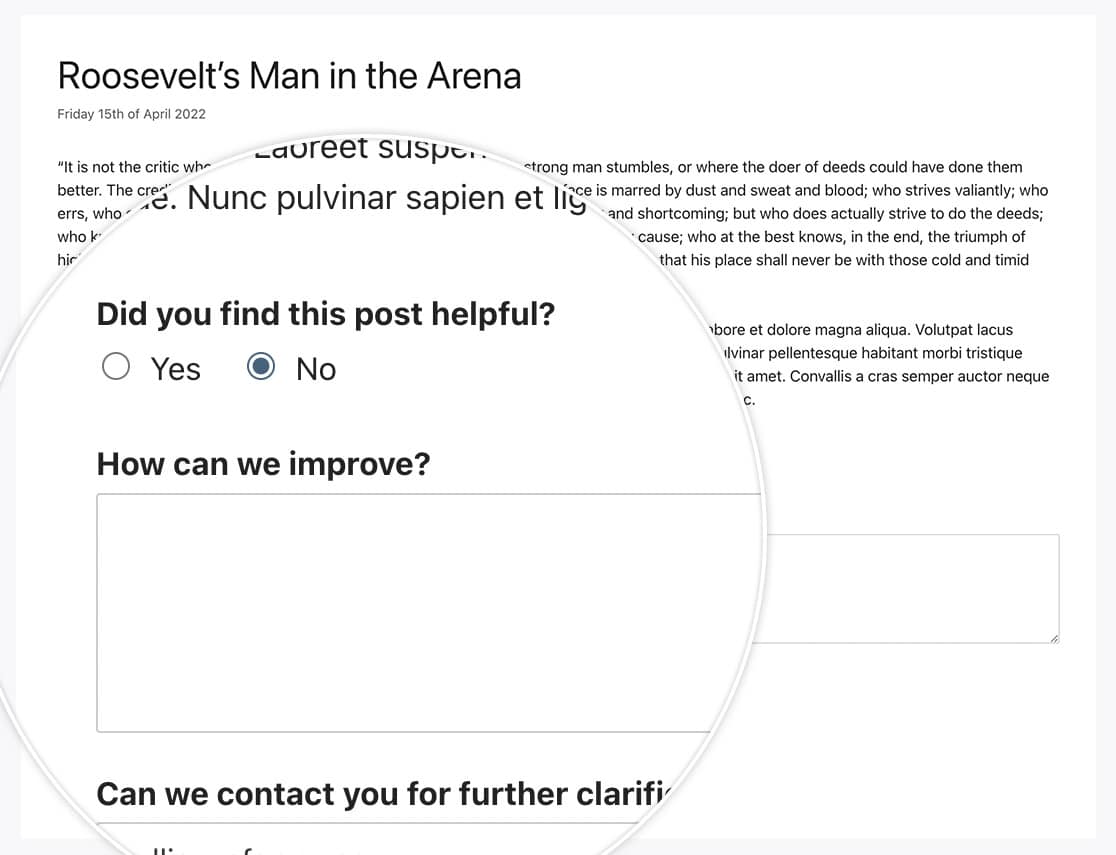
Il existe plusieurs façons d'afficher votre formulaire sur votre site. Pour notre démo, nous avons simplement ajouté notre formulaire en bas de chaque article de notre site en utilisant le bloc WPForms.
Maintenant, lorsqu'un lecteur termine un article sur notre site, il verra notre formulaire et pourra fournir ces commentaires utiles.
Note : Pour plus de détails sur la façon d'ajouter un formulaire à une page, veuillez consulter notre tutoriel sur l'affichage des formulaires dans WordPress.
Questions fréquemment posées
Ci-dessous, nous avons répondu à certaines des questions les plus fréquentes concernant l'ajout d'un formulaire de commentaires à vos articles/pages WordPress.
Q : Comment puis-je utiliser les pouces levés et baissés pour mon formulaire ?
R : Vous pouvez facilement remplacer le texte par des icônes en utilisant les Choix d'images ou d'icônes pour votre formulaire au lieu du texte. Par exemple, une icône de coche ou de croix téléchargée pour votre oui/non, un pouce levé ou baissé, ou même juste un visage heureux et triste à l'aide d'une icône basée sur une police pour les emojis. Il existe de nombreuses façons de personnaliser ces types de formulaires.
Pour plus d'informations, veuillez consulter nos tutoriels sur l'utilisation des Choix d'icônes et des Choix d'images.
Et voilà ! Vous savez maintenant comment créer un formulaire d'évaluation d'article à l'aide de WPForms.
Ensuite, souhaitez-vous ajouter une animation à votre formulaire lorsqu'il est soumis ? Consultez notre tutoriel sur comment ajouter une animation de neige qui tombe aux messages de confirmation.


