### [Création d'un formulaire post-avis](https://wpforms.com/developers/how-to-create-a-post-review-form/)
**Publié le :** 13 octobre 2022
**Auteur :** David Ozokoye
**Extrait :** Ce tutoriel vous guidera à travers les étapes nécessaires pour créer un formulaire post-avis pour vos articles de blog afin de recueillir des commentaires utiles de la part de vos lecteurs.
**Contenu :**
Vous souhaitez mettre en place un formulaire post-avis ? Vous en avez probablement déjà rencontré sur divers sites après avoir lu un article. Ils se présentent sous différents formats, allant de simples questions textuelles comme « Cet article vous a-t-il été utile ? » à des icônes intuitives de pouce levé ou baissé qui vous permettent d'exprimer votre opinion.
Dans ce tutoriel, nous vous guiderons dans la création d'un formulaire de commentaires qui apparaîtra à la fin de vos articles, vous permettant ainsi de recueillir des informations précieuses de la part de vos lecteurs concernant votre contenu.
## Création du formulaire
Pour commencer, nous allons créer un nouveau formulaire avec une simple question Oui ou Non. Nous ajouterons un champ caché qui capture le titre de la page afin que, dans nos entrées, nous sachions quel article ils lisaient lorsqu'ils ont laissé leur avis.
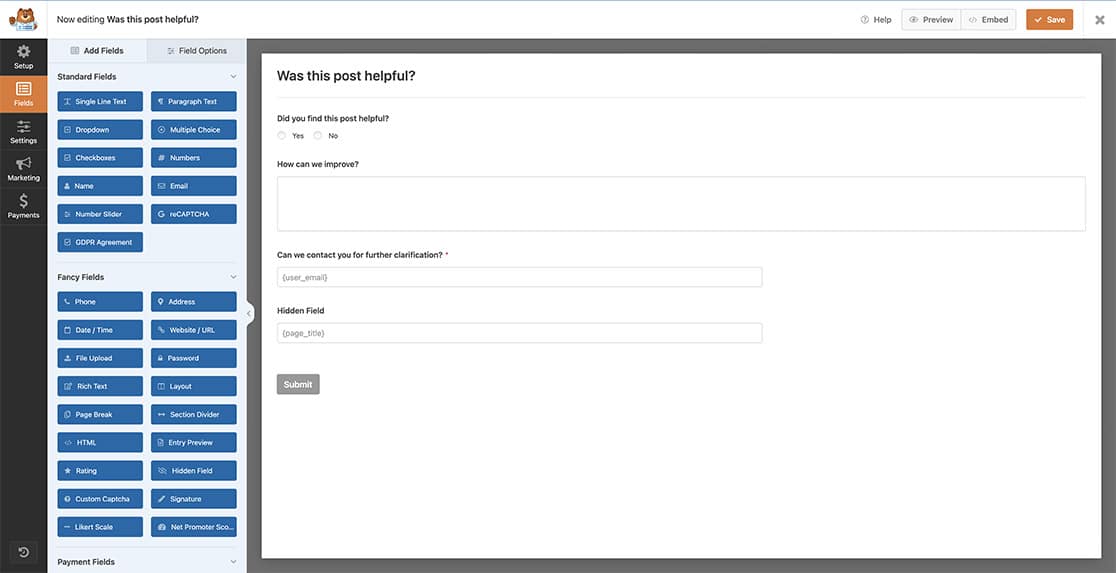Si vous avez besoin d'aide pour créer votre formulaire, [veuillez consulter cet article](https://wpforms.com/docs/creating-first-form/ "Création de votre premier formulaire").
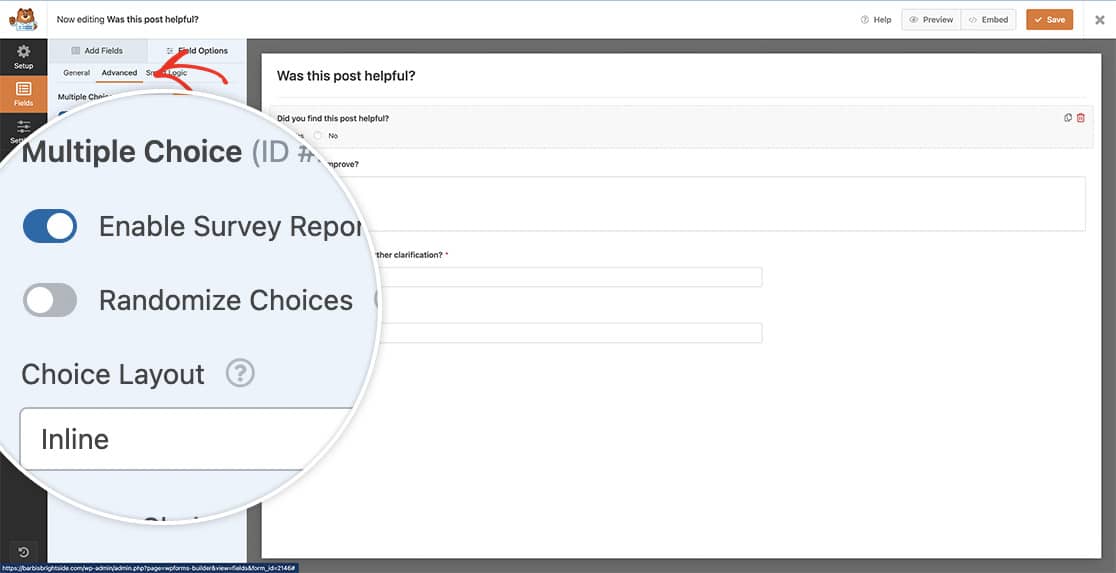
Pour notre question **Oui/Non**, nous avons également activé le **Reporting d'enquête** afin qu'il soit plus facile d'accéder au formulaire et de filtrer les résultats, de visualiser par plage de dates, etc.
## Définition de la logique conditionnelle pour les champs
Dans le cadre de cette documentation, si le lecteur clique sur **Non**, nous souhaiterons recueillir des informations supplémentaires, telles que des suggestions d'amélioration.
Pour ce faire, nous utiliserons la logique conditionnelle pour le champ Texte de paragraphe : si Non est sélectionné, deux champs supplémentaires seront affichés. Le champ Texte de paragraphe pour recueillir des commentaires supplémentaires ainsi que le champ E-mail, qui ne sera pas obligatoire mais permettra à l'utilisateur de laisser son adresse e-mail au cas où nous voudrions le contacter pour obtenir plus d'informations sur la façon dont nous pouvons améliorer son expérience.
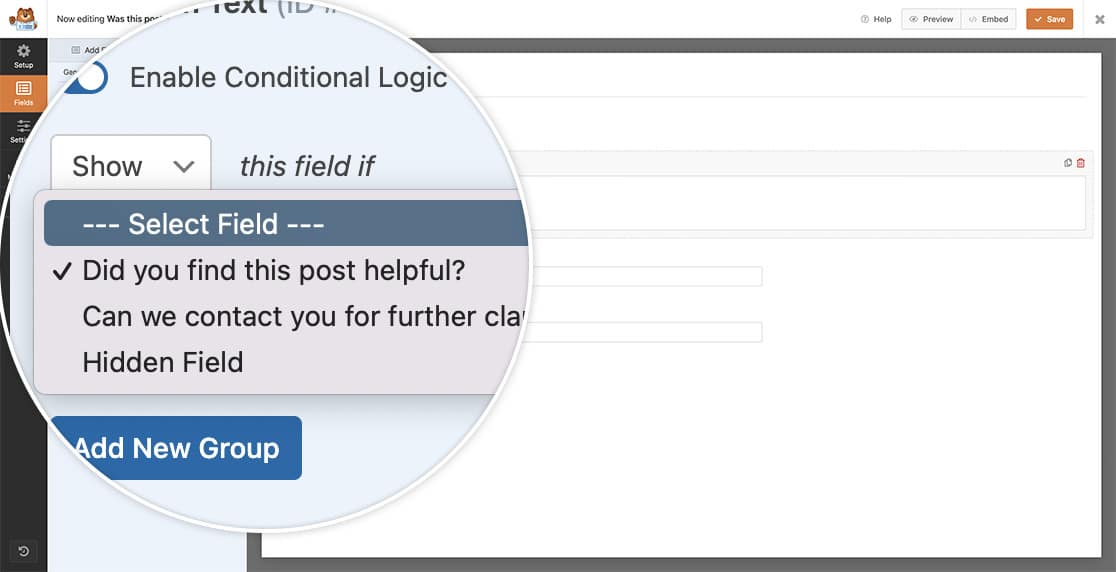
Pour définir la logique conditionnelle, cliquez sur le champ **Texte de paragraphe** et sur l'onglet **Avancé**. Ensuite, activez l'option **Activer la logique conditionnelle**.
Une fois cette option activée, vous souhaitez **Afficher** le champ **Texte de paragraphe** si le lecteur a sélectionné **Non** à la question **Cet article vous a-t-il été utile ?**.
## Ajout de la logique conditionnelle aux notifications
Cette étape est entièrement facultative lors de la configuration de votre formulaire post-avis. Vous pouvez choisir d'envoyer une notification par e-mail uniquement lorsque le commentaire est négatif. Par exemple, vous pourriez préférer recevoir des notifications uniquement lorsque les lecteurs ne trouvent pas votre article utile.
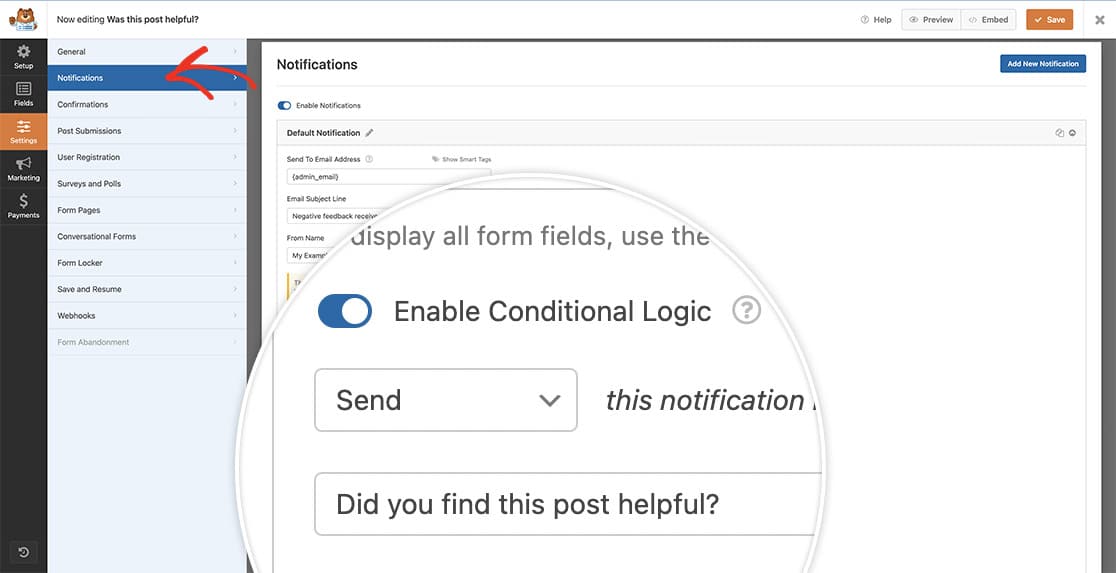
Si vous souhaitez ajouter cette étape, cliquez sur **Paramètres** dans le constructeur de formulaire. Ensuite, accédez à l'onglet **Notifications**. En bas de la notification, activez l'option **Activer la logique conditionnelle** et définissez votre condition pour n'envoyer la notification que s'ils ont sélectionné **Non**.
## Ajout du formulaire à vos pages
Il existe plusieurs façons d'afficher votre formulaire sur votre site. Pour notre démonstration, nous avons simplement ajouté notre formulaire en bas de chaque article de notre site en utilisant le bloc WPForms.
Maintenant, lorsqu'un lecteur termine un article sur notre site, il verra notre formulaire et pourra fournir ces commentaires utiles.
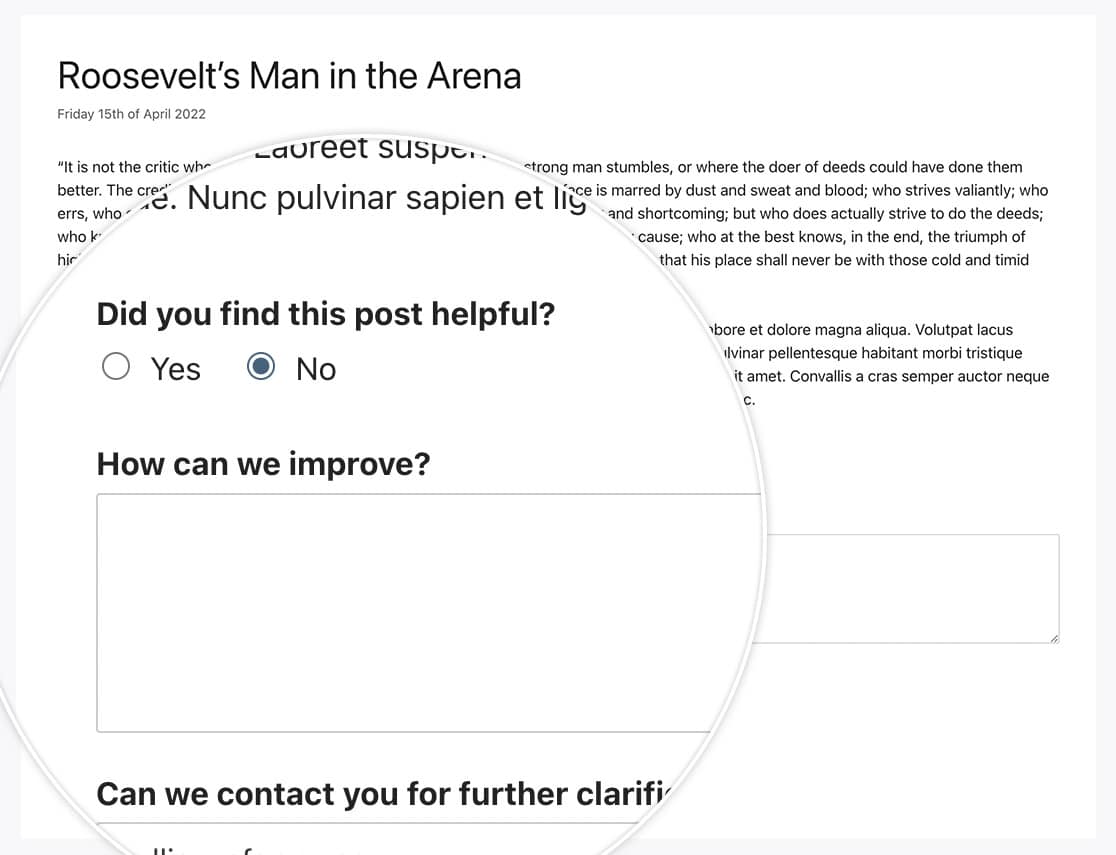**Remarque :** Pour plus de détails sur la façon d'ajouter un formulaire à une page, veuillez consulter notre tutoriel sur [l'affichage des formulaires dans WordPress](https://wpforms.com/how-to-add-wpforms-to-a-page-in-wordpress/).
## Foire aux questions
Ci-dessous, nous avons répondu à certaines des questions les plus fréquentes concernant l'ajout d'un formulaire de commentaires à vos articles/pages WordPress.
#### Q : Comment puis-je utiliser les pouces levés et baissés pour mon formulaire ?
**R :** Vous pouvez facilement remplacer le texte par des icônes en utilisant des choix d'images ou d'icônes pour votre formulaire au lieu de texte. Par exemple, une icône de coche ou de croix téléchargée pour votre oui/non, un pouce levé ou baissé, ou même simplement un visage heureux et triste à l'aide d'une icône basée sur une police pour les emojis. Il existe de nombreuses façons de personnaliser ces types de formulaires.
Pour plus d'informations, veuillez consulter nos tutoriels sur l'utilisation de [Choix d'icônes](https://wpforms.com/docs/using-icon-choices/ "Utilisation des choix d'icônes") et de [Choix d'images](https://wpforms.com/docs/how-to-add-image-choices-to-fields/).
Voilà ! Vous savez maintenant comment créer un formulaire post-avis à l'aide de WPForms.
Ensuite, souhaitez-vous ajouter une animation à votre formulaire lors de sa soumission ? Consultez notre tutoriel sur [comment ajouter une animation de neige tombante à vos messages de confirmation](https://wpforms.com/developers/how-to-add-falling-snow-animation-to-your-confirmation-message/).
**Catégories :** Tutoriels
---