


Résumé IA
Vous souhaitez modifier le texte de la limite de caractères affiché sous les champs de votre formulaire, en particulier lorsque vous utilisez la fonction Limite de caractères sur les champs de formulaire Texte sur une seule ligne ou Texte de paragraphe ?
Par défaut, vous verrez un message sous le champ du formulaire indiquant le nombre actuel de caractères sur la limite maximale, tel que 0 sur 50 caractères max ou 0 sur 50 mots max, selon les paramètres de votre formulaire. Vous pouvez personnaliser ce message pour inclure le nombre de caractères restants. Cette modification est facilement réalisable avec un simple extrait de code PHP. Dans ce tutoriel, nous vous expliquerons comment utiliser PHP pour modifier ce message.
Création du formulaire
Tout d'abord, nous devrons créer notre formulaire et ajouter nos champs.
Si vous avez besoin d'aide pour créer votre formulaire, veuillez consulter cette documentation.
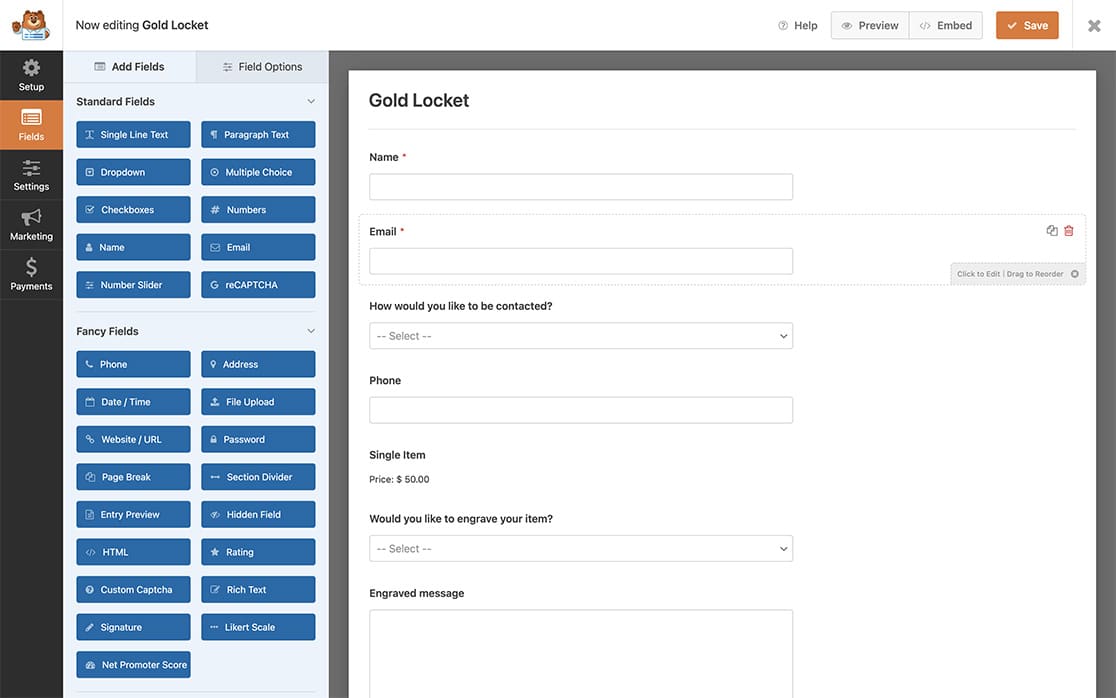
Nous avons ajouté un champ de formulaire Texte de paragraphe pour contenir notre message gravé.
Définir la limite de caractères
Ensuite, sélectionnez le champ Texte de paragraphe que vous avez ajouté et cliquez sur l'onglet Avancé pour activer l'option Limiter la longueur, définissez la limite sur 100 et sélectionnez Caractère dans le menu déroulant.
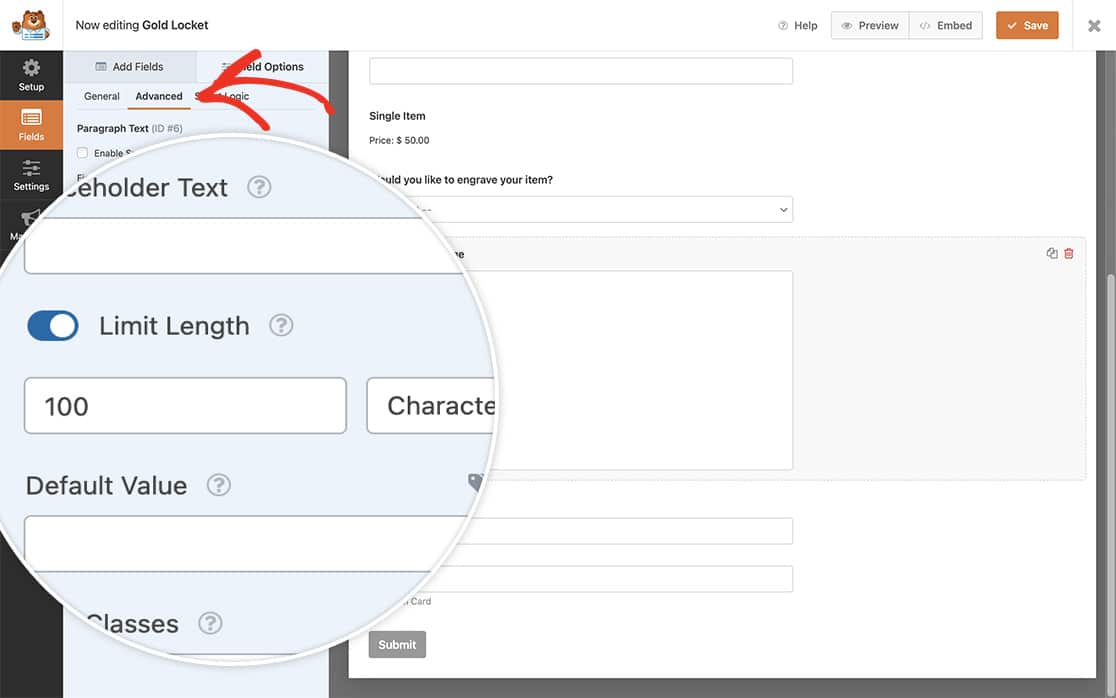
Pour plus d'informations sur l'option Limiter la longueur, veuillez consulter cette documentation.
Modification du texte de validation du nombre de caractères
Il est maintenant temps d'ajouter l'extrait de code à votre site.
Si vous ne savez pas comment ou où ajouter des extraits de code à votre site, veuillez consulter ce tutoriel.
/**
 * Change the text for the character limit.
 *
 * @link https://wpforms.com/developers/how-to-change-the-limit-character-validation-text/
 */

function wpf_dev_frontend_strings( $strings ) {

    // val_limit_words when using words
    // val_limit_characters when using characters

    // Change the message that will appear to your visitors after the = sign below
    $strings[ 'val_limit_characters' ] = __( 'You have used {count} characters out of allotted {limit}. You have {remaining} remaining.', 'plugin-domain' );

	return $strings;
}

add_filter( 'wpforms_frontend_strings' , 'wpf_dev_frontend_strings', 10, 1 );
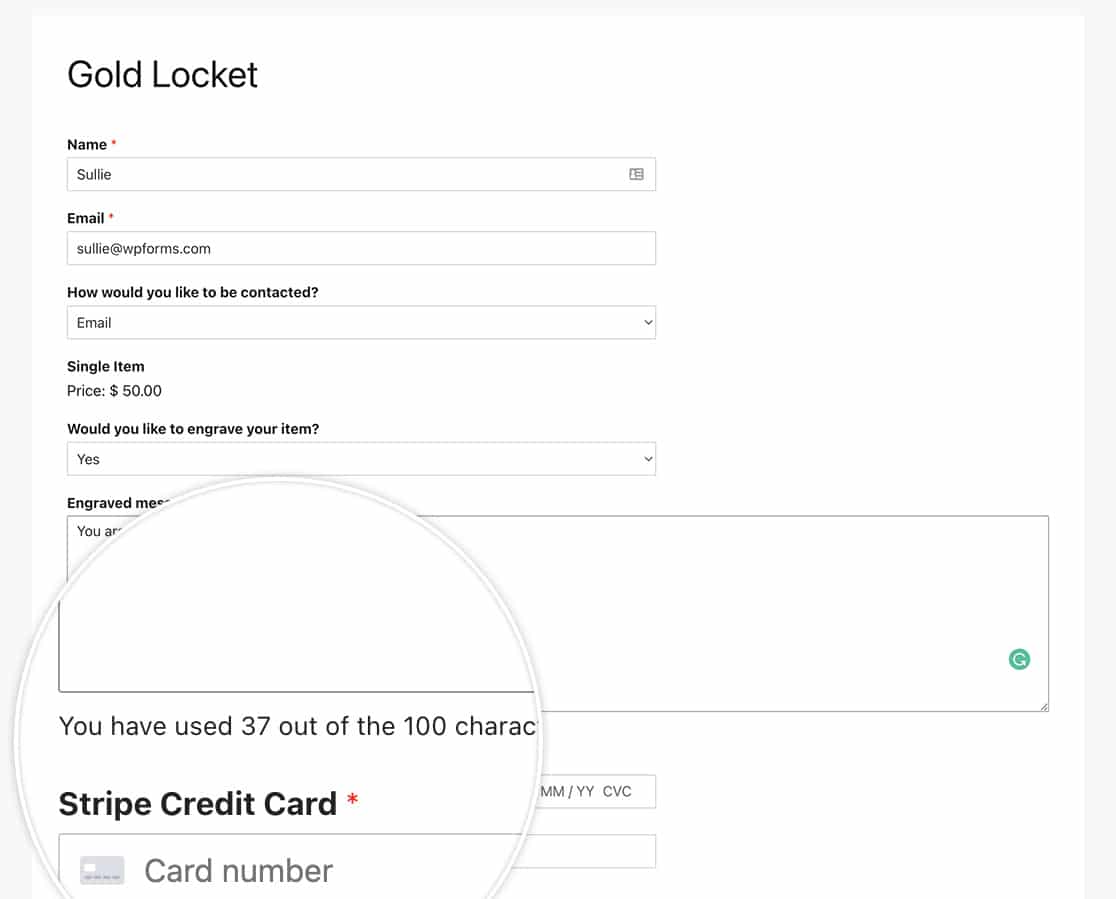
Et voilà ! Vous avez modifié avec succès le texte de la limite de caractères qui s'affiche sous le champ du formulaire lors de l'utilisation de la limite de caractères ou de mots. Souhaitez-vous également définir un nombre minimum de caractères pour votre champ de formulaire ? Consultez notre tutoriel sur Comment définir un nombre minimum de caractères sur un champ de formulaire texte.
Filtre de référence
FAQ
Q : Comment modifier le texte lorsque j'utilise la limite de mots et non la limite de caractères ?
R : Pour modifier le texte de la limite de mots, veuillez utiliser l'extrait de code suivant :
/**
 * Change the text for the character limit.
 *
 * @link https://wpforms.com/developers/how-to-change-the-limit-character-validation-text/
 */

function wpf_dev_frontend_strings( $strings ) {

    // val_limit_words when using words
    // val_limit_characters when using characters

    // Change the message that will appear to your visitors after the = sign below
    $strings[ 'val_limit_words' ] = __( 'You have used {count} words out of allotted {limit}. You have {remaining} remaining.', 'plugin-domain' );
	return $strings;
}

add_filter( 'wpforms_frontend_strings' , 'wpf_dev_frontend_strings', 10, 1 );
Q : Puis-je modifier cela pour les mots et les caractères dans une seule fonction ?
R : Absolument ! Vous pouvez modifier ce texte pour les mots et les caractères dans une seule fonction en utilisant cet extrait de code.
/**
 * Change the text for the character and word limit.
 *
 * @link https://wpforms.com/developers/how-to-change-the-limit-character-validation-text/
 */

function wpf_dev_frontend_strings( $strings ) {

    // val_limit_words when using words
    // val_limit_characters when using characters

    // Change the message that will appear to your visitors after the = sign below
    $strings[ 'val_limit_words' ] = __( 'You have used {count} words out of allotted {limit}. You have {remaining} remaining.', 'plugin-domain' );
    $strings[ 'val_limit_characters' ] = __( 'You have used {count} characters out of allotted {limit}. You have {remaining} remaining.', 'plugin-domain' );
    return $strings;
}

add_filter( 'wpforms_frontend_strings' , 'wpf_dev_frontend_strings', 10, 1 );
Q : Puis-je supprimer complètement le texte affiché ?
R : Vous pouvez, bien sûr, supprimer ce message. Mais gardez à l'esprit que si vos visiteurs tapent et ne peuvent soudainement plus taper en raison de la limite, cela pourrait prêter à confusion lors du remplissage du formulaire. Nous vous recommandons de laisser un message expliquant la limite. Cependant, si vous souhaitez toujours supprimer complètement le message qui apparaît, utilisez cet extrait de code à la place.
/**
 * Remove the text for the character and word limit.
 *
 * @link https://wpforms.com/developers/how-to-change-the-limit-character-validation-text/
 */

function wpf_dev_frontend_strings( $strings ) {

    // val_limit_words when using words
    // val_limit_characters when using characters

    // Change the message that will appear to your visitors after the = sign below
    $strings[ 'val_limit_words' ] = '';
    $strings[ 'val_limit_characters' ] = '';
    return $strings;
}

add_filter( 'wpforms_frontend_strings' , 'wpf_dev_frontend_strings', 10, 1 );


