


Résumé IA
Vous cherchez à simplifier l'intégration JavaScript de vos formulaires créés avec le module complémentaire Form Pages ? Nous avons la solution ! Découvrez comment utiliser un hook dédié, spécialement conçu pour les pages contenant des formulaires Form Pages. Ce hook distinct garantit que vos scripts ne sont chargés que sur les pages où ces formulaires sont présents, évitant ainsi le chargement inutile de scripts sur l'ensemble de votre site et optimisant les performances.
Pour plus d'informations sur ce type de formulaire, veuillez consulter la documentation du module complémentaire Form Pages.
Configuration de votre formulaire
Pour notre tutoriel, nous souhaitons que notre formulaire Form Pages affiche une petite animation lors de la soumission. Pour des informations détaillées, consultez notre guide sur l'ajout d'animation aux messages de confirmation.
Nous allons donc commencer par créer notre formulaire et ajouter notre élément canvas au message de Confirmation dans l'onglet Texte.
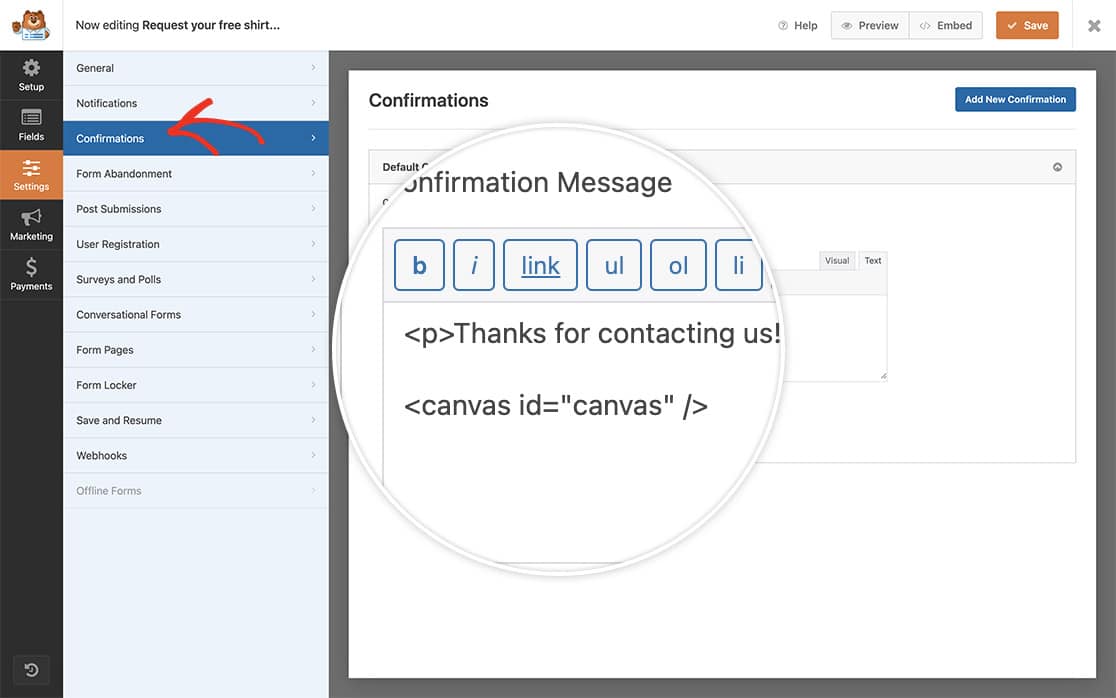
Si vous avez besoin d'aide pour créer votre formulaire, veuillez consulter notre guide sur la création de votre premier formulaire.
Ajout du JavaScript aux pages de formulaire
Il est maintenant temps d'ajouter l'extrait contenant le script que nous voulons enregistrer sur notre formulaire Form Pages.
Si vous avez besoin d'aide pour ajouter des extraits à votre site, veuillez consulter ce tutoriel.
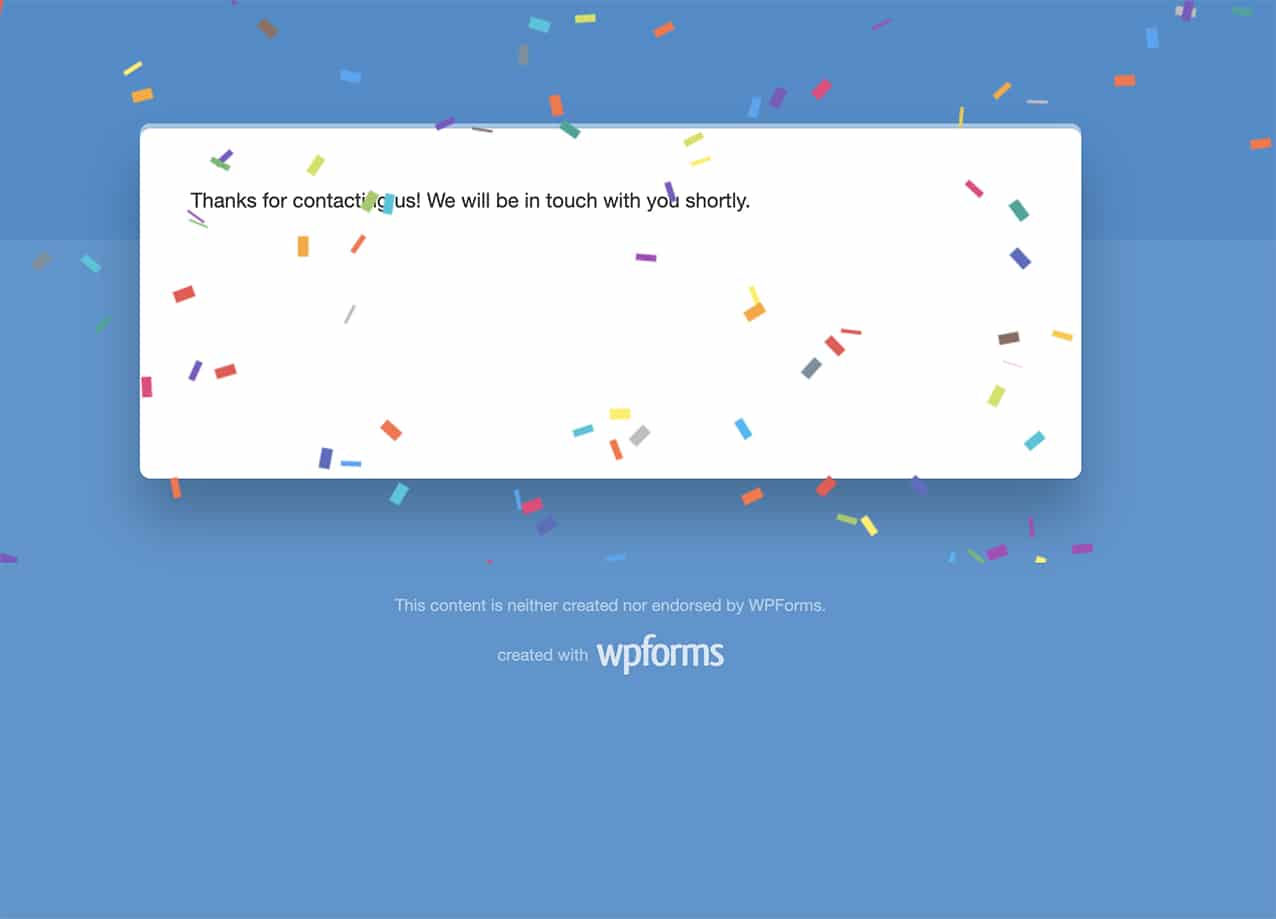
Vous pouvez utiliser l'action wpforms_form_pages_footer pour intégrer du JavaScript à partir d'un bouton de retour en haut, d'un service de chat en direct, ou même de votre Google Analytics.
Et c'est tout ce dont vous avez besoin ! Ensuite, souhaitez-vous compter les soumissions de votre formulaire au fur et à mesure qu'elles arrivent ? Consultez notre article Comment incrémenter un compteur à chaque soumission de formulaire.


