


Resumen de IA
Introducción
¿Le gustaría enviar los valores de los campos de su formulario a Excel a través de Zapier? Por defecto, al habilitar la opción de Mostrar valores en los campos de formulario Desplegable, Casilla de verificación y Opción múltiple, el valor no se almacena en la entrada. Sin embargo, utilizando un pequeño fragmento de PHP y el complemento Zapier, puede enviar fácilmente estos valores a Excel. En este tutorial, le guiaremos paso a paso.
Habilitar la opción Mostrar valores
Primero, comenzaremos habilitando Mostrar valores con este pequeño fragmento de este tutorial.
/**
 * Show values in Dropdown, checkboxes, and Multiple Choice.
 *
 * @link https://wpforms.com/developers/add-field-values-for-dropdown-checkboxes-and-multiple-choice-fields/
 */

add_action( 'wpforms_fields_show_options_setting', '__return_true' );
Añadir este fragmento le permitirá habilitar esta opción para los campos de formulario Desplegable, Casilla de verificación y Opción múltiple.
Creación del formulario
A continuación, crearemos el formulario. Si necesita ayuda para crear su formulario, consulte esta documentación.
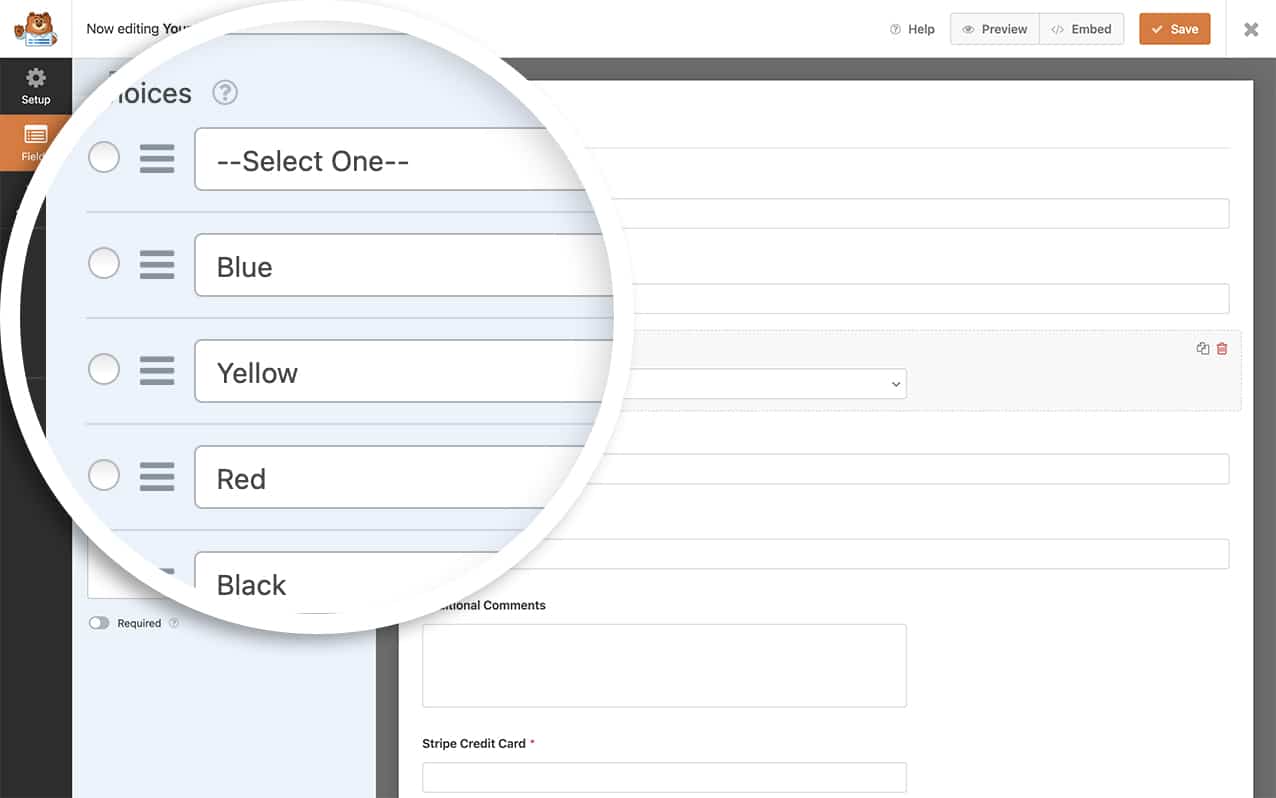
Para este tutorial, vamos a añadir un campo Desplegable al formulario que permitirá opciones de color.
Habilitar la opción Mostrar valores
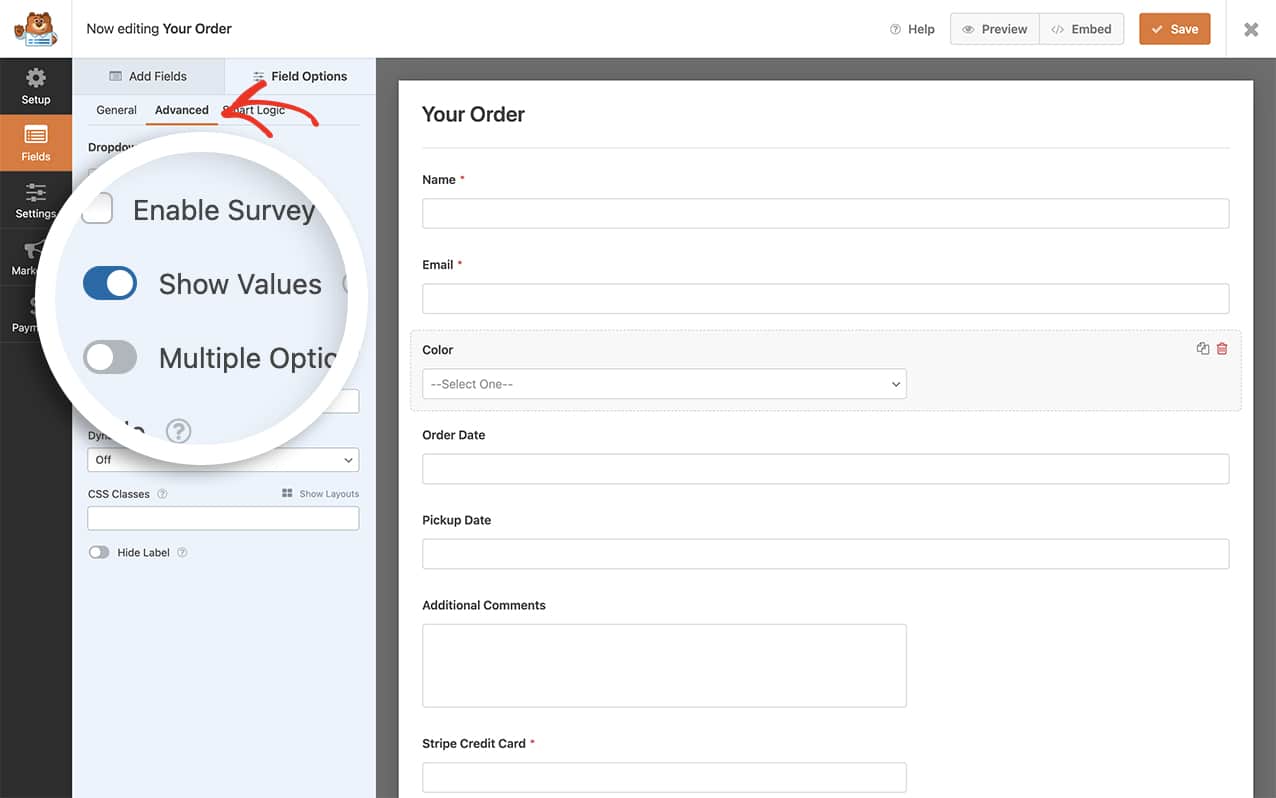
Queremos usar la configuración Mostrar valor para poder asignar el valor hexadecimal del color. Con el campo Desplegable seleccionado, haga clic en la pestaña Avanzado y active la opción Mostrar valores.
Crear la conexión para enviar valores de campo a Excel
Para este paso, primero necesitaremos configurar e instalar el complemento Zapier antes de poder crear una conexión para enviar nuestras entradas del formulario a Excel.
Para obtener ayuda con la instalación del complemento Zapier, revise esta documentación.
Añadir el fragmento
Ahora es el momento de añadir el fragmento a su sitio.
Si necesita ayuda sobre cómo agregar fragmentos a su sitio, consulte este tutorial.
/**
 * Send field values to Zapier for Checkbox, Dropdown and Multiple Choice
 *
 * @link   https://wpforms.com/developers/how-to-send-field-values-to-excel-using-zapier/
 */

function wpf_dev_add_zapier_field_value_filter( $fields, $entry_id, $form_data ) {

$form_fields = wpforms_get_form_fields( $form_data );

   $entry = wpforms()->get( 'entry' )->get( $entry_id );

   if ( empty( $entry ) ) {
      return $fields;
   }

   $entry = wpforms_decode( $entry->fields );

   foreach ( $form_fields as $field_id => $field ) {
      if ( in_array( $field[ 'type' ], [ 'checkbox', 'select', 'radio' ], true ) ) {

         $fields[ 'field' . $field_id ] = $entry[ $field_id ][ 'value_raw' ] ? $entry[ $field_id ][ 'value_raw' ] : $entry[ $field_id ][ 'value' ];
      }
   }


   return $fields;
};

add_filter( 'wpforms_zapier_process_entry_data', 'wpf_dev_add_zapier_field_value_filter', 10, 3 );
Una vez que haya instalado el complemento Zapier, ahora puede crear una conexión que envíe las sumisiones de WPForms a Excel. Si necesita ayuda con eso, Zapier ha preparado un tutorial explicativo sobre cómo configurarlo.
Ahora, cuando se envíe su formulario, Zapier enviará los datos a la hoja de Excel que haya elegido y, en lugar de mostrar la etiqueta del campo Desplegable, mostrará el valor que haya configurado.

¿Le gustaría enviar varios archivos a Google Drive usando el complemento Zapier? Consulte este tutorial sobre Cómo enviar varios archivos a Google Drive con Zapier.
Relacionado
Referencia de filtro: wpforms_fields_show_options_setting


