









WordPress SendGrid Marketing Plugin

Formularübermittlungen in SendGrid-Kontakte umwandeln

Das SendGrid-Add-on fügt jede WPForms-Übermittlung automatisch als Kontakt zu SendGrid hinzu, mit nativer Listenverwaltung, benutzerdefinierter Feldzuordnung und bedingter Logikunterstützung.

Alles, was Sie brauchen, um Formulare mit SendGrid zu verbinden

Verbinden Sie jedes WordPress-Formular mit SendGrid und beobachten Sie, wie Kontakte in Ihren Listen landen, sobald sie auf "Senden" klicken. Schließen Sie sich über 5.000.000 Unternehmen an, die sich auf WPForms verlassen, um ihre Arbeitsabläufe zu optimieren. Starten Sie noch heute mit WPForms!

Kontakte automatisch hinzufügen

Jede Übermittlung erstellt oder aktualisiert automatisch einen SendGrid-Kontakt für Sie.

Jedes Feld zuordnen

E-Mail, Name, Telefon, Adresse und Ihre benutzerdefinierten SendGrid-Felder mit wenigen Klicks zuordnen.

Wählen Sie Ihre Listen aus

Suchen und wählen Sie jede SendGrid-Liste direkt im Formular-Builder aus.

Bedingte Weiterleitung

Senden Sie jeden Kontakt basierend darauf, wie das Formular ausgefüllt wurde, an die richtige Liste.

Entfernen oder löschen

Ein Formular kann jemanden von einer Liste entfernen oder einen Kontakt vollständig löschen, wenn Sie dies benötigen.

Benutzerdefinierte Felder bereinigen

Text-, Zahlen- und Datumswerte werden ihrem SendGrid-Feldtyp entsprechend zugeordnet.

Einmaliges erneutes Senden

Wenn eine Synchronisierung fehlschlägt, beheben Sie sie mit einer Schaltfläche "Erneut an SendGrid senden" für den Eintrag.

Nativ, keine Brücke

Eine direkte Verbindung innerhalb von WPForms. Keine Drittanbieter-Middleware, für die Sie bezahlen oder die Sie warten müssen.

Eintragsprotokolle löschen

Jede Übergabe wird im Eintrag vermerkt, sodass Sie immer wissen, was SendGrid erreicht hat.

Entwickelt für die Art und Weise, wie Sie tatsächlich arbeiten

Unabhängig davon, wofür Sie Leads sammeln, leitet WPForms jeden Kontakt in dem Moment, in dem das Formular übermittelt wird, an SendGrid weiter.

Newsletter-Anmeldungen

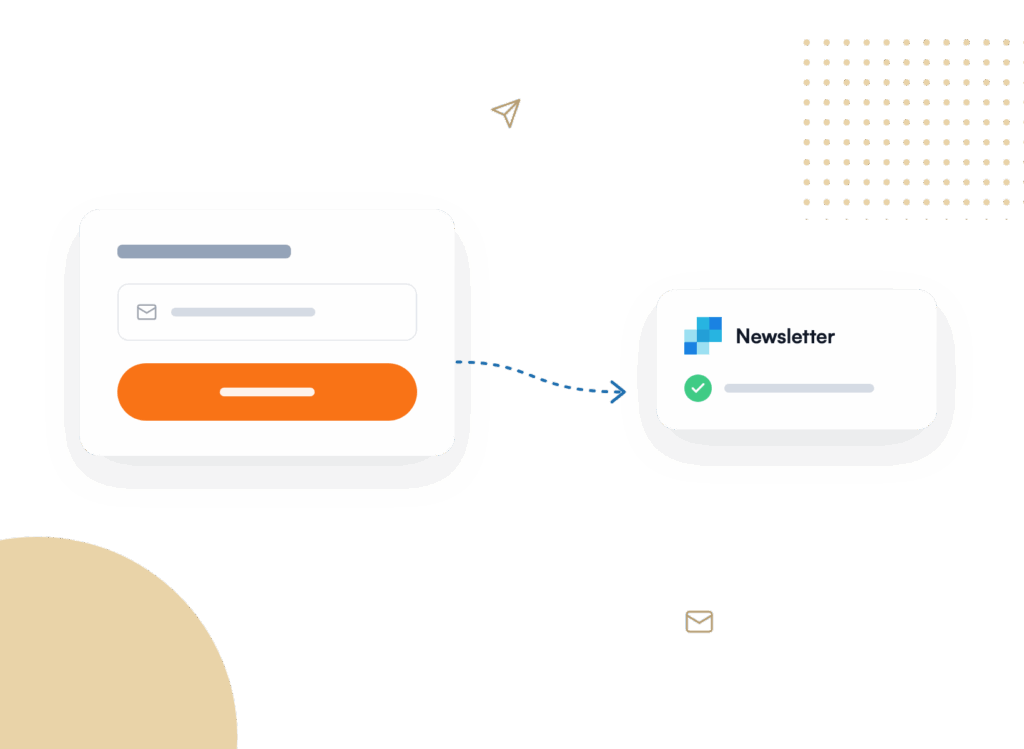
Fügen Sie Ihrem Website einen Newsletter-Anmeldeformular hinzu und jeder Abonnent landet automatisch in Ihrer SendGrid-Willkommensliste. Die Willkommenssequenz, die Sie bereits in SendGrid erstellt haben, übernimmt von dort aus, ohne dass Sie am Samstag eine Tabelle ausfüllen müssen.

Zwei-Panel-Grafik, die ein Anmeldeformular links mit E-Mail-Feld und orangefarbenem, abgerundetem CTA zeigt, verbunden mit einer "Newsletter"-Karte rechts mit einem grünen Häkchen und Text.

Angebots- & Lead-Weiterleitung

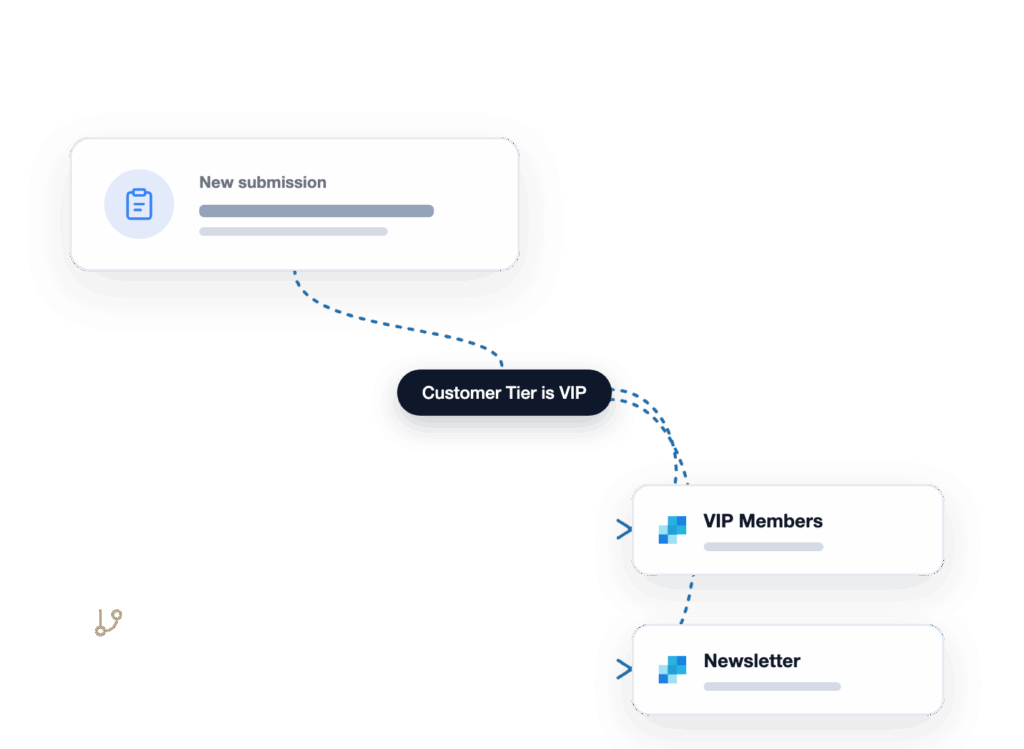
Führen Sie ein Angebotsanforderungsformular aus und leiten Sie Kontakte in Ihre Vertriebsliste, während eine zweite Verbindung jeden hinzufügt, der sich für Ihren Newsletter anmeldet. Die bedingte Logik entscheidet für Sie über das Ziel, sodass die Segmentierung bereits im Formular beginnt.

Workflow mit drei Karten: Neue Einreichung → Kundenrang ist VIP → VIP-Mitglieder; verbunden durch eine gepunktete blaue Linie zum unteren Kartenbereich.

Agentur-Kunden-Websites

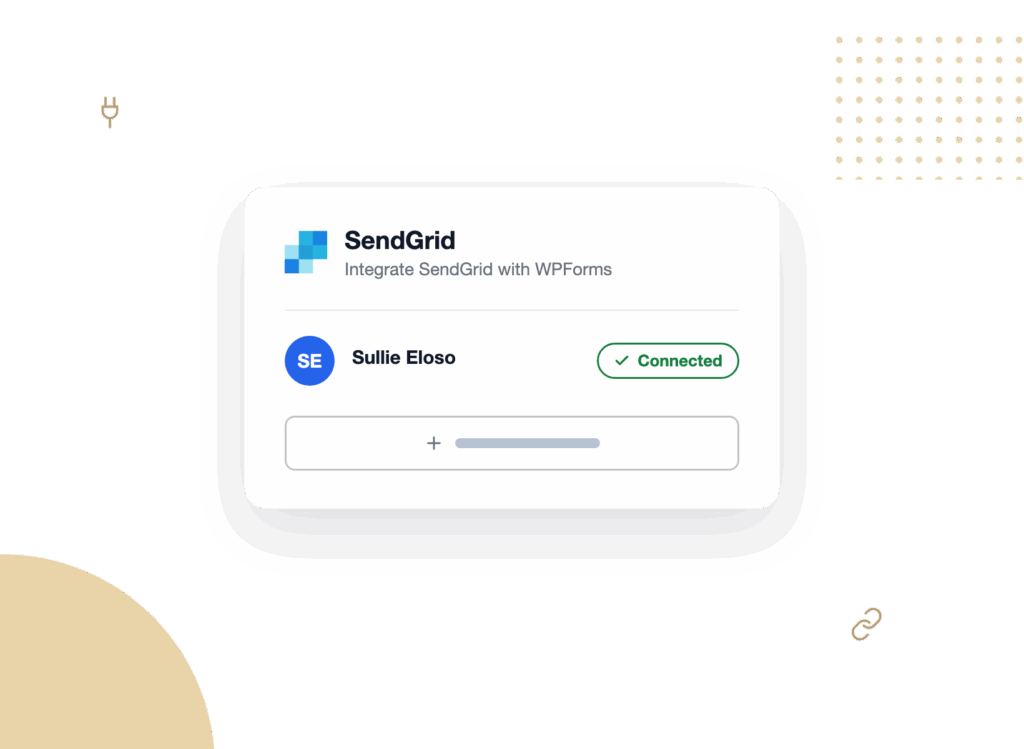
Verbinden Sie das Formular eines Kunden mit dem eigenen SendGrid-Konto des Kunden, ordnen Sie die Felder zu und übergeben Sie es. Die native Verbindung versucht es selbstständig erneut und protokolliert, sodass kein Brücken-Plugin über die von Ihnen verwalteten Websites hinweg betreut werden muss.

Dialog, der die SendGrid-Integration mit WPForms zeigt; Benutzer Sullie Eloso ist verbunden (grünes Häkchen).

Online-Shops

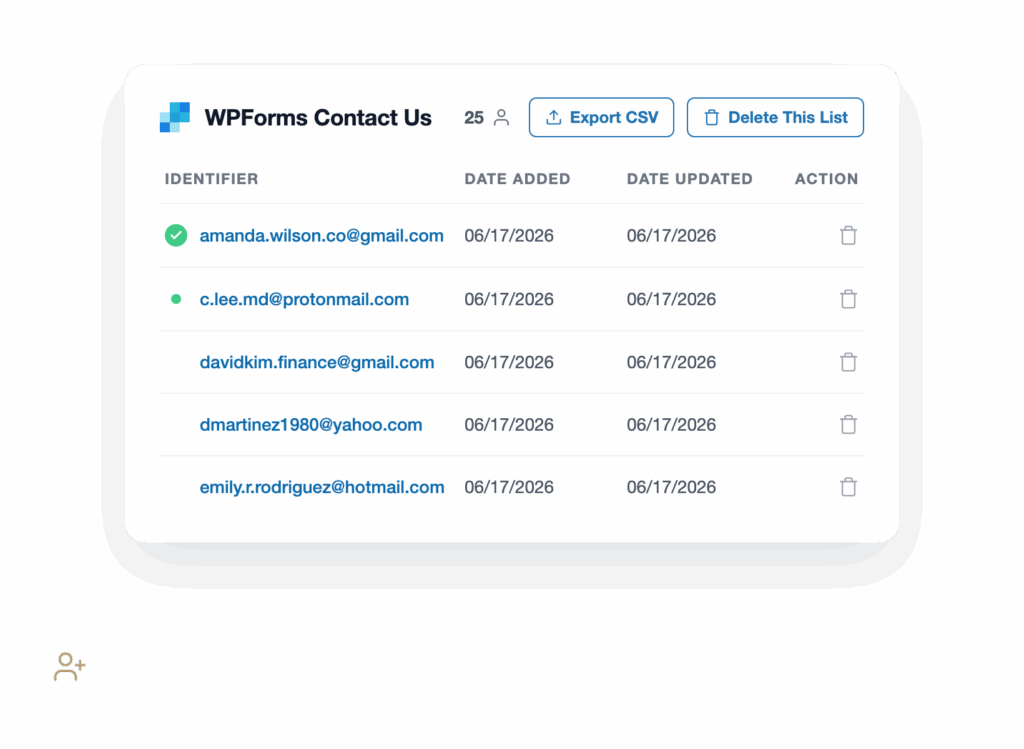
Sammeln Sie Kundendetails über ein Bestell- oder Anfrageformular und leiten Sie sie direkt an SendGrid weiter, bereit für Quittungen, Angebote und Follow-ups. Ihre Kampagnenliste bleibt aktuell, ohne manuellen Export nach jedem Verkauf.

WPForms Kontakte: Liste von E-Mails mit hinzugefügten/aktualisierten Daten und Löschsymbolen, plus Export CSV-Schaltfläche oben.

Holen Sie sich die volle Leistung von WPForms + SendGrid Marketing

Alles, was Sie normalerweise mit einem Brücken-Tool verbinden würden, ist in WPForms integriert. So sind die von Ihnen erfassten Leads immer dort, wo Ihre Kampagnen sie erreichen können.

Vergleichsillustration, die "Der alte Weg" (manuelle CSV-Export) zeigt, der zum "Neuen Weg" (automatisch zu SendGrid hinzugefügt) mit einem SendGrid-Einrichtungsformular auf der rechten Seite und einer auffälligen Schaltfläche "Zeit sparen" führt.

Überspringen Sie die Samstags-Tabellenkalkulation

Sobald jemand Ihr Formular absendet, übergibt WPForms seine Daten an SendGrid und fügt sie der richtigen Liste hinzu. Es gibt keine CSV zum Exportieren und kein Montags-Nachholen für Sie. Wenn Sie nachsehen, ist der Kontakt bereits in SendGrid und Teil der Kampagne, die Sie für ihn erstellt haben.

Jeden Kontakt in der richtigen Liste landen lassen

Wählen Sie direkt im Formular-Builder aus, welchen SendGrid-Listen eine Einreichung beitreten soll. Durchsuchen Sie Ihre Listen, wählen Sie so viele aus, wie Sie benötigen, und entfernen Sie jede mit einem einzigen Klick. Ihre Segmente bleiben sauber, da die Sortierung an der Quelle erfolgt und nicht bei einer späteren Bereinigungssitzung.

Illustration einer Karte "Neue Einreichung" neben einem Formular "SendGrid-Verbindung" mit einer Dropdown-Liste für Kontakte und aufgeführten Optionen auf blauem Hintergrund.
SendGrid-Verbindungskarte mit einem Schalter für bedingte Logik und gruppenbasierte Regeln.

Leads automatisch mit bedingter Logik weiterleiten

Senden Sie jemanden an Ihre Newsletter-Liste, wenn er die Opt-in-Box aktiviert, oder an Ihre Vertriebsliste, wenn er ein Angebot anfordert. Jede SendGrid-Verbindung folgt den von Ihnen festgelegten Regeln, sodass die richtigen Personen jedes Mal die richtige Kampagne erhalten.

Ihre Daten kommen sauber an

Text-, Zahlen- und Datumsfelder werden vor dem Senden ihrem SendGrid-Feldtyp zugeordnet. Wenn ein Wert einmal nicht passt, tritt dieses einzelne Feld beiseite und der Rest des Kontakts landet trotzdem. Eine kleine Änderung in SendGrid kostet Sie nie den gesamten Lead.

UI-Mockup eines Formular-Builders mit dem Titel "Benutzerdefinierte Felder" mit einer Tabelle, die Feldnamen mit Formularwerten und Aktionssymbolen (Plus/Minus) abgleicht. Die linke Karte zeigt den Feldtyp "Datum", der mit dem Datum übereinstimmt.
Benutzerprofilkarte für Amanda Wilson, die einen synchronisierten Status und eine SendGrid-Aktion-Schaltfläche auf einem weißen, abgerundeten Panel mit lila Hintergrund anzeigt.

Eine Verbindung, die sich selbstständig erholt

Ein Brücken-Tool sendet Ihre Daten ab und hofft, dass sie ankommen. WPForms überwacht die Übergabe, bis sie abgeschlossen ist. Wenn etwas Ihre Aufmerksamkeit erfordert, erhalten Sie eine Benachrichtigung direkt bei dem Eintrag, eine Ein-Klick-Schaltfläche zum erneuten Senden an SendGrid und wiederholte Fehler, die in einer einzigen Benachrichtigung zusammengefasst werden, damit Ihre Inbox ruhig bleibt.

Nativ, also keine Brücke zu warten

Die Verbindung lebt in WPForms, demselben Formularersteller, der bereits über 5.000.000 Websites antreibt. Sie fügen SendGrid mit wenigen Klicks zu jedem Formular hinzu, ohne ein Drittanbieter-Tool dazwischen und ohne eine Tabelle, die Sie pflegen müssen. Es sind nur Ihre Formulare, die das SendGrid-Konto speisen, das Sie bereits verwenden.

Netzwerkillustration, die miteinander verbundene App-Symbole um eine zentrale weiße Karte mit einem Bären zeigt, plus eine "Verbunden"-Plakette.

Verbinden Sie Ihre Formulare mit SendGrid. So einfach ist das.

Schließen Sie sich den 5.000.000 Fachleuten an, die WPForms verwenden, um Leads zu erfassen und die E-Mail-Kampagnen zu erweitern, die sie bereits auf SendGrid ausführen.

✓ 14-Tage-Geld-zurück-Garantie · ✓ Einrichtung in unter 5 Minuten · ✓ Keine Codierung erforderlich · ✓ Auf 5.000.000 Websites verwendet

Häufig gestellte Fragen und Ressourcen

Haben Sie Fragen zum WPForms SendGrid Addon? Wir haben Antworten.

Wie funktioniert das WPForms SendGrid Addon?

Das WPForms SendGrid Addon verbindet jedes Formular mit Ihrem SendGrid-Konto. Sie fügen eine SendGrid-Verbindung zu einem Formular hinzu, ordnen Ihre Felder zu, wählen Ihre Listen aus und speichern. Von da an erstellt oder aktualisiert jede Einreichung diese Person als Kontakt in SendGrid und fügt sie automatisch zu den von Ihnen ausgewählten Listen hinzu. Es gibt kein Drittanbieter-Tool dazwischen und keinen CSV-Export, den Sie ausführen müssen.

Sendet das SendGrid Addon meine WordPress-E-Mails über SendGrid?

Nein. Das WPForms SendGrid Addon fügt Ihre Formular-Kontakte zu den Marketing Campaigns-Listen von SendGrid hinzu. Es leitet Ihre WordPress-E-Mails nicht über den SMTP-Dienst von SendGrid. Wenn Sie Ihre WordPress- und Formular-Benachrichtigungs-E-Mails über SendGrid senden möchten, um die Zustellbarkeit zu verbessern, ist das eine Aufgabe für WP Mail SMTP, und die beiden arbeiten problemlos nebeneinander.

Welcher WPForms-Plan beinhaltet das SendGrid Addon?

Das SendGrid Addon ist in den WPForms Plus-, Pro- und Elite-Plänen verfügbar. Plus beginnt bei 99,50 $/Jahr und schaltet den vollständigen Satz an E-Mail-Marketing-Integrationen frei, einschließlich SendGrid. Jeder Plan beinhaltet unbegrenzte Formulare, unbegrenzte Einreichungen und unbegrenzte Benutzer. Sie können die Optionen auf der WPForms Preisübersicht vergleichen.

Benötige ich ein SendGrid-Konto, um das Addon zu verwenden?

Ja. Das SendGrid Addon verbindet sich mit Ihrem eigenen SendGrid-Konto, daher benötigen Sie eines mit Zugriff auf Marketing Campaigns, und die Pläne von SendGrid sind kostenpflichtig. Sobald Sie einen API-Schlüssel mit Marketing-Berechtigungen in SendGrid erstellt haben, fügen Sie ihn in WPForms unter Einstellungen » Integrationen » SendGrid ein und sind verbunden.

Kann ich Kontakte zu mehr als einer SendGrid-Liste hinzufügen?

Ja. Sie wählen Ihre SendGrid-Listen direkt im Formular-Builder aus, mit Suche, um sie schnell zu finden, und Ein-Klick-Entfernung, um aufzuräumen. Wählen Sie eine einzelne Liste oder mehrere aus und fügen Sie separate Verbindungen zum selben Formular hinzu, wenn unterschiedliche Antworten Personen an unterschiedliche Listen senden sollen.

Kann ich Kontakte mit bedingter Logik an verschiedene Listen weiterleiten?

Ja. Jede SendGrid-Verbindung unterstützt bedingte Logik, sodass Sie jemanden an Ihre Newsletter-Liste senden können, wenn er sich anmeldet, oder an Ihre Verkaufsliste, wenn er ein Angebot anfordert. Ihre Segmentierung beginnt im Formular anstatt in einer späteren Bereinigungssitzung. Erfahren Sie mehr über bedingte Logik in WPForms.

Was passiert, wenn ein Kontakt nicht mit SendGrid synchronisiert werden kann?

Das SendGrid Addon ist so konzipiert, dass es sich selbst repariert. Wenn eine Liste oder ein benutzerdefiniertes Feld in SendGrid geändert wurde, nachdem Sie Ihr Formular erstellt haben, setzt das Addon dieses eine Element beiseite und speichert den Rest des Kontakts. Wenn etwas Sie wirklich benötigt, zeigt WPForms eine Schaltfläche „Erneut an SendGrid senden“ für den Eintrag an, schreibt eine Notiz im Eintrags-Log und fasst wiederholte Fehler in einer einzigen Admin-Benachrichtigung zusammen, damit Ihr Posteingang nicht überflutet wird.

Kann ich meine benutzerdefinierten SendGrid-Felder zuordnen?

Ja. Das SendGrid Addon ordnet Ihre Formularfelder SendGrid-Kontaktdetails zu, einschließlich E-Mail, Name, Telefon, Adresse und allen benutzerdefinierten Feldern, die Sie in SendGrid erstellt haben. Text-, Zahlen- und Datumsangaben werden ihrem SendGrid-Feldtyp zugeordnet, bevor sie gesendet werden, sodass Ihre Daten sauber ankommen.

Benötige ich einen Entwickler, um die SendGrid-Integration einzurichten?

Nein. Die Verbindung von WPForms mit SendGrid ist ein No-Code-Prozess in vier Schritten: Erstellen Sie einen SendGrid API-Schlüssel, fügen Sie Ihr Konto unter WPForms-Einstellungen hinzu, ziehen Sie SendGrid auf ein beliebiges Formular und ordnen Sie dann Ihre Felder zu und speichern Sie. Die meisten Leute lassen ihr erstes Formular in wenigen Minuten mit SendGrid synchronisieren, ganz ohne Code.

🔔 Abonnieren Sie, um unsere neuesten Updates zu erhalten
📧 E-Mails abonnieren

E-Mail-Abonnement

Abonnieren Sie unseren Newsletter

Wir werden Sie nicht spammen. Wir senden nur eine E-Mail, wenn wir glauben, dass sie Ihnen wirklich hilft. Abmeldung jederzeit möglich!
Neues Feature

WPForms Dashboard

Dunkelblauer Held mit einem kreisförmigen Bärenlogo links, einer großen Überschrift „Einführung in das neue WPForms-Dashboard“ und einem ANNOUNCEMENT-Abzeichen; rechts ist ein Mockup des Dashboards sichtbar.

Das WPForms-Dashboard ist ein neuer Startbildschirm, der sich öffnet, sobald Sie auf WPForms in Ihrem Admin-Menü klicken. Stat-Karten oben fassen Ihre Formulare, Einträge, Zahlungen, Aufrufe und Spam auf der gesamten Website zusammen.

Ein Entries-Widget stellt die Aktivität über Ihren gewählten Zeitraum mit einer pro Formular geführten Tabelle von Einträgen, Aufrufen, Interaktionen und Konversionsrate dar, und ein Payments-Widget summiert alles Gesammelte, sobald ein Gateway verbunden ist.

Mit dem aktiven Geolocation-Addon listet Top-Standorte die Länder auf, aus denen Ihre Besucher stammen, und ein Panel mit vorgeschlagenen nächsten Schritten weist auf Funktionen hin, die sich zu aktivieren lohnen.

Nichts zu installieren, da es mit jedem Plan geliefert wird, einschließlich Lite!

Neues Feature

WPForms QR-Code

Anzeigenbanner: dunkelblauer Hintergrund mit der Überschrift „Sagen Sie Hallo zu WPForms QR-Code: Ein Scan öffnet Ihr Formular“ und einem großen QR-Code auf der rechten Seite.

Jedes Formular verfügt jetzt über einen eigenen integrierten QR-Code-Generator, ohne dass zusätzliche Installationen oder Käufe erforderlich sind.

Öffnen Sie die allgemeinen Einstellungen eines Formulars, wählen Sie die Seite aus, auf der sich das Formular befindet, oder fügen Sie seine URL ein, und klicken Sie auf QR-Code generieren, um ihn zu kopieren oder als PNG oder druckfertiges SVG herunterzuladen.

Platzieren Sie ihn auf Speisekarten, Verpackungen, Event-Badges oder Visitenkarten, und jeder Scan öffnet Ihr Formular anstelle einer Seite, die den Leuten nur etwas zum Lesen gibt.

In jedem Plan enthalten, einschließlich Lite; Pro- und Elite-Pläne können das WPForms-Logo in der Mitte beibehalten, entfernen oder durch ihr eigenes ersetzen.

Neues Feature

Ranking-Feld für Umfragen & Abstimmungen

Ankündigungs-Hero: dunkelblauer Hintergrund, Bären-Avatar links, großer Text „Einführung des neuen WPForms-Ranking-Felds“ und drei gestapelte weiße Optionskarten mit hervorgehobenem „Filme“.

Das Addon „Umfragen & Abstimmungen“ erhält ein Ranking-Feld!

Anstatt jede Option einzeln zu bewerten, ziehen die Befragten die Optionen (oder tippen auf dem Handy auf Pfeiltasten) in die von ihnen bevorzugte Reihenfolge, sodass eine Option immer an erster Stelle stehen muss.

WPForms zählt jede Antwort in eine „Anzahl der Nennungen auf Platz 1“ und einen durchschnittlichen Rang für jede Option auf, mit einem Diagramm, das den Gewinner offensichtlich macht.

Ordnen Sie die Optionen als vertikale Liste oder als Raster an und verwenden Sie Bildauswahlen oder Icon-Auswahlen anstelle von einfachen Textbeschriftungen.

Integration Neues Feature Zahlungen

Mercado Pago Addon

Vorstellung des WPForms Mercado Pago Addons: Kartenzahlungen für Lateinamerika

Das Mercado Pago Add-on bringt On-Page-Kartenzahlungen, die für Lateinamerika entwickelt wurden, in Ihre Formulare.

Käufer geben ihre Kartendetails in sichere, von Mercado Pago gehostete Felder innerhalb des Formulars ein, wählen einen Ratenplan und bezahlen in ARS, BRL, CLP, COP, MXN, PEN oder UYU, ohne Ihre Seite zu verlassen.

Eine genehmigte Abbuchung löst Ihre Bestätigung, Benachrichtigungen und Integrationen in dem Moment aus, in dem das Geld tatsächlich bewegt wird, und vollständige oder teilweise Rückerstattungen können über WPForms » Zahlungen ausgestellt werden.

WPForms erhebt keine Transaktionsgebühr und funktioniert mit Mengen, Coupons, mehrseitigen Formularen, Konversationsformularen, Lead-Formularen und Formularseiten.

KI Neues Feature

WPForms Analytics

Dunkelblaues Heldenbild mit einem Bärenavatar links, großer WPForms v2.0-Schlagzeile und einem Screenshot der Formularanalyse rechts.

WPForms 2.0 fügt eine komplette Suite zur Verfolgung der Formularleistung in Ihrem WordPress-Dashboard hinzu.

Die Seite "Alle Formulare" zeigt nun Aufrufe, Einträge und die Konversionsrate für jedes Formular an, und jedes Formular erhält sein eigenes Analyse-Dashboard mit Aufrufen, Interaktionen, Konversionsrate, Abbrüchen und Fehlern für die letzten 7, 30 oder 90 Tage oder einen benutzerdefinierten Zeitraum.

Eine Feld-für-Feld-Tabelle zeigt Interaktionen, die aufgewendete Zeit, Fehler und Abbrüche für jedes Feld an, sodass Sie genau sehen können, wo die Leute aufgeben, und Sie können ein Konversionsziel festlegen, um den Fortschritt zu verfolgen.

Es gibt auch einen integrierten KI-Chat, der Ihre Formulardaten liest und Ihnen mitteilt, was funktioniert, was die Konversionen beeinträchtigt und was zuerst behoben werden sollte.