


KI-Zusammenfassung
Müssen Sie die E-Mail-Adresse oder das Passwort, die mit Ihrem WPForms-Konto verknüpft sind, aktualisieren? Wenn Sie Ihre Kontodaten auf dem neuesten Stand halten, vermeiden Sie, wichtige E-Mails zu Ihrem Konto zu verpassen.
Dieses Tutorial zeigt Ihnen, wie Sie Ihre E-Mail-Adresse und Ihr Passwort für Ihr WPForms-Konto ändern oder aktualisieren.
Um zu beginnen, müssen Sie sich in Ihr WPForms-Konto einloggen. Klicken Sie dann auf die Registerkarte Profil.
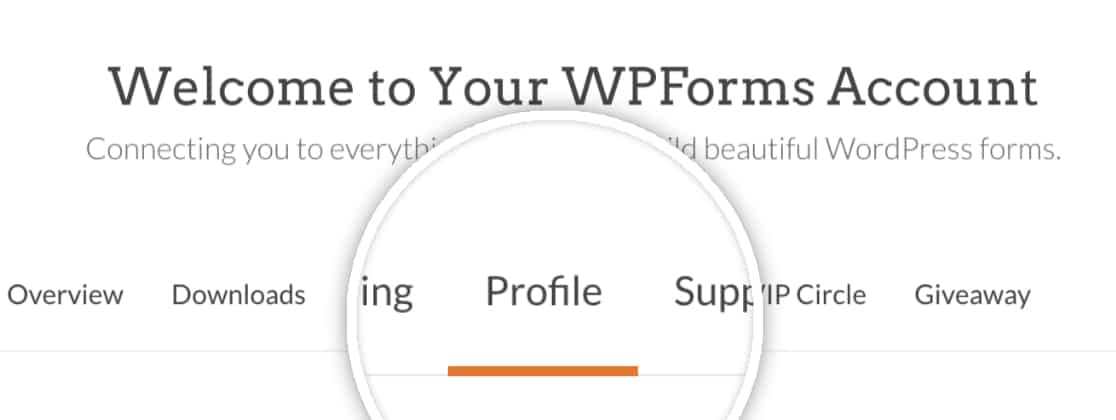
Ändern Ihrer WPForms-Konto-E-Mail-Adresse
Um Ihre Konto-E-Mail-Adresse zu aktualisieren, navigieren Sie zum Feld Primäre E-Mail-Adresse in Ihrem Profil. Geben Sie hier die neue E-Mail-Adresse ein, die Sie mit Ihrem Konto verknüpfen möchten.
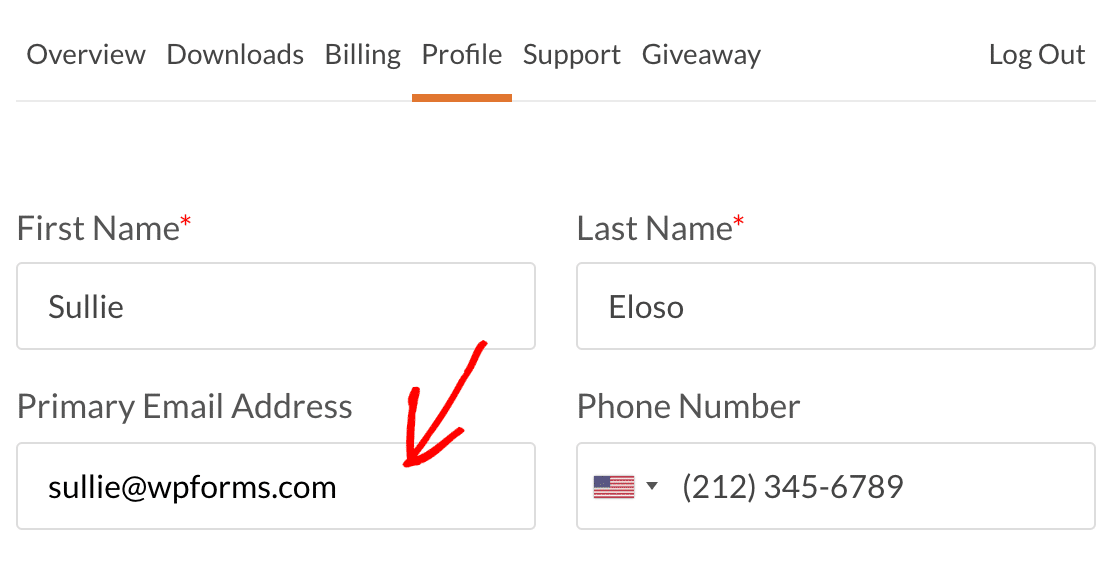
Hinweis: An diese E-Mail-Adresse senden wir Ihnen Erinnerungen zur Verlängerung und E-Mails mit Zahlungsbelegen. Stellen Sie also sicher, dass Sie sie oft überprüfen!
Sobald Sie Ihre neue E-Mail-Adresse eingegeben haben, klicken Sie unten auf dem Bildschirm auf die Schaltfläche Änderungen speichern.
Ändern Ihres WPForms-Konto-Passworts
Wenn Sie Ihr WPForms-Konto-Passwort ändern müssen, scrollen Sie zum Ende Ihres Profils, um das Feld Passwort ändern zu finden. Sie müssen Ihr neues Passwort zweimal eingeben.
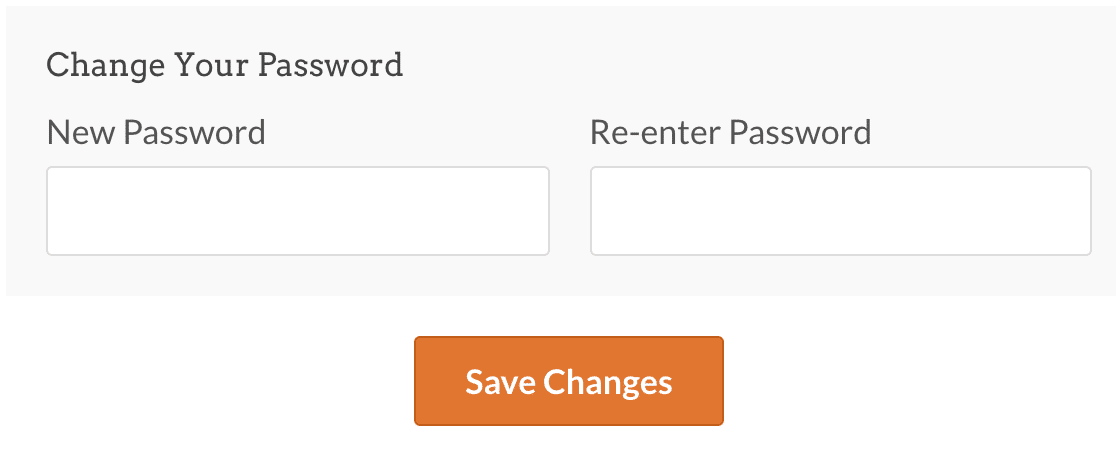
Klicken Sie dann auf die Schaltfläche Änderungen speichern, um Ihr Passwort zu speichern.
Hinweis: Wenn Sie weitere Fragen zu Ihrem Konto haben, kontaktieren Sie bitte unser Support-Team. Wir helfen Ihnen gerne weiter!
Das war's! Jetzt wissen Sie, wie Sie Ihre Kontodaten für WPForms aktualisieren.
Möchten Sie als Nächstes Ihre Lizenzen anzeigen, eine Rechnung erstellen, Ihr Abonnement kündigen, unserer VIP-Facebook-Gruppe beitreten oder an unserem monatlichen Gewinnspiel teilnehmen? Schauen Sie sich unbedingt unsere anderen Tutorials an, um weitere Details zu allen Optionen in Ihrem WPForms-Konto-Bereich zu erhalten.


