


KI-Zusammenfassung
Haben Sie Probleme mit WPForms, wenn W3 Total Cache aktiviert ist? Viele Website-Besitzer verwenden W3 Total Cache, um die Leistung ihrer Website zu verbessern, aber seine Einstellungen können manchmal die Funktionalität von WPForms beeinträchtigen.
In diesem Leitfaden zeigen wir Ihnen, wie Sie die Einstellungen von W3 Total Cache anpassen, um sicherzustellen, dass WPForms reibungslos funktioniert.
Anpassen der W3 Total Cache-Einstellungen
W3 Total Cache hat zwei verschiedene Bereiche, in denen Sie Einstellungen für die Minifizierung von JavaScript-Code konfigurieren können: Allgemeine Einstellungen und Minifizieren. Wir werden erläutern, wie Sie die JavaScript-Minifizierung in beiden Optionen deaktivieren.
Allgemeine Einstellungen
Zuerst müssen Sie auf die allgemeinen Einstellungen unter Performance » Allgemeine Einstellungen zugreifen. Scrollen Sie dann zum Abschnitt Minifizieren.
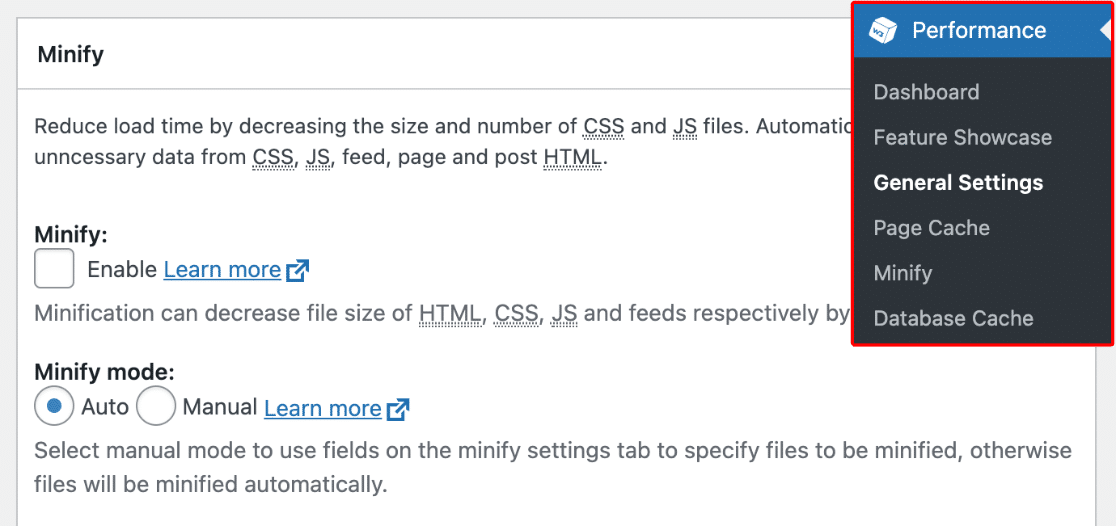
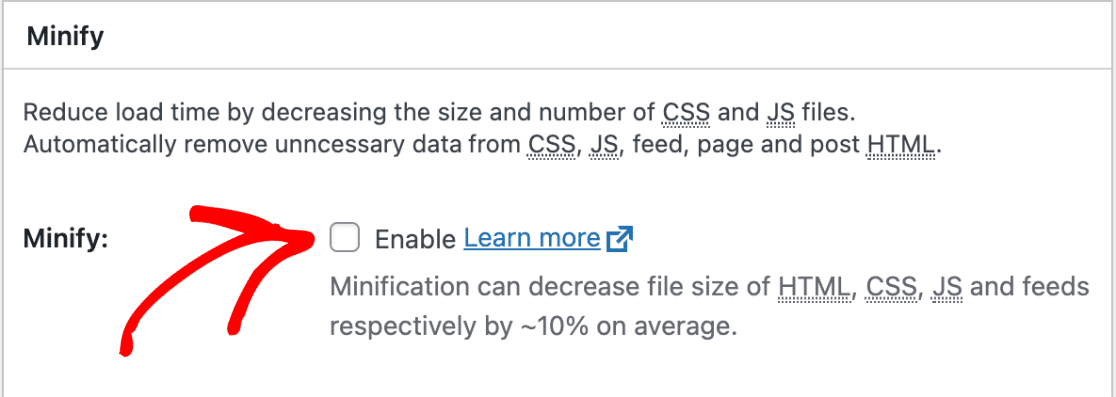
Stellen Sie hier sicher, dass Sie die Option Minifizieren deaktivieren, indem Sie das Kontrollkästchen Aktivieren deaktivieren.
Klicken Sie dann auf die Schaltfläche Einstellungen speichern & Caches leeren und prüfen Sie, ob Sie immer noch ein JavaScript-Problem haben.

Minifizieren
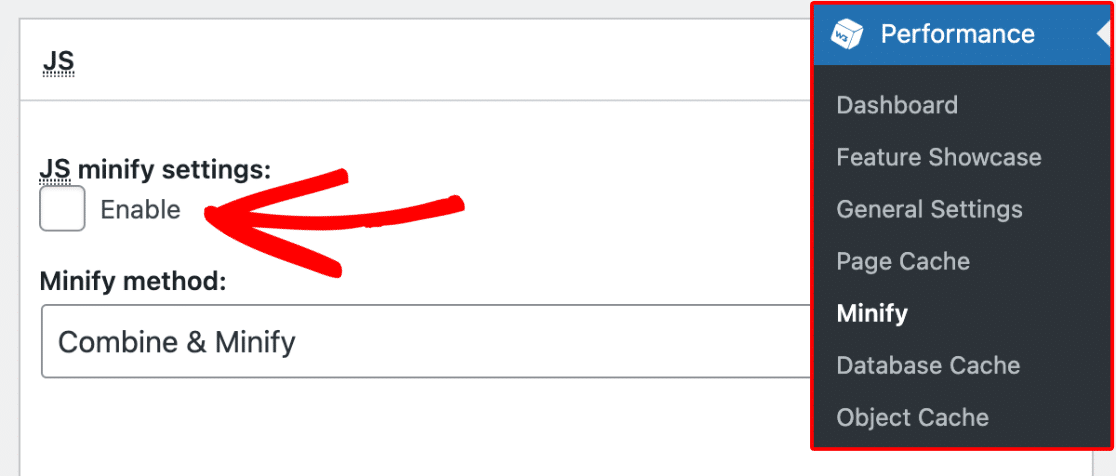
Wenn die obigen Schritte das Problem nicht lösen, können Sie die Optimierungseinstellungen weiter verfeinern. Gehen Sie dazu zu Performance » Minifizieren. Scrollen Sie dann zum Abschnitt JS.
Deaktivieren Sie dann die JS-Minifizierungs-Einstellungen, indem Sie das Kontrollkästchen neben Aktivieren deaktivieren.
Wenn Sie bereit sind, klicken Sie auf die Schaltfläche Einstellungen speichern & Caches leeren und prüfen Sie, ob das Problem behoben ist.
Wenn das Problem weiterhin besteht, scrollen Sie zum Abschnitt Erweitert und suchen Sie das Feld Folgende JS-Dateien niemals minifizieren. In diesem Feld können Sie WPForms-Assets ausschließen, indem Sie das folgende Skript eingeben:
/wp-content/plugins/wpforms/assets/js/frontend/wpforms.min.js
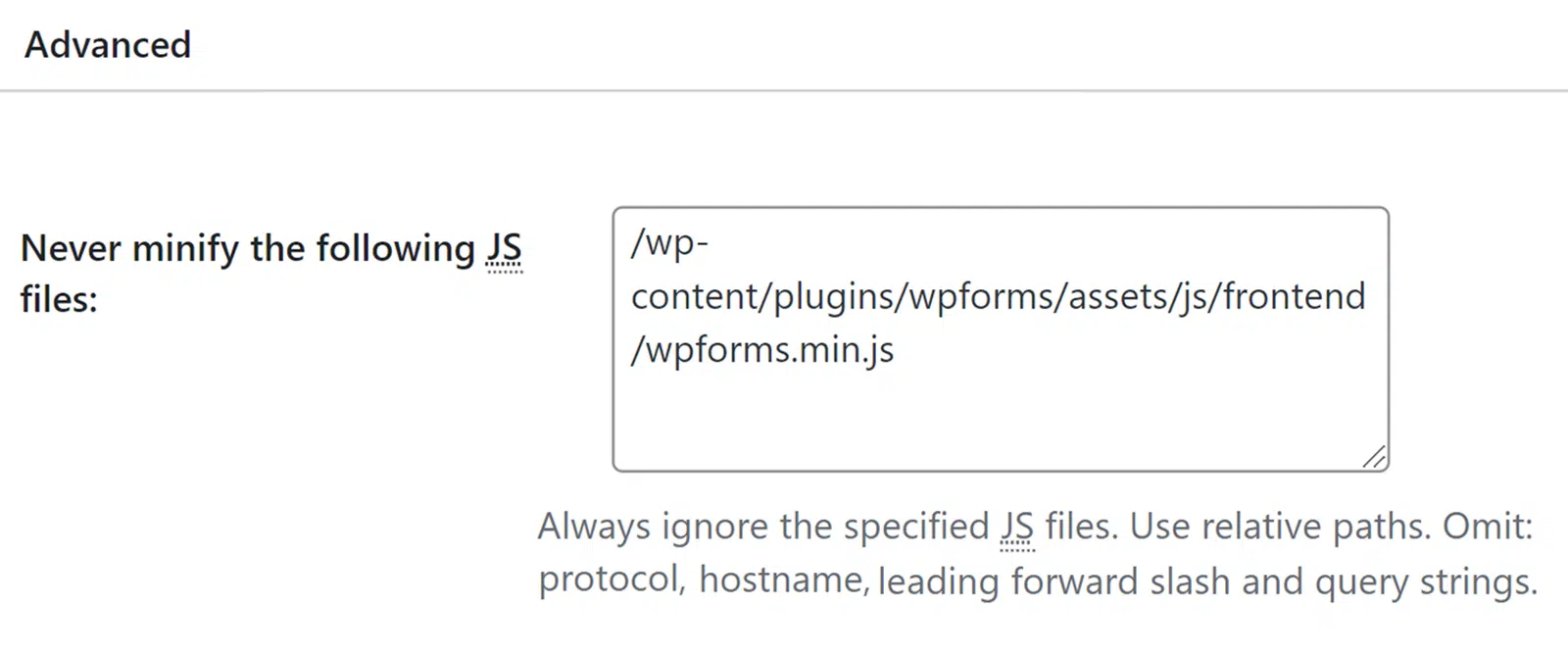
Nachdem Sie das WPForms-Skript hinzugefügt haben, klicken Sie auf die Schaltfläche Einstellungen speichern & Caches leeren, um Ihre Änderungen zu speichern.
Hinweis: Für spezifischere Informationen zu den Einstellungen von W3 Total Cache lesen Sie bitte deren Dokumentation.
Das ist alles! Jetzt wissen Sie, wie Sie die Einstellungen von W3 Total Cache konfigurieren, um Konflikte mit WPForms zu vermeiden.
Möchten Sie als Nächstes mehr über die Fehlerbehebung bei JavaScript-Fehlern in WPForms erfahren? Schauen Sie sich unbedingt unseren Leitfaden zur Fehlerbehebung bei JavaScript-Fehlern an, um weitere Details zu erhalten.


