


KI-Zusammenfassung
Haben Sie Probleme mit WPForms aufgrund der Optimierungseinstellungen von Autoptimize? Viele Website-Besitzer verwenden Optimierungs- und Caching-Plugins, um ihre Websites zu beschleunigen. Einige Funktionen dieser Plugins können jedoch dazu führen, dass WPForms-Funktionen nicht richtig funktionieren.
In dieser Anleitung zeigen wir Ihnen, wie Sie die Autoptimize-Einstellungen anpassen, um sicherzustellen, dass WPForms reibungslos funktioniert.
Anpassen der Autoptimize-Einstellungen
Im Plugin Autoptimize hat sich die Option Optimize JavaScript Code in vielen Fällen als Ursache für Formularprobleme herausgestellt.
Wenn Formulare nicht wie erwartet funktionieren, wenn Autoptimize auf Ihrer Website aktiv ist, und Sie ein JavaScript-Problem identifiziert haben, können Sie die folgenden Schritte ausführen:
Ausschließen von WPForms-Assets
Innerhalb der Autoptimize-Einstellungen können WPForms-Assets von der JavaScript-Optimierung ausgeschlossen werden. Dazu müssen Sie zunächst zu Einstellungen » Autoptimize navigieren.
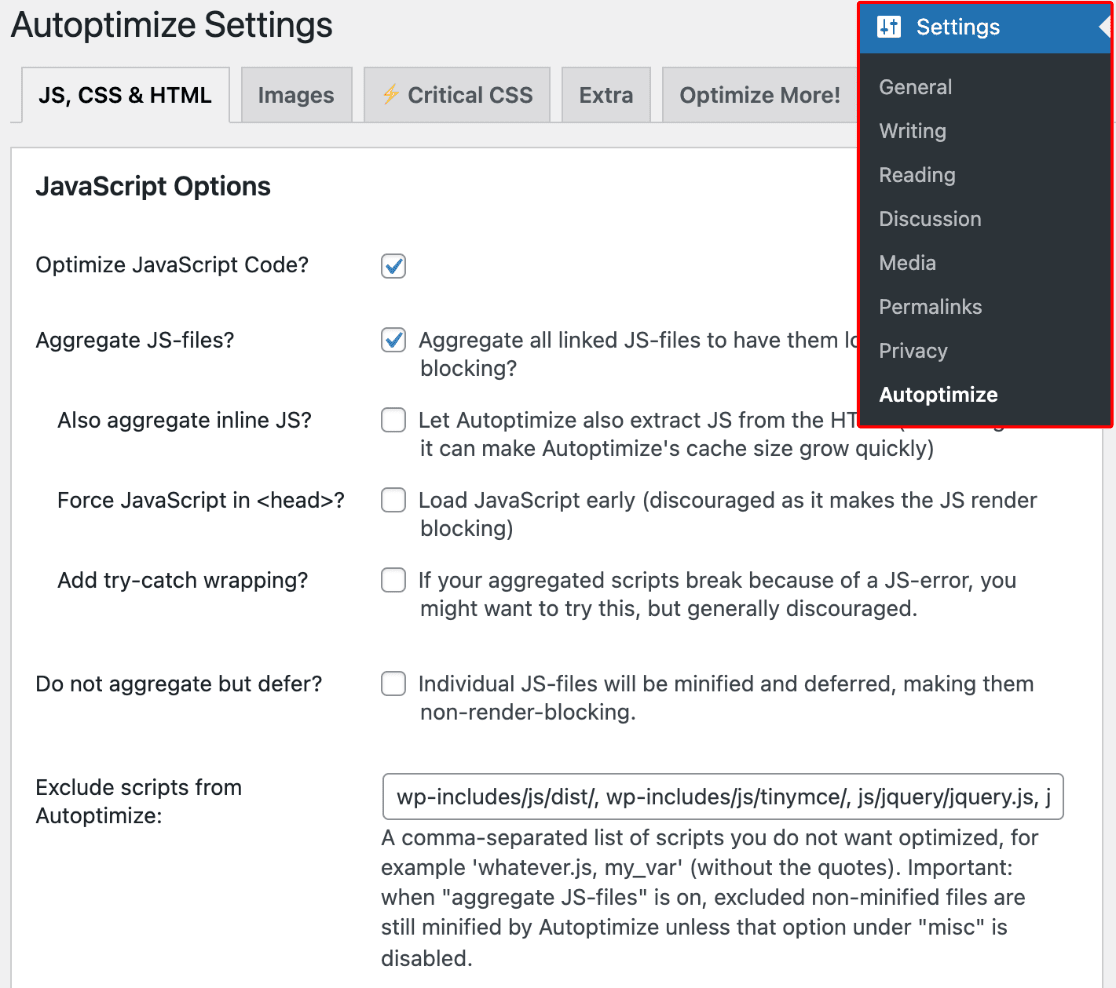
Scrollen Sie dann unter dem Tab JS, CSS & HTML zum Abschnitt Exclude scripts from Autoptimize. Fügen Sie in dieses Feld das folgende Skript hinzu, um WPForms-Assets auszuschließen:
/wp-content/plugins/wpforms/assets/js/frontend/wpforms.min.js
Hinweis: Standardmäßig fügt Autoptimize einige ausgeschlossene Skripte automatisch zum Feld Exclude scripts from Autoptimize hinzu. Wenn Sie Skripte manuell zu diesem Feld hinzufügen, trennen Sie jedes Skript mit einem Komma.

Scrollen Sie als Nächstes zum Abschnitt Misc Options und deaktivieren Sie das Kontrollkästchen neben der Option Minify excluded CSS and JS files?.
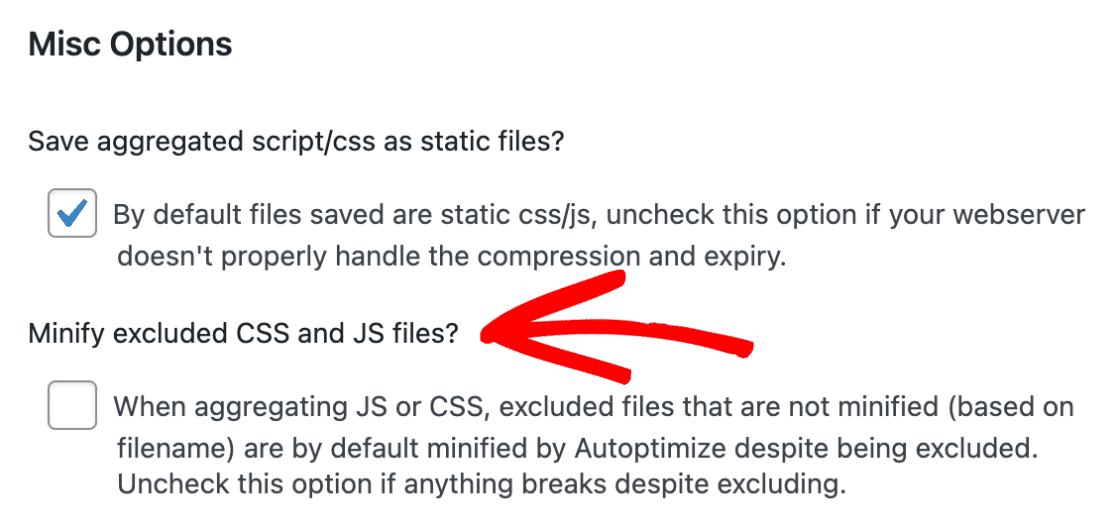
Hinweis: Diese Option wird nur angezeigt, wenn die Option Aggregate JS-files im Abschnitt JavaScript Options aktiviert wurde.
Wenn Sie bereit sind, speichern Sie Ihre Einstellungen, indem Sie unten auf der Seite auf die Schaltfläche Save Changes and Empty Cache klicken.

Deaktivieren der JavaScript-Optimierung
Wenn das Ausschließen von WPForms-Assets das Problem nicht löst, müssen Sie die Option Optimize JavaScript Code deaktivieren.
Scrollen Sie dazu zum Anfang der Seite JS, CSS & HTML und deaktivieren Sie das Kontrollkästchen neben Optimize JavaScript Code?.
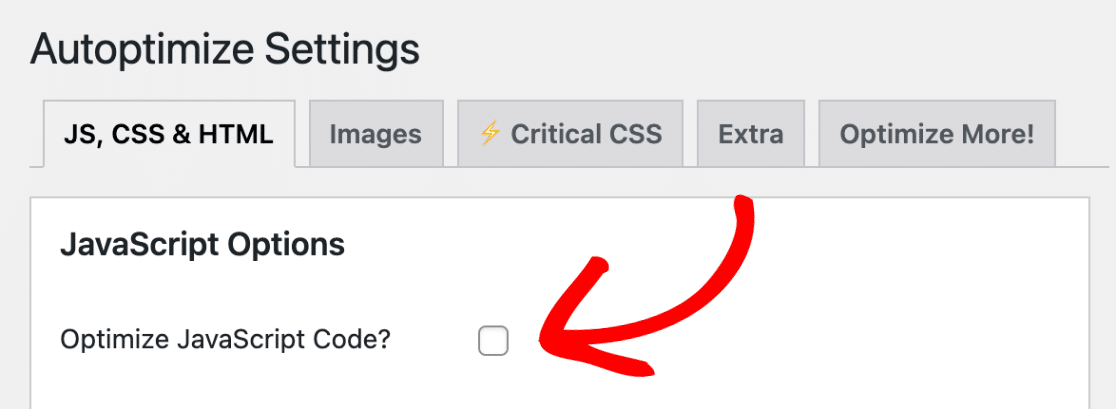
Klicken Sie dann auf die Schaltfläche Save Changes and Empty Cache, um Ihre Einstellungen zu speichern.
Das war's! Jetzt wissen Sie, wie Sie die Autoptimize-Einstellungen anpassen, um Konflikte mit WPForms zu vermeiden.
Möchten Sie als Nächstes mehr über die Fehlerbehebung bei JavaScript-Fehlern in WPForms erfahren? Schauen Sie sich unbedingt unseren Leitfaden zur Fehlerbehebung bei JavaScript-Fehlern an, um weitere Details zu erhalten.


