


KI-Zusammenfassung
Treten Probleme mit WPForms aufgrund der Optimierungseinstellungen des Async JavaScript-Plugins auf? Während dieses Plugin zur Verbesserung der Website-Leistung durch Optimierung des JavaScript-Ladevorgangs hervorragend geeignet ist, kann es manchmal die Funktionalität von WPForms beeinträchtigen.
Diese Anleitung hilft Ihnen, die Einstellungen für Async JavaScript anzupassen, um sicherzustellen, dass WPForms korrekt funktioniert.
Async JavaScript
Das Plugin Async JavaScript wird verwendet, um das JavaScript einer Website zu optimieren, indem JS-Skripten entweder async- oder defer-Attribute hinzugefügt werden.
Hier ist der Unterschied zwischen den Attributen async und defer:
- Async: lädt JavaScript herunter, während HTML noch geparst wird, pausiert aber das HTML-Parsing, um das JavaScript auszuführen.
- Defer: lädt JavaScript herunter, während HTML noch geparst wird, wartet aber mit der Ausführung, bis das HTML-Parsing abgeschlossen ist.
Wenn eines dieser Attribute hinzugefügt wird, kann dies dazu führen, dass einige WPForms-Skripte anders geladen werden, was zu einem Fehler führt.
Wenn Ihre Formulare mit aktiviertem Async JavaScript nicht funktionieren und Sie ein JavaScript-Problem identifiziert haben, fahren Sie bitte mit den folgenden Schritten fort:
Deaktivieren von Async JavaScript
Der erste Schritt ist, das Async JavaScript-Plugin zu deaktivieren und dann zu prüfen, ob das Problem behoben ist. Wenn das Deaktivieren des Plugins geholfen hat, können Sie es wieder aktivieren und dann mit dem nächsten Schritt fortfahren.
Ausschließen von WPForms-Assets
Innerhalb der Async JavaScript-Einstellungen können WPForms-Assets auf zwei verschiedene Arten von der JavaScript-Optimierung ausgeschlossen werden: Skript-Ausschluss oder Plugin-Ausschluss. Wir werden jede dieser Optionen unten besprechen:
Skript-Ausschluss
Um WPForms-Skripte von Async JavaScript auszuschließen, müssen Sie zu Einstellungen » Async JavaScript navigieren.
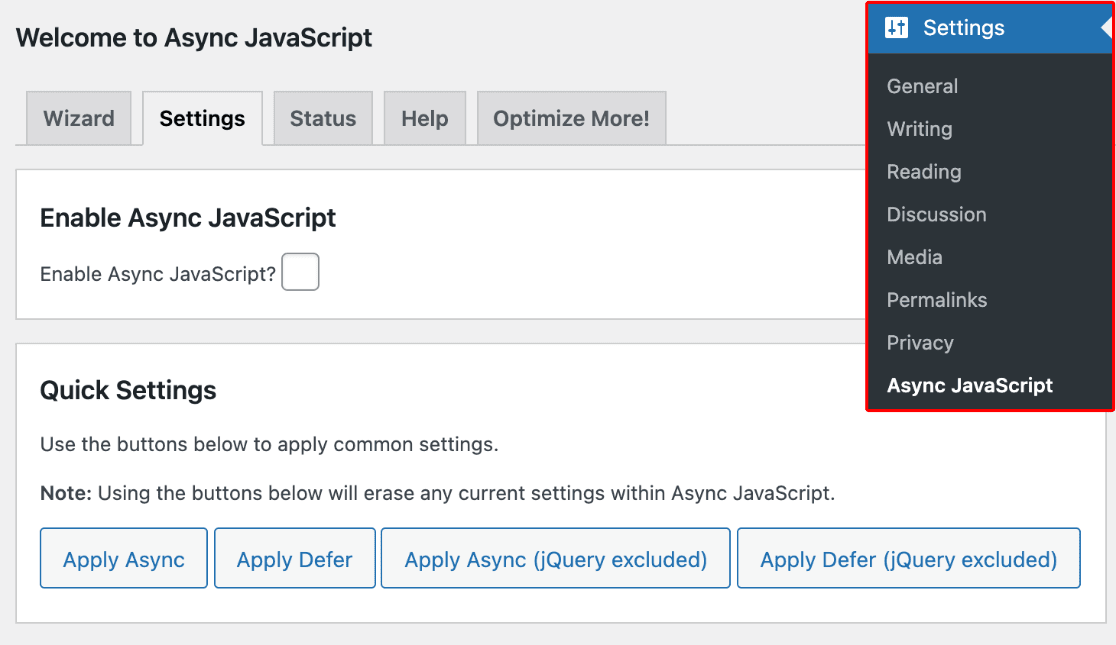
Scrollen Sie dann zum Abschnitt Skript-Ausschluss. Geben Sie im Feld Skripte zum Ausschließen das folgende Skript ein:
/wp-content/plugins/wpforms/assets/js/frontend/wpforms.min.js
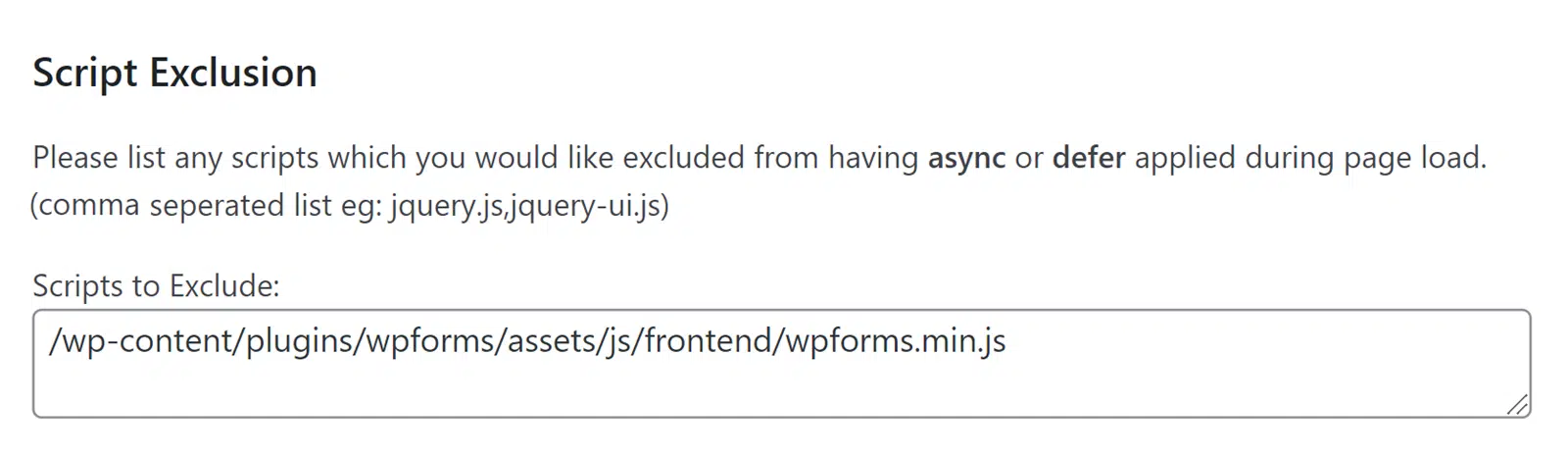
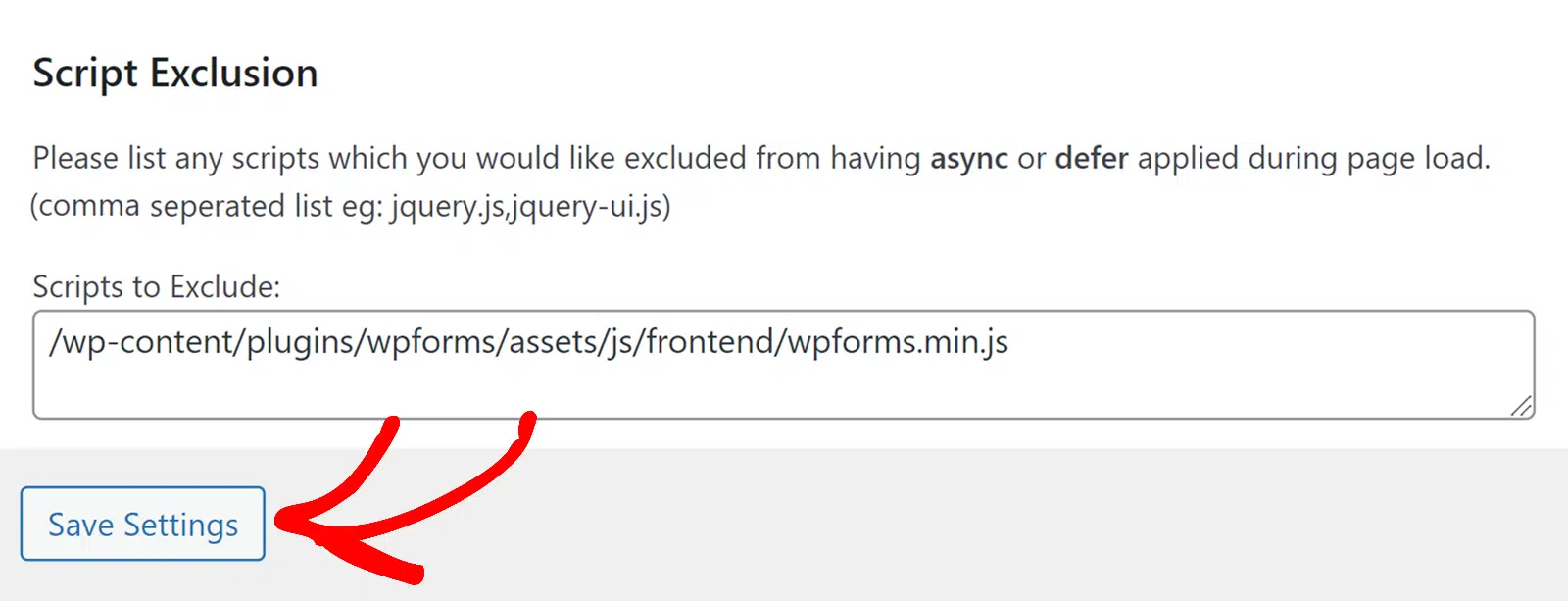
Sobald Sie das Skript hinzugefügt haben, stellen Sie sicher, dass Sie Ihre Einstellungen speichern, indem Sie unten auf der Seite auf die Schaltfläche Einstellungen speichern klicken.
Plugin-Ausschluss
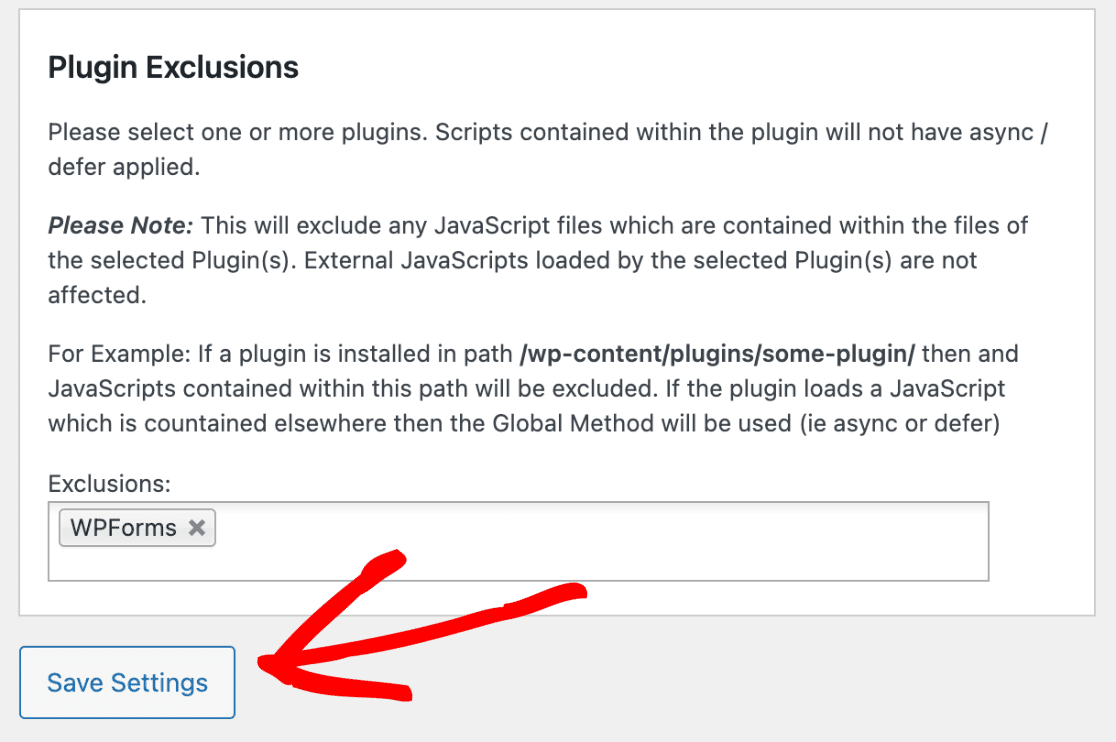
Um JavaScript-Dateien auszuschließen, die im WPForms-Plugin enthalten sind, scrollen Sie zum Abschnitt Plugin-Ausschluss und klicken Sie auf das Feld Ausschlüsse. Wählen Sie dann WPForms aus.
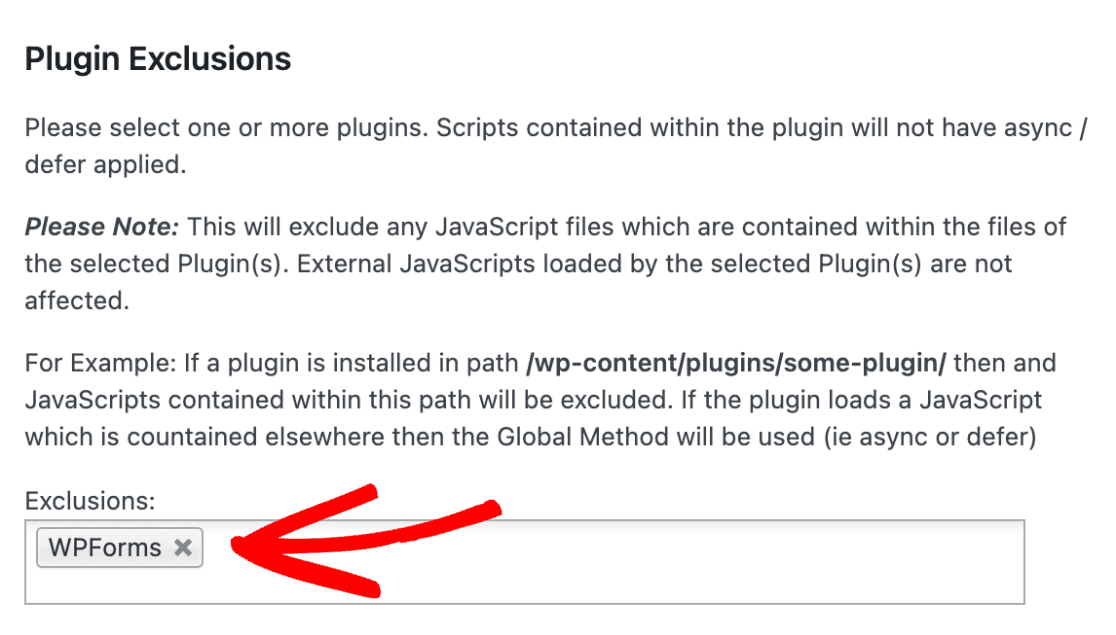
Klicken Sie anschließend auf die Schaltfläche Einstellungen speichern, um Ihre Änderungen zu speichern.
Das war's! Jetzt wissen Sie, wie Sie die Einstellungen für Async JavaScript anpassen, um Konflikte mit WPForms zu vermeiden.
Möchten Sie als Nächstes mehr über die Fehlerbehebung bei JavaScript-Fehlern in WPForms erfahren? Schauen Sie sich unbedingt unseren Leitfaden zur Fehlerbehebung bei JavaScript-Fehlern an, um weitere Details zu erhalten.


