


KI-Zusammenfassung
Möchten Sie Geolocation über Webhooks senden? Geolocation-Daten können eine wertvolle Ergänzung zu Ihrer Webhook-Nutzlast sein und standortspezifische Informationen zu Ihren Formularübermittlungen liefern.
In diesem Tutorial führen wir Sie durch den Prozess der Einbeziehung von Geolocation-Daten in Ihre Webhooks mithilfe eines PHP-Snippets.
Stellen Sie vor Beginn sicher, dass WPForms auf Ihrer WordPress-Website installiert und aktiviert ist und dass Sie Ihre Lizenz verifiziert haben.
Erstellen des Formulars
Zuerst müssen Sie ein Formular erstellen oder ein bestehendes bearbeiten, um auf den Formular-Generator zuzugreifen. Fügen Sie im Formular-Generator ein Adressfeld hinzu und aktivieren Sie Geolocation. Wenn Sie Hilfe beim Erstellen eines Formulars mit aktivierter Geolocation benötigen, lesen Sie bitte diese Dokumentation.

Einrichtung des Webhooks
Nachdem Sie das Geolocation-Addon konfiguriert und in Ihrem Formular verwendet haben, müssen Sie Webhooks für das Formular konfigurieren.
Navigieren Sie im Formular-Generator zu Einstellungen » Webhooks. Schalten Sie hier die Option Webhooks aktivieren ein.

Anschließend können Sie Ihre Webhook-URL in das Feld Anforderungs-URL eingeben. Im Abschnitt Anforderungstext müssen Sie die Informationen definieren, die Sie über den Webhook senden möchten, einschließlich der Zuordnung der relevanten Felder aus Ihrem Formular.

Hinweis: Weitere Details zur Einrichtung und Verwendung des Webhooks-Addons in WPForms finden Sie in unserem Tutorial zum Webhooks-Addon.
Für dieses Tutorial verwenden wir Webhook.site, um zu testen, ob unsere Informationen über unseren Webhook gesendet werden. Wenn Sie Ihren Webhook einrichten, verwenden Sie die Webhook-URL der externen Quelle, an die Sie senden, und weisen Sie Ihre Variablen zu.
Es ist wichtig zu bedenken, dass jede externe Quelle, die eingehende Webhooks akzeptiert, unterschiedliche Möglichkeiten zur Einrichtung von Variablen zum Senden von Informationen haben kann. Sie müssen diese externe Quelle recherchieren, um sicherzustellen, dass Sie Ihre Variablen nicht manuell in dieser Quelle erstellen müssen, damit die Variablennamen mit denen übereinstimmen, die Sie im Formular-Generator zuweisen.
Hinzufügen des Snippets
Jetzt ist es an der Zeit, das Snippet hinzuzufügen. Wenn Sie Hilfe beim Hinzufügen von Snippets zu Ihrer Website benötigen, sehen Sie sich dieses Tutorial an.
Mit diesem Snippet fügen wir eine zusätzliche Variable zum Webhook namens entry_id hinzu und weisen dieser ID-Nummer zu, die von WPForms erstellt wird, wenn das Formular übermittelt wird, aber nur für die Formular-ID 1899. Sie müssen diese Formular-ID-Nummer aktualisieren, um Ihre eigene ID anzugeben. Wenn Sie nicht sicher sind, wo Sie Ihre Formular-ID-Nummer finden, lesen Sie bitte dieses Tutorial.
Wenn Sie nun die vom Webhook gesendeten Informationen sehen, werden Sie feststellen, dass nicht nur Ihre zugeordneten Feldnamen vorhanden sind, sondern auch der Standort.
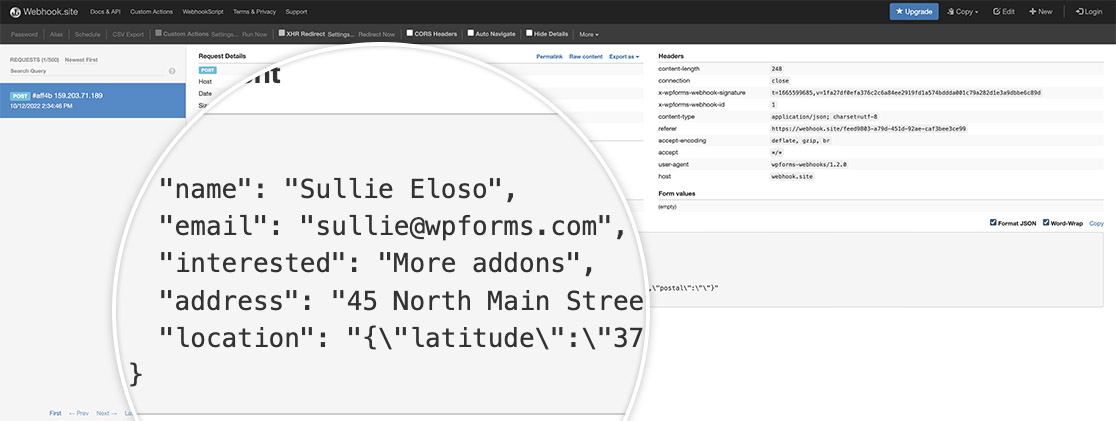
Das ist alles, was Sie brauchen, um den Standortwert über einen Webhook zu senden.
Möchten Sie auch Feldwerte von einer Checkbox, einem Dropdown oder einer Multiple Choice senden? Sehen Sie sich unser Tutorial an, um zu erfahren, wie Sie Feldwerte mit Webhooks senden.


