


KI-Zusammenfassung
Einleitung
Möchten Sie Formularwerte über Zapier an Excel senden? Standardmäßig wird der Wert nicht gespeichert, wenn die Option Werte anzeigen für Formularfelder vom Typ Dropdown, Checkbox und Multiple Choice aktiviert ist. Mit einem kleinen PHP-Snippet und dem Zapier-Addon können Sie diese Werte jedoch problemlos an Excel senden. In diesem Tutorial führen wir Sie Schritt für Schritt durch den Prozess.
Aktivieren der Option „Werte anzeigen“
Zuerst aktivieren wir die Option Werte anzeigen mit diesem kleinen Snippet aus diesem Tutorial.
/**
 * Show values in Dropdown, checkboxes, and Multiple Choice.
 *
 * @link https://wpforms.com/developers/add-field-values-for-dropdown-checkboxes-and-multiple-choice-fields/
 */

add_action( 'wpforms_fields_show_options_setting', '__return_true' );
Durch Hinzufügen dieses Snippets können Sie diese Option für Formularfelder vom Typ Dropdown, Checkbox und Multiple Choice aktivieren.
Erstellung des Formulars
Als Nächstes erstellen wir das Formular. Wenn Sie Hilfe beim Erstellen Ihres Formulars benötigen, sehen Sie bitte diese Dokumentation an.
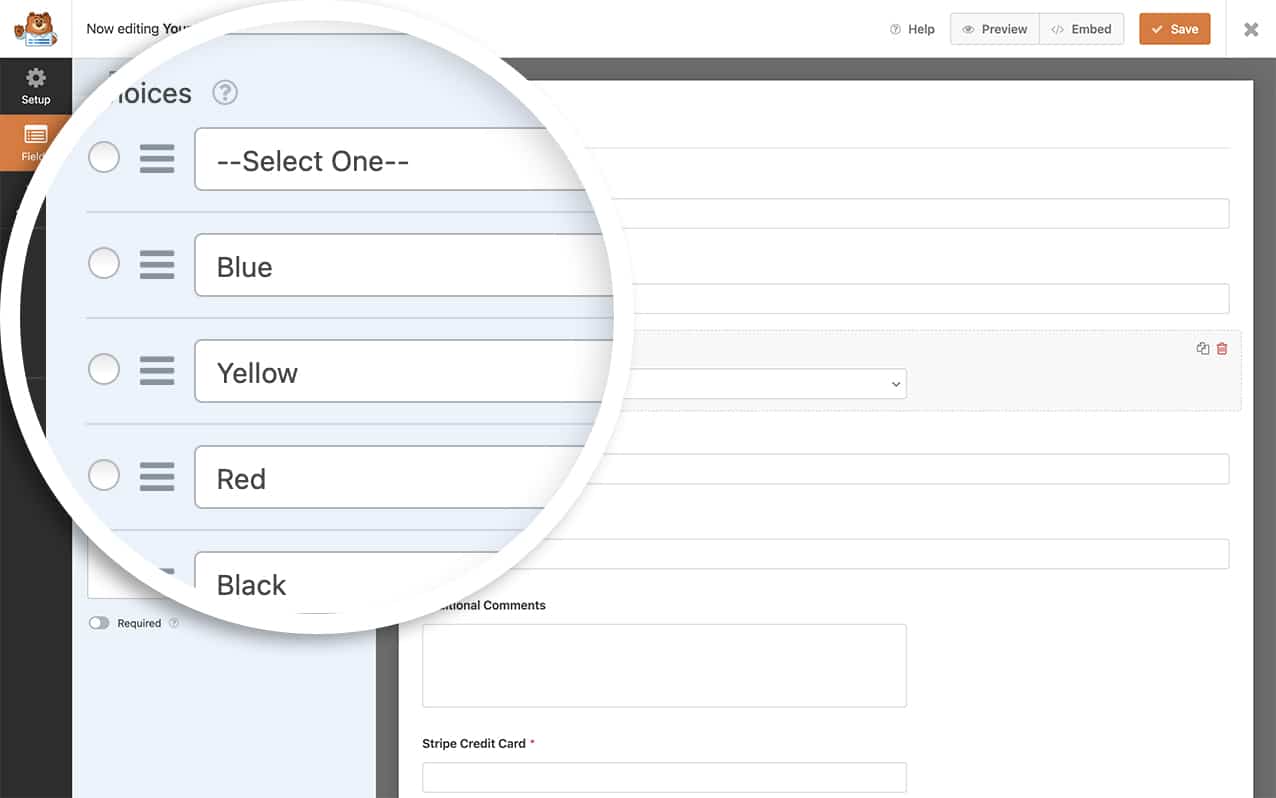
Für dieses Tutorial fügen wir dem Formular ein Dropdown-Feld hinzu, das Farboptionen ermöglicht.
Aktivieren der Option „Werte anzeigen“
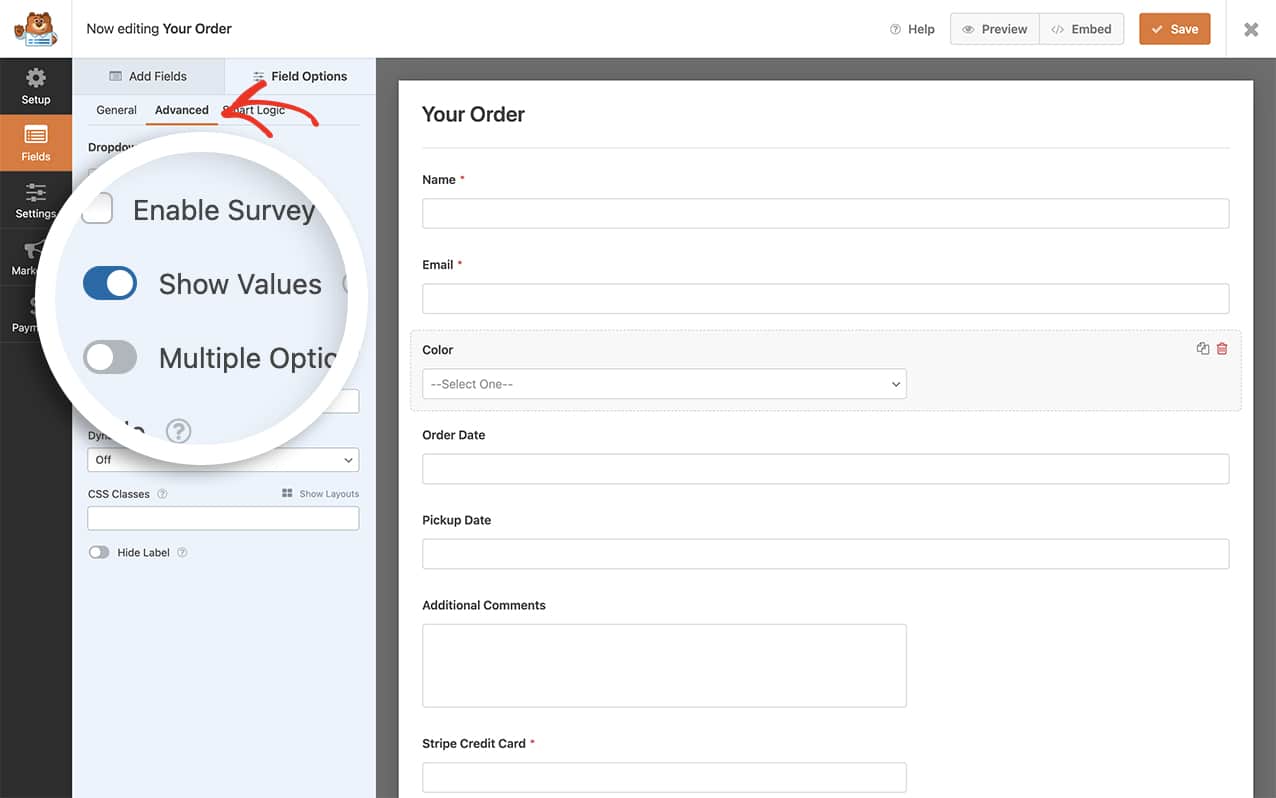
Wir möchten die Einstellung Werte anzeigen verwenden, um den Hex-Wert für die Farbe zuzuweisen. Klicken Sie bei ausgewähltem Dropdown-Feld auf die Registerkarte Erweitert und aktivieren Sie die Option Werte anzeigen.
Erstellen des Zaps zum Senden von Feldwerten an Excel
Für diesen Schritt müssen wir zuerst das Zapier-Addon einrichten und installieren, bevor wir einen Zap erstellen können, um unsere Formulareinträge an Excel zu senden.
Wenn Sie Hilfe bei der Installation des Zapier-Addons benötigen, lesen Sie bitte diese Dokumentation.
Hinzufügen des Snippets
Nun ist es an der Zeit, das Snippet zu Ihrer Website hinzuzufügen.
Wenn Sie Hilfe beim Hinzufügen von Codeausschnitten zu Ihrer Website benötigen, sehen Sie sich bitte dieses Tutorial an.
/**
 * Send field values to Zapier for Checkbox, Dropdown and Multiple Choice
 *
 * @link   https://wpforms.com/developers/how-to-send-field-values-to-excel-using-zapier/
 */

function wpf_dev_add_zapier_field_value_filter( $fields, $entry_id, $form_data ) {

$form_fields = wpforms_get_form_fields( $form_data );

   $entry = wpforms()->get( 'entry' )->get( $entry_id );

   if ( empty( $entry ) ) {
      return $fields;
   }

   $entry = wpforms_decode( $entry->fields );

   foreach ( $form_fields as $field_id => $field ) {
      if ( in_array( $field[ 'type' ], [ 'checkbox', 'select', 'radio' ], true ) ) {

         $fields[ 'field' . $field_id ] = $entry[ $field_id ][ 'value_raw' ] ? $entry[ $field_id ][ 'value_raw' ] : $entry[ $field_id ][ 'value' ];
      }
   }


   return $fields;
};

add_filter( 'wpforms_zapier_process_entry_data', 'wpf_dev_add_zapier_field_value_filter', 10, 3 );
Sobald Sie das Zapier-Addon installiert haben, können Sie nun einen Zap erstellen, der WPForms-Übermittlungen an Excel sendet. Wenn Sie dabei Hilfe benötigen, hat Zapier eine Schritt-für-Schritt-Anleitung zur Einrichtung erstellt.
Wenn Ihr Formular nun übermittelt wird, sendet Zapier die Daten an das von Ihnen gewählte Excel-Blatt und zeigt anstelle des Labels für das Dropdown-Feld den von Ihnen eingerichteten Wert an.

Das war's! Möchten Sie mehrere Dateien mit dem Zapier-Addon an Google Drive senden? Sehen Sie sich dieses Tutorial an: So senden Sie mehrere Dateien mit Zapier an Google Drive.
Verwandt
Filterreferenz: wpforms_fields_show_options_setting


