


KI-Zusammenfassung
Möchten Sie Feldwerte für Elemente wie Dropdown-, Checkbox- und Multiple Choice-Felder einbeziehen? Standardmäßig erlauben diese Felder nur die Beschriftung jeder Option. In diesem Tutorial zeigen wir Ihnen jedoch, wie Sie ein zusätzliches Feld hinzufügen können, um Werte neben den Labels zu speichern.
Hinzufügen des Snippets zum Hinzufügen von Feldwerten
Zuerst müssen Sie dieses Snippet zu Ihrer Website hinzufügen. Wenn Sie Hilfe beim Hinzufügen von Snippets zu Ihrer Website benötigen, sehen Sie sich bitte dieses Tutorial an.
/**
 * Show values in Dropdown, checkboxes, and Multiple Choice.
 *
 * @link https://wpforms.com/developers/add-field-values-for-dropdown-checkboxes-and-multiple-choice-fields/
 */

add_filter( 'wpforms_fields_show_options_setting', '__return_true' );
Erstellen Ihres Formulars
Als Nächstes müssen Sie Ihr Formular erstellen und Ihr Dropdown-, Checkbox- oder Multiple Choice-Formularfeld hinzufügen. In diesem Tutorial fügen wir ein Dropdown-Feld mit Farbauswahl hinzu.
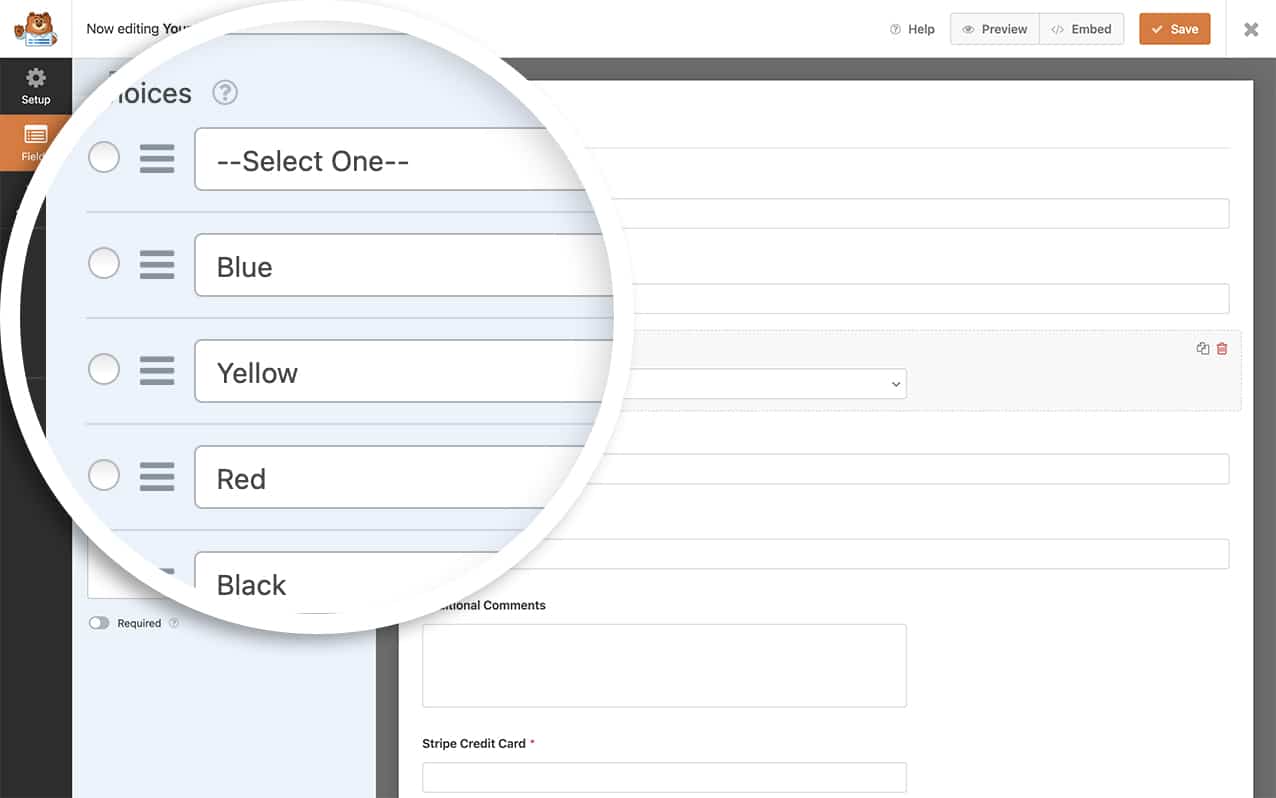
Wenn Sie Hilfe beim Erstellen Ihres Formulars benötigen, sehen Sie sich diese Dokumentation an.
Aktivieren der Einstellung „Werte anzeigen“ im Formular-Builder
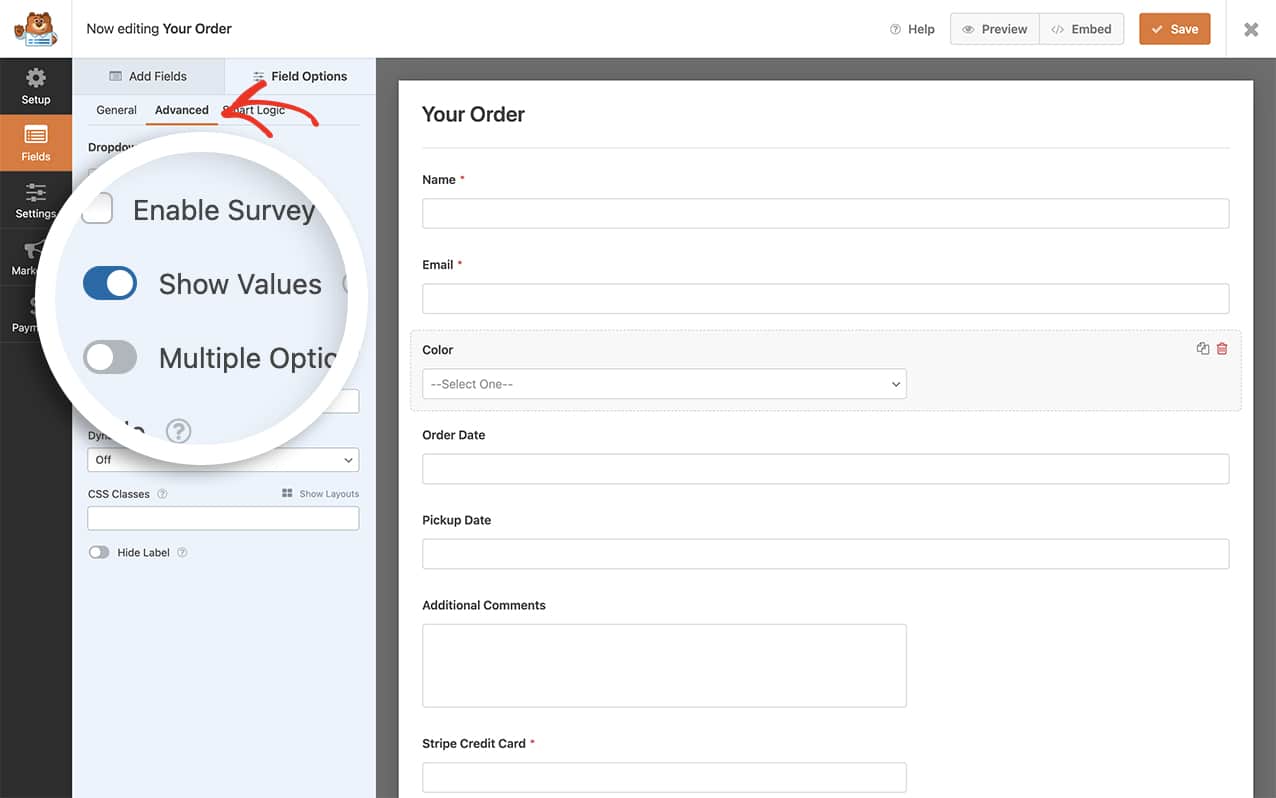
Sobald Sie Ihr Dropdown-, Checkbox- oder Multiple Choice-Formularfeld hinzugefügt und Ihre Auswahlmöglichkeiten eingegeben haben, klicken Sie auf die Registerkarte Erweitert und dann auf den Schalter, um Werte anzeigen zu aktivieren. Klicken Sie anschließend auf Speichern, um die Änderungen am Formular zu speichern.
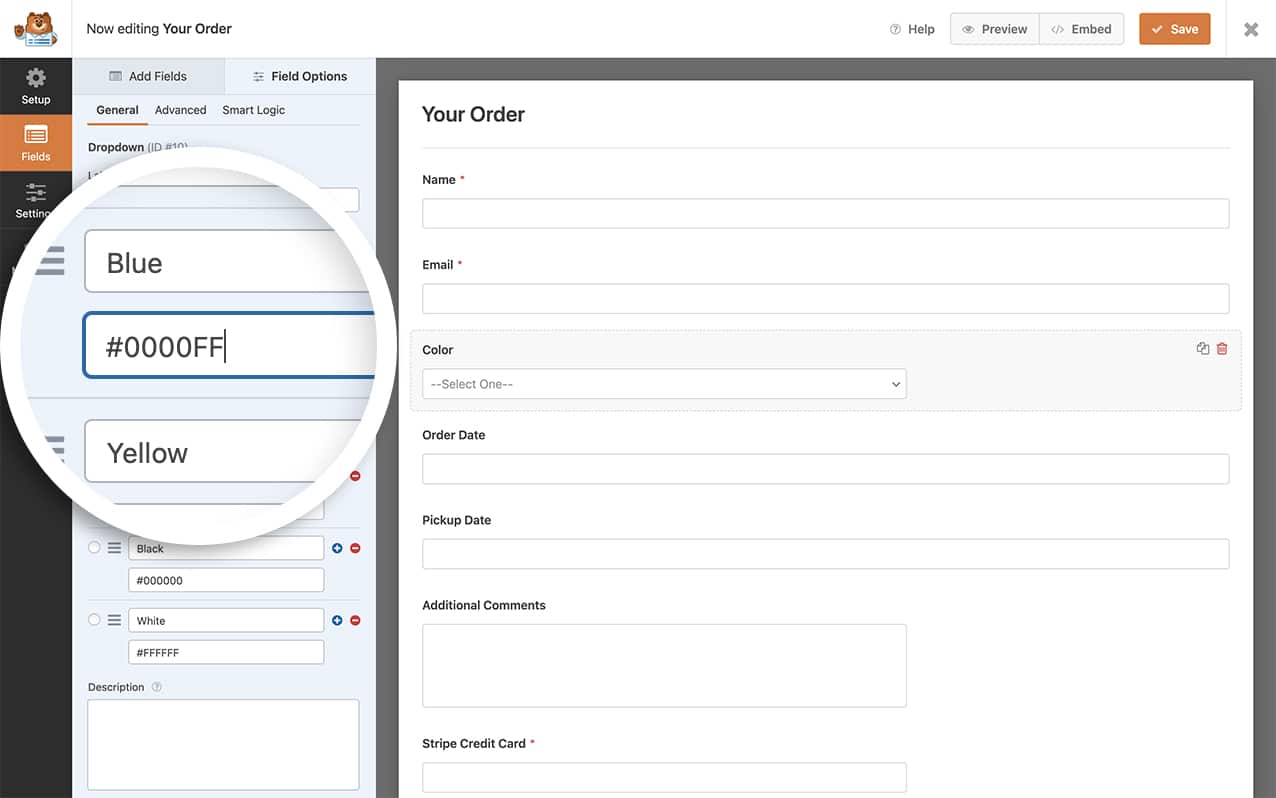
Wenn Sie zur Registerkarte Allgemein zurückkehren, sehen Sie, dass Sie jeder Option im Dropdown zusätzliche Feldwerte hinzufügen und das Formular erneut speichern können.
Während der Rohwert in der Datenbank gespeichert wird, ist er nicht im Smart Tag {all_fields} für E-Mail-Benachrichtigungen, bei der Anzeige des Eintrags im WordPress-Adminbereich oder in CSV-Exporten enthalten.
Um den Wert eines Feldes in der Bestätigungsnachricht eines Formulars oder in einer Benachrichtigungs-E-Mail anzuzeigen, müssen Sie das folgende Smart Tag-Format verwenden:
{field_value_id="X"}
Ersetzen Sie einfach das X durch die Feld-ID, und dieses Smart Tag ruft automatisch den Wert für alle ausgewählten Optionen in diesem Feld ab. Anleitungen zum Auffinden Ihrer Feld-ID finden Sie in diesem Tutorial.
Und das ist alles! Sie haben nun erfolgreich ein zusätzliches Feld hinzugefügt, um Werte in Ihren Dropdown-, Checkboxes- und Multiple Choice-Formularfeldern zu speichern. Möchten Sie Smart Tags im Checkbox-Feld-Label verarbeiten? Unser Artikel „How to Process Smart Tags in Checkbox Labels“ führt Sie durch die Schritte, um dies zu erreichen.
Filterreferenz
wpforms_fields_show_options_setting
FAQ
F: Kann ich Optionen für „Werte anzeigen“ in Stapeln hinzufügen?
A: Leider nein. Wenn Sie die Option „Werte anzeigen“ für diese Felder verwenden, müssen Sie Ihre Optionen für jede einzeln manuell festlegen.


