


KI-Zusammenfassung
Möchten Sie mehrere Dateien, die über WPForms hochgeladen wurden, mit dem Zapier-Addon an Google Drive senden? Standardmäßig sendet der Zap nur eine Datei aus dem Formular. Mit einem benutzerdefinierten PHP-Snippet für Ihre Website können Sie jedoch mehrere Dateien akzeptieren.
In diesem Tutorial richten wir ein Formular ein, das mehrere Dateiuploads akzeptiert und sie über Zapier an Google Drive weiterleitet.
Erstellen Ihres Formulars
Dieses Tutorial basiert auf unserer Anleitung zum Thema Senden von WordPress-Uploads an Google Drive. Folgen Sie dieser Anleitung, um Ihr Formular, Ihre Zapier-Verbindung und Ihren Zap einzurichten.
Unser Formular wird die Formularfelder Name, E-Mail, Dateiupload und Paragraphentext enthalten.
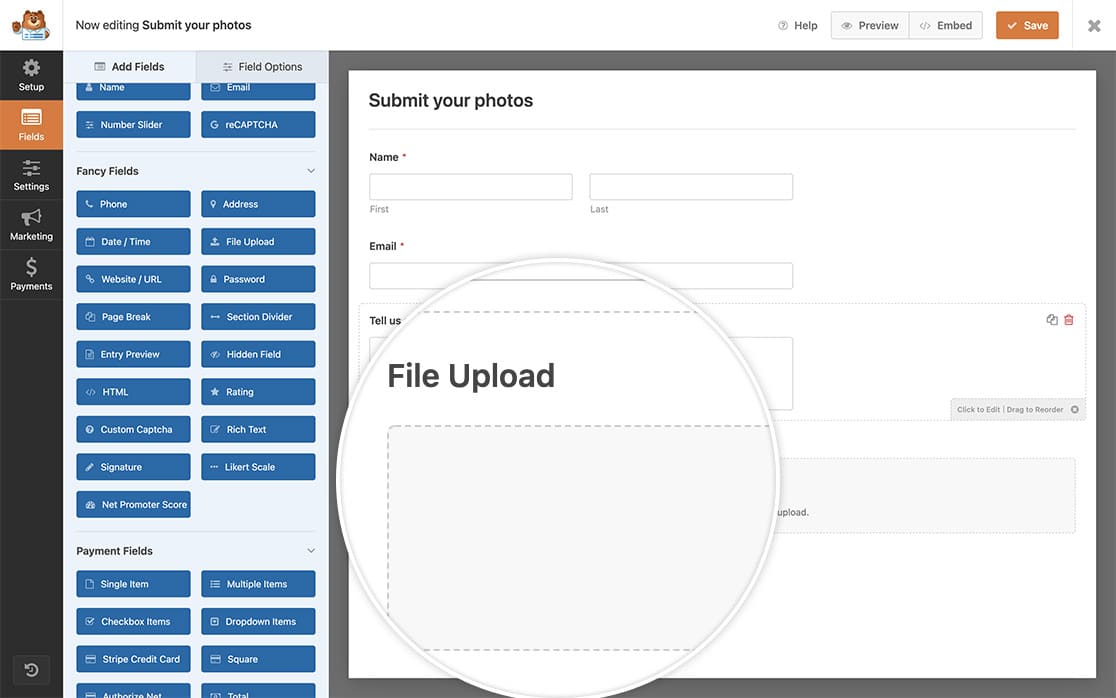
Hinweis: Details zur Funktionsweise der Zapier-Integration in WPForms finden Sie in unserer Anleitung zur Verwendung des Zapier-Addons.
Hinzufügen des Snippets zum Senden mehrerer Dateien
Wir müssen ein kleines Code-Snippet hinzufügen, das es uns ermöglicht, diesen Zap zum Senden von mehr als nur einer Datei an Google Drive zu verwenden.
Wenn Sie Hilfe beim Hinzufügen von Code-Schnipseln zu Ihrer Website benötigen, sehen Sie sich dieses Tutorial an.
Dieses Snippet nimmt jeden Dateinamen und platziert ihn in einer neuen Zeile, was wiederum mehrere Dateien ermöglicht. Es funktioniert für alle Formulare auf Ihrer Website mit dem Dateiupload-Feld. Der Code komprimiert im Wesentlichen alle hochgeladenen Dateien in einem Zip-Ordner.
Anzeigen der Dateien auf Google Drive
Wenn das Formular ausgefüllt ist, werden die Dateien als Zip-Datei an Ihr verbundenes Google Drive gesendet.
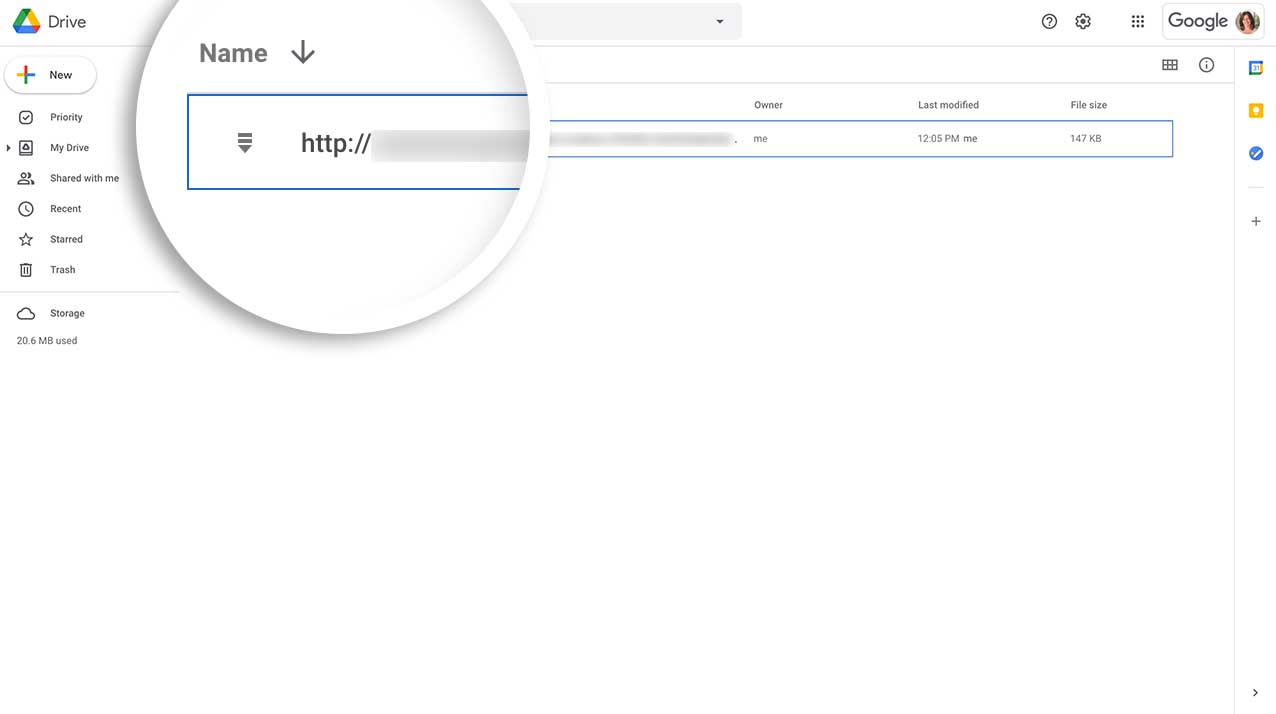
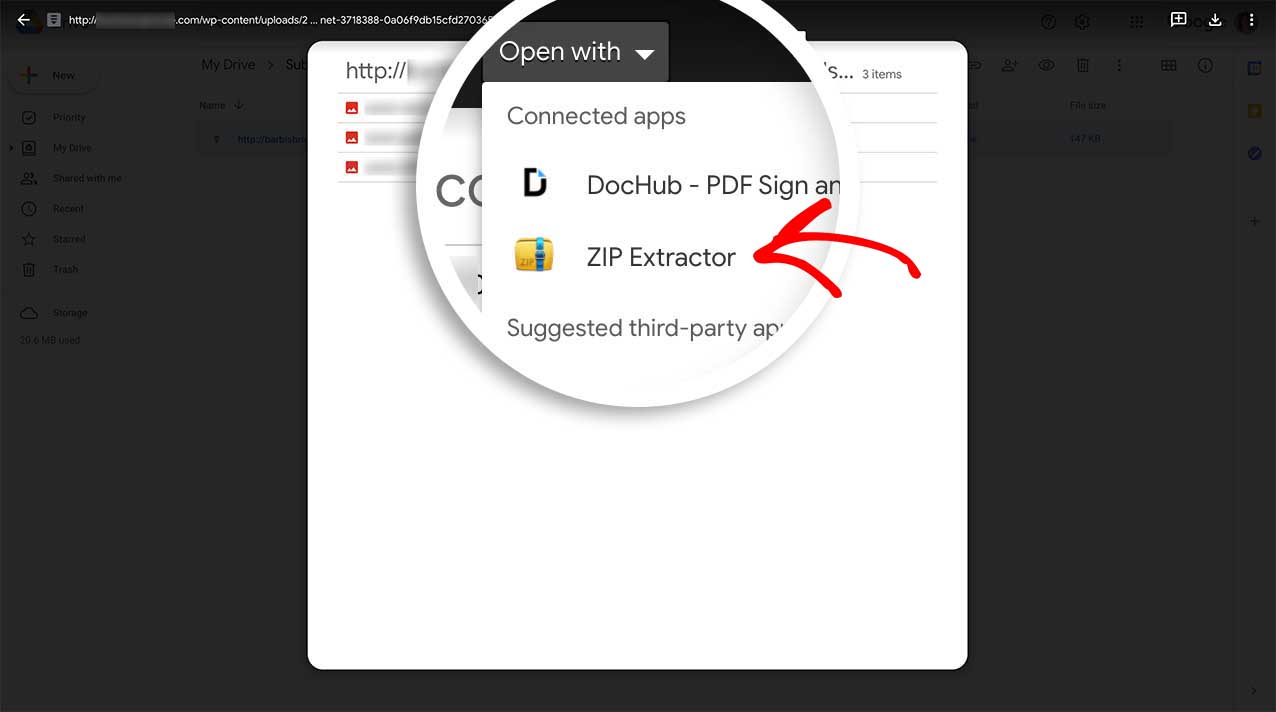
Um diese Bilder anzuzeigen, müssen Sie sie entpacken. Öffnen Sie dazu die Datei, die gerade an Ihr Google Drive gesendet wurde. Klicken Sie dann im Dropdown-Menü in der oberen Mitte des Bildschirms auf Öffnen mit und wählen Sie Zip Extractor.
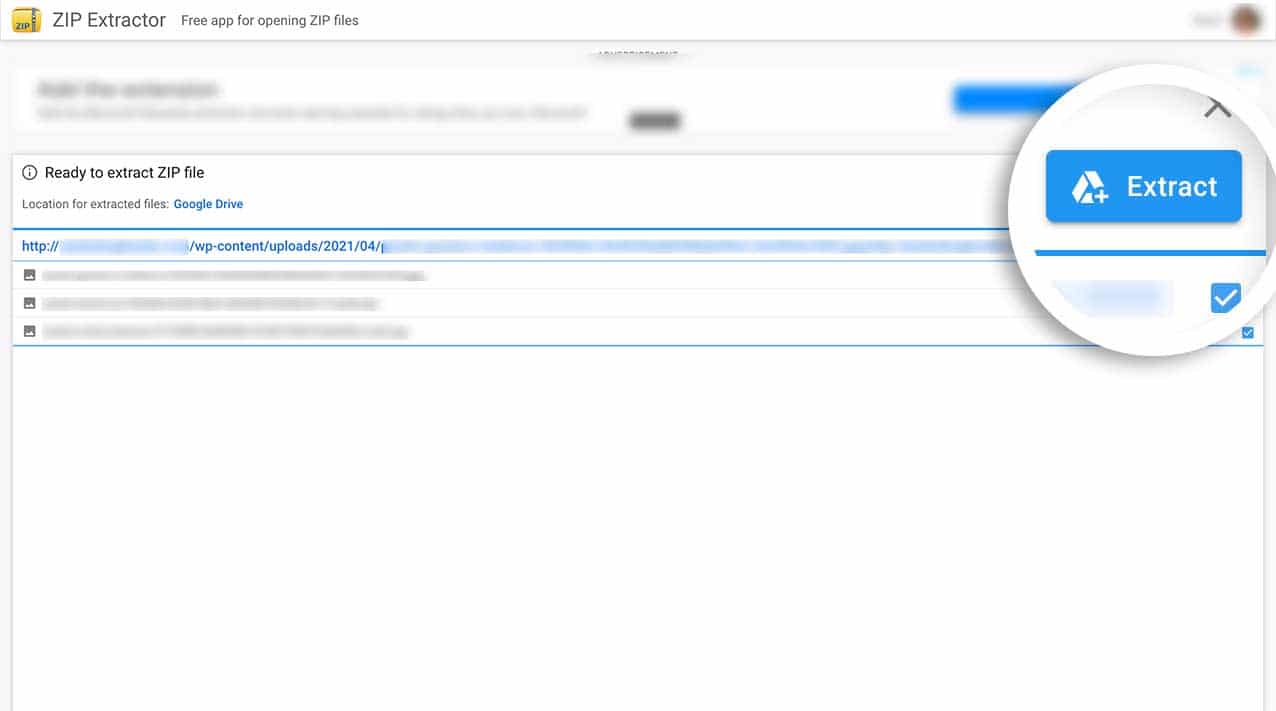
Die Zip-Datei wird mit einer Liste der Bilder oder Dateien angezeigt, die an dieses Zip angehängt sind. Um fortzufahren, wählen Sie Extrahieren und alle Dateien werden extrahiert.
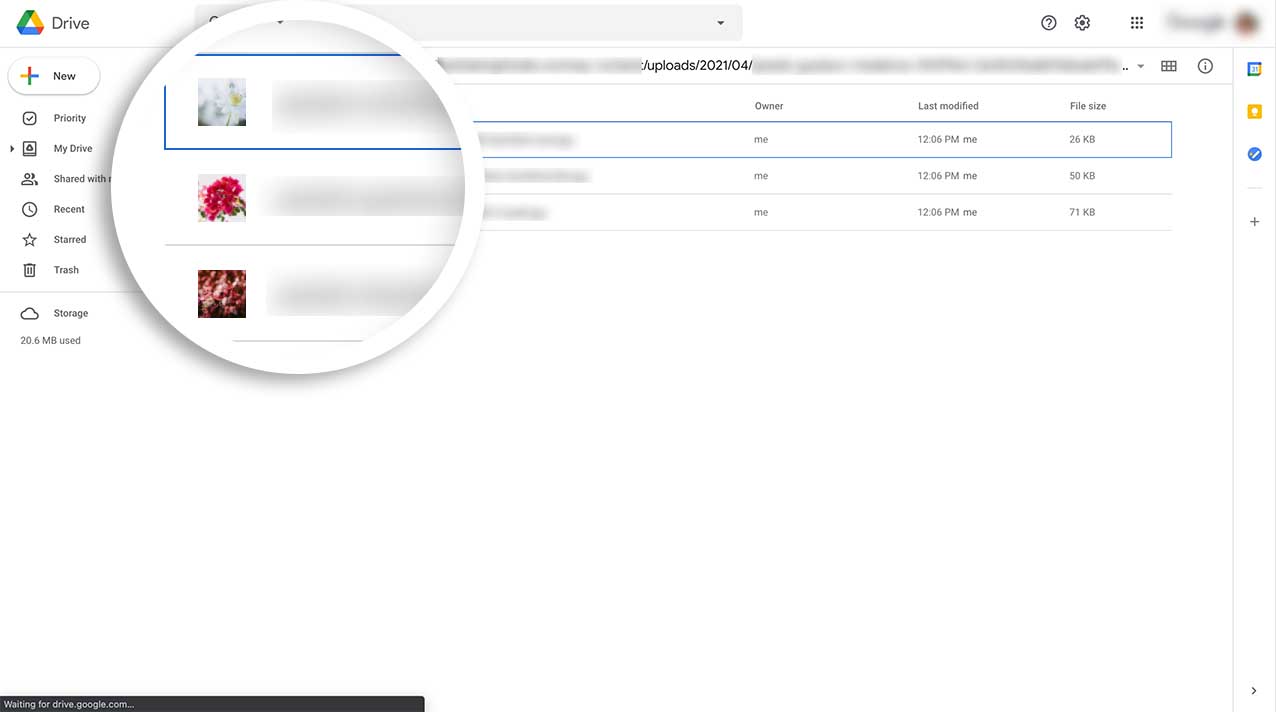
Nun sehen Sie das übergeordnete Verzeichnis mit den angehängten Bildern oder Dateien in Ihrem Google Drive.
Das war's! Sie wissen jetzt, wie Sie mit unserem Zapier-Addon mehrere Dateien an Google Drive senden.
Möchten Sie als Nächstes auch das Timeout beim Verwenden des Modern File Upload-Felds ändern? Sehen Sie sich unser Tutorial an, wie Sie das Timeout für den Modern File Upload ändern.


