


KI-Zusammenfassung
Einleitung
Möchten Sie die aktuelle Uhrzeit in Ihrem Formular anzeigen? Mit WPForms Smart Tags können Sie einen Smart Tag erstellen, der die Uhrzeit in Ihren Formularen anzeigt. Mit einem kleinen PHP-Snippet führt Sie diese Anleitung Schritt für Schritt durch!
Hinzufügen des Smart Tags für die aktuelle Uhrzeit
Um einen Smart Tag zu verwenden, müssen wir zuerst den Code-Snippet hinzufügen, um ihn zu erstellen.
Wenn Sie Hilfe beim Hinzufügen eines Code-Snippets zu Ihrer Website benötigen, lesen Sie bitte diese Anleitung.
/**
 * Create a custom Smart Tag
 *
 * @link https://wpforms.com/developers/how-to-create-a-smart-tag-for-the-current-time
 */

function wpf_dev_register_smarttag( $tags ) {

    // Key is the tag, item is the tag name.
    $tags[ 'current_time' ] = 'Current Time';

    return $tags;
}

add_filter( 'wpforms_smart_tags', 'wpf_dev_register_smarttag' );


/**
 * Process the Smart Tag.
 *
 * @link https://wpforms.com/developers/how-to-create-a-smart-tag-for-the-current-time
 */

function wpf_dev_process_smarttag( $content, $tag ) {

    // Only run if it is our desired tag.
    if ( 'current_time' === $tag ) {

        date_default_timezone_set( 'US/Eastern' );

        $link = date( 'h:i:s A' );

        // Replace the tag with our link.
        $content = str_replace( '{current_time}', $link, $content );
    }

    return $content;
}

add_filter( 'wpforms_smart_tag_process', 'wpf_dev_process_smarttag', 10, 2 );
Werfen wir einen genaueren Blick auf jede dieser Funktionen.
Erstellen des Smart Tags
Bevor wir definieren können, was der Smart Tag ist, müssen wir ihn zuerst erstellen.
Die Funktion wpf_dev_process_smarttag richtet den Smart Tag ein, indem sie ihn erstellt und benennt. Das bedeutet, dass wir diesen Smart Tag im Formular-Builder aufrufen können.
Definieren des Smart Tags
Sobald die Funktion zum Erstellen des Tags aufgerufen wird, müssen wir nur noch definieren, wofür dieser Tag verwendet wird. In diesem Fall werden wir die Zeitzone definieren und dann das Zeitformat festlegen.
Wenn Sie Hilfe bei der Einstellung der Zeitzone und des Formats benötigen, sehen Sie bitte in der PHP-Dokumentation nach.
Wie Sie mit der Funktion wpf_dev_process_smarttag sehen können, stellen wir die Zeitzone auf US/Eastern und das Zeitformat 'h:i:s A' ein, das als 03:12:46 PM angezeigt wird.
Und nach dem Speichern des Codes können Sie diesen neuen benutzerdefinierten Smart Tag jetzt in Ihrem Formular-Builder verwenden.
Erstellung des Formulars
Jetzt ist es an der Zeit, unser Formular zu erstellen. Wenn Sie Hilfe beim Erstellen eines Formulars benötigen, sehen Sie bitte diesen Artikel.
Wir werden einfach einige Felder hinzufügen und speziell ein Feld vom Typ Einzeiliger Text hinzufügen, dessen Standardwert auf unseren neuen Smart Tag gesetzt wird.
Um einen Standardwert hinzuzufügen, wählen Sie das Formularfeld Einzeiliger Text aus und klicken Sie auf die Registerkarte Erweitert. Klicken Sie dort auf Smart Tags anzeigen und scrollen Sie, bis Sie den gerade hinzugefügten Smart Tag finden.
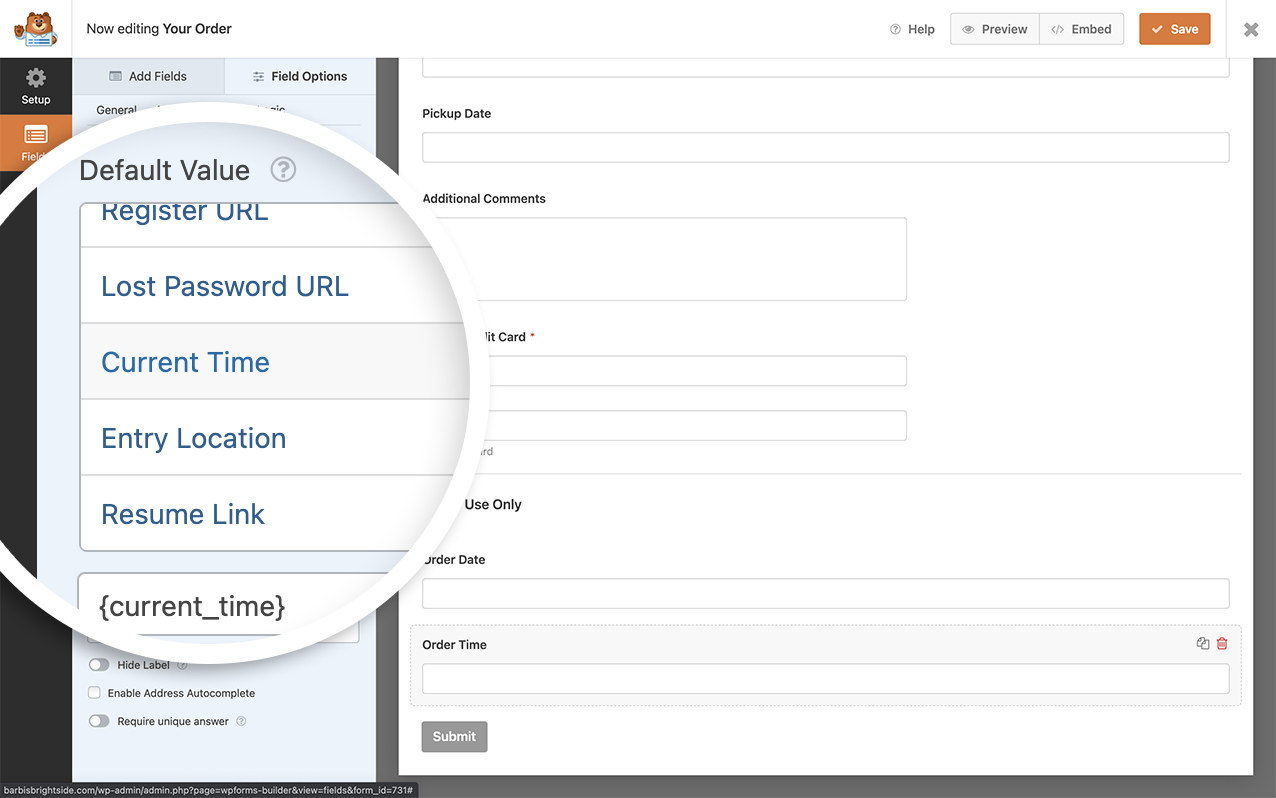
Wenn Sie weitere Hilfe beim Festlegen eines Standardwerts für ein Feld vom Typ Einzeiliger Text benötigen, prüfen Sie bitte diese Dokumentation.
Und das ist alles! Sie haben jetzt einen neuen Smart Tag für die aktuelle Uhrzeit erstellt. Möchten Sie Smart Tags in Feld-Labels verarbeiten? Schauen Sie sich unsere Anleitung zur Verarbeitung von Smart Tags in Feld-Labels an.
Verwandt
Filterreferenzen:


