


Resumo de IA
Deseja enviar o endereço de e-mail para o Square quando um formulário for enviado? Com o add-on Square do WPForms, você pode facilmente realizar isso usando um trecho de código PHP personalizado.
Neste guia, mostraremos como enviar o endereço de e-mail para o Square usando o WPForms.
Entendendo Pagamentos com Square
Ao utilizar o add-on Square, você pode mapear perfeitamente os campos Nome, E-mail e Endereço para o Square. Esses detalhes são armazenados com segurança no sistema do Square, mas não são exibidos na visualização da transação.
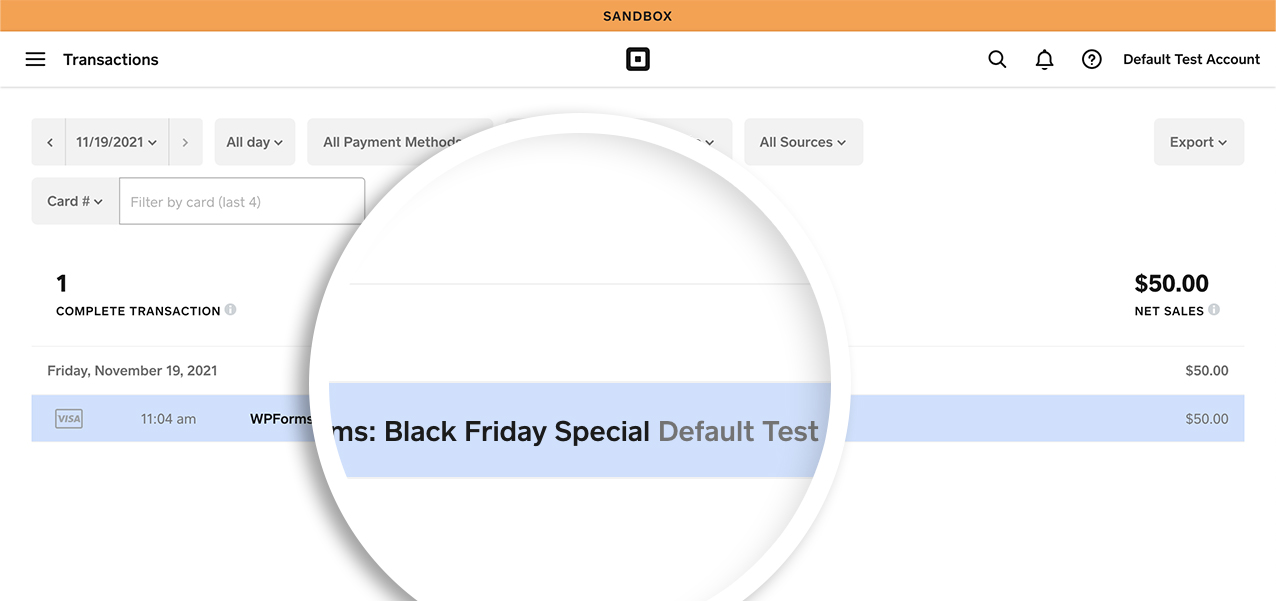
Para exibir os dados de qualquer campo do formulário na página de detalhes da transação, você precisará implementar um breve trecho de código PHP.
Criando Seu Formulário
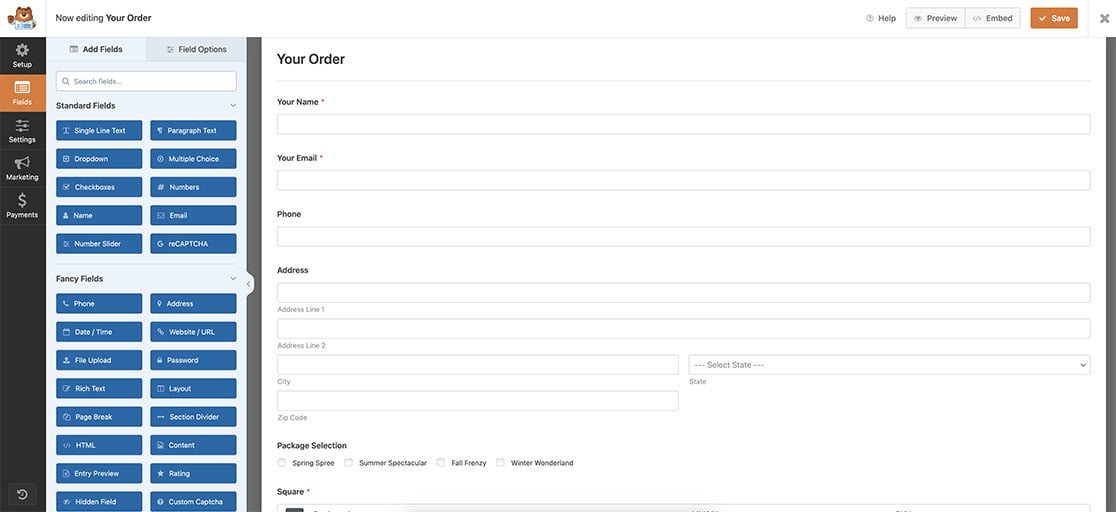
Para começar, você precisará criar um novo formulário de pagamento ou editar um existente que inclua o campo de formulário Square. Certifique-se de adicionar os campos necessários, incluindo o campo de E-mail.
Habilitando Pagamentos com Square
Após configurar seus campos e incorporar o campo de formulário Square, prossiga para a aba Pagamentos. Em seguida, selecione Square para ativar o Square como método de processamento de pagamento.
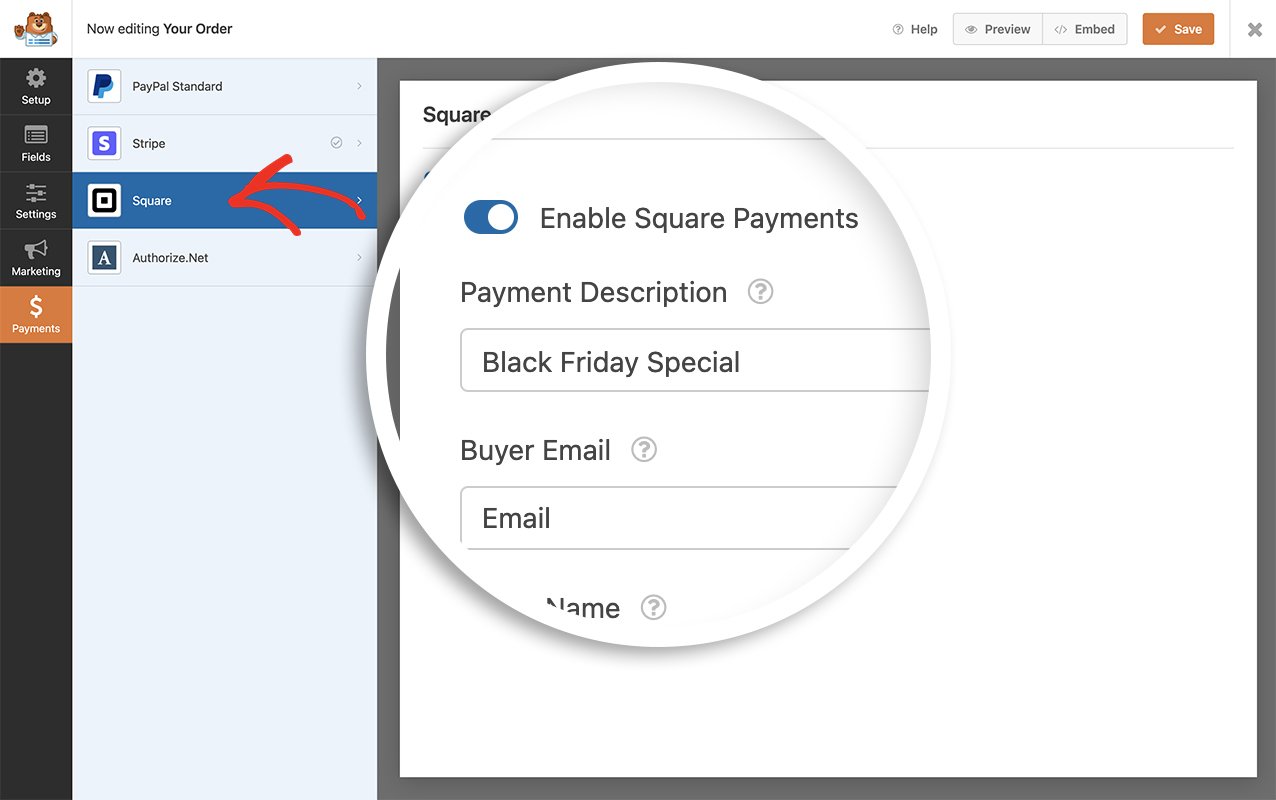
Observação: Para mais detalhes sobre como configurar um formulário que aceita pagamentos com Square, consulte nosso tutorial do add-on Square.
Adicionando o ID do Campo à Descrição do Pagamento
Em seguida, incorporaremos o ID do campo correspondente ao Endereço de E-mail na descrição do pagamento que o Square apresenta na página de detalhes da transação.
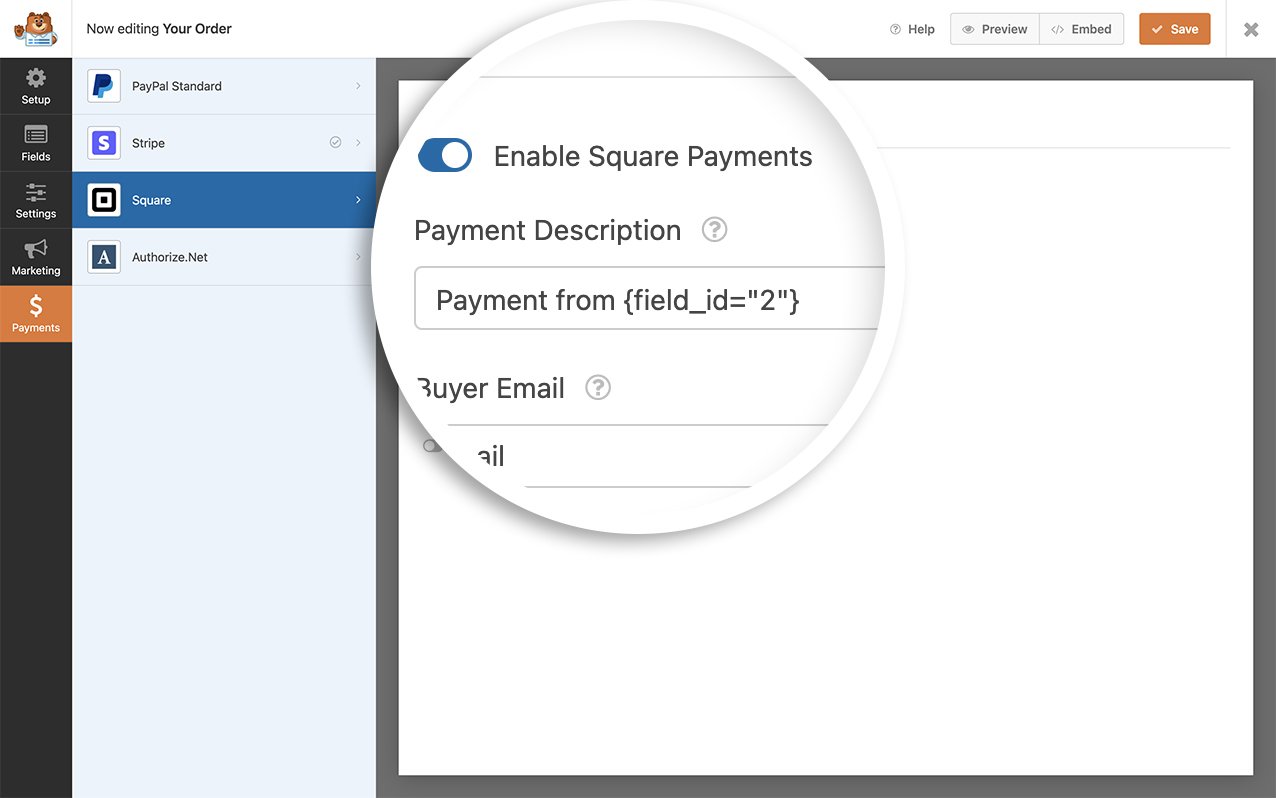
Para o nosso formulário específico, o ID do campo Endereço de E-mail é 2. Consequentemente, na Descrição do Pagamento, modificamos este campo para exibir como Pagamento de {field_id=”2″}. Caso prefira exibir um campo diferente do seu formulário, como o nome em vez do endereço de e-mail, basta ajustar o número do ID do campo de acordo.
Se precisar de ajuda para localizar seu ID de campo, consulte este tutorial. Além disso, você tem a flexibilidade de usar qualquer Smart Tag do WPForms. Para uma lista completa de Smart Tags integradas, consulte esta documentação.
Adicionando o Snippet
Por padrão, a descrição do pagamento não suporta Smart Tags. Para habilitar essa funcionalidade, você precisará adicionar um trecho de código. Simplesmente copie e cole o seguinte trecho em seu site.
Observação: Se precisar de orientação sobre como adicionar trechos de código ao seu site, consulte este tutorial para instruções passo a passo.
Observação: A API do Square impõe restrições ao número máximo de caracteres que você pode transmitir. Por exemplo, o campo de anotação acomodará no máximo 500 caracteres.
No trecho de código fornecido, habilitamos o campo note exibido na página de detalhes da transação para processar Smart Tags do WPForms.
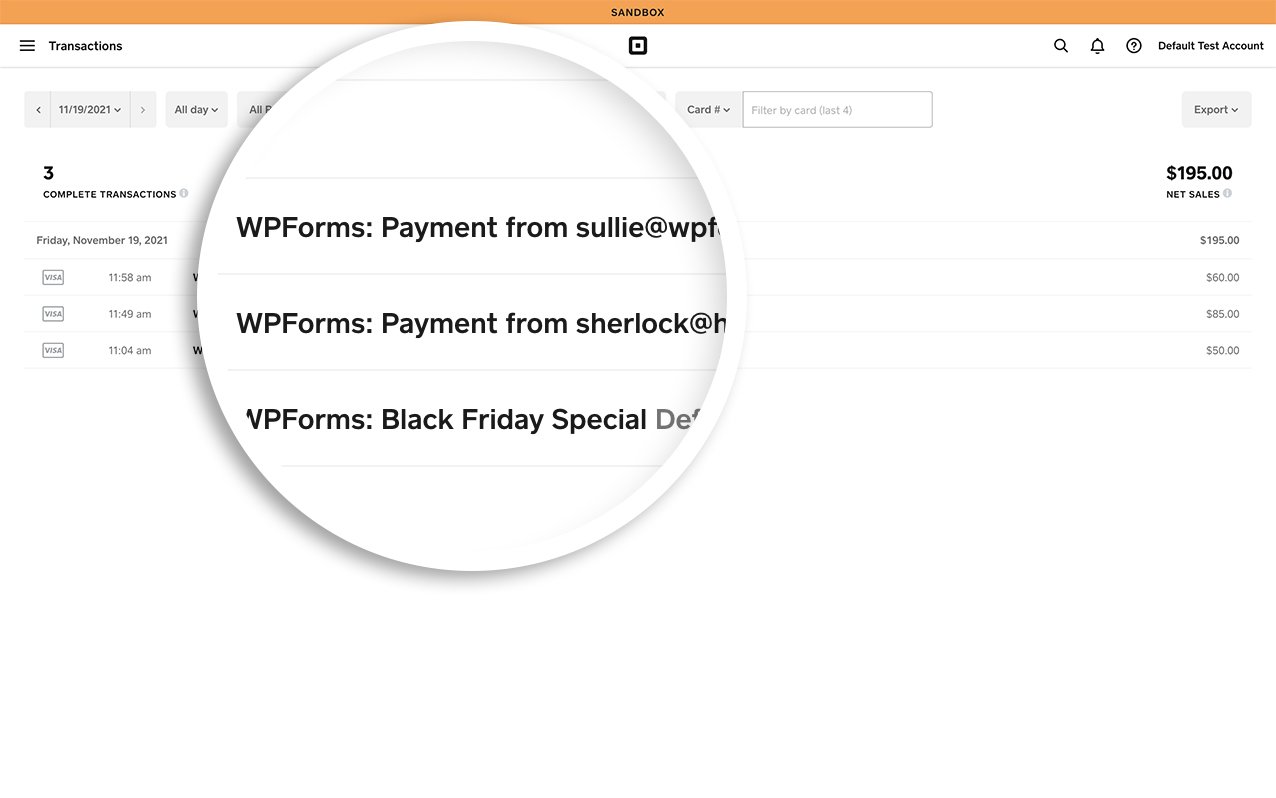
Pronto! Agora você aprendeu como enviar facilmente o endereço de e-mail para o Square dentro da descrição do pagamento.
Em seguida, você gostaria de aprender a criar Smart Tags personalizadas? Confira nosso tutorial sobre como criar uma Smart Tag personalizada.