


Resumo de IA
Introdução
Gostaria de vincular o logotipo do seu Formulário Conversacional do seu formulário à sua página inicial? Neste tutorial, vamos criar um formulário conversacional usando o addon Formulários Conversacionais do WPForms, fazer o upload de um logotipo para o nosso formulário e, em seguida, adicionar um trecho de código que vinculará esse logotipo de volta à nossa página inicial usando um pequeno trecho de código.
Este guia mostrará como ativar essa funcionalidade passo a passo.
Configurando Seu formulário
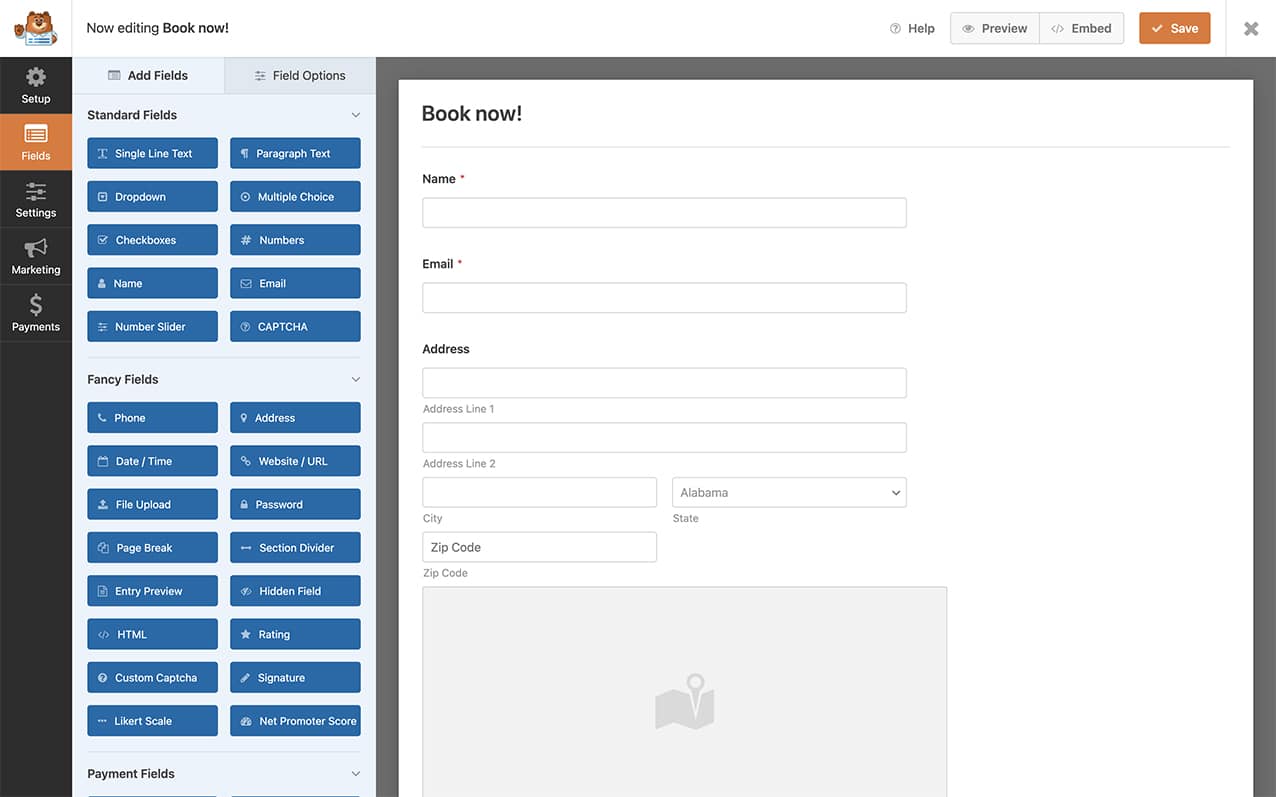
Primeiro, precisaremos criar um novo formulário e adicionar nossos campos a ele. Para fins deste tutorial, vamos apenas criar um formulário de reserva com alguns campos básicos.
Ativando Formulários Conversacionais
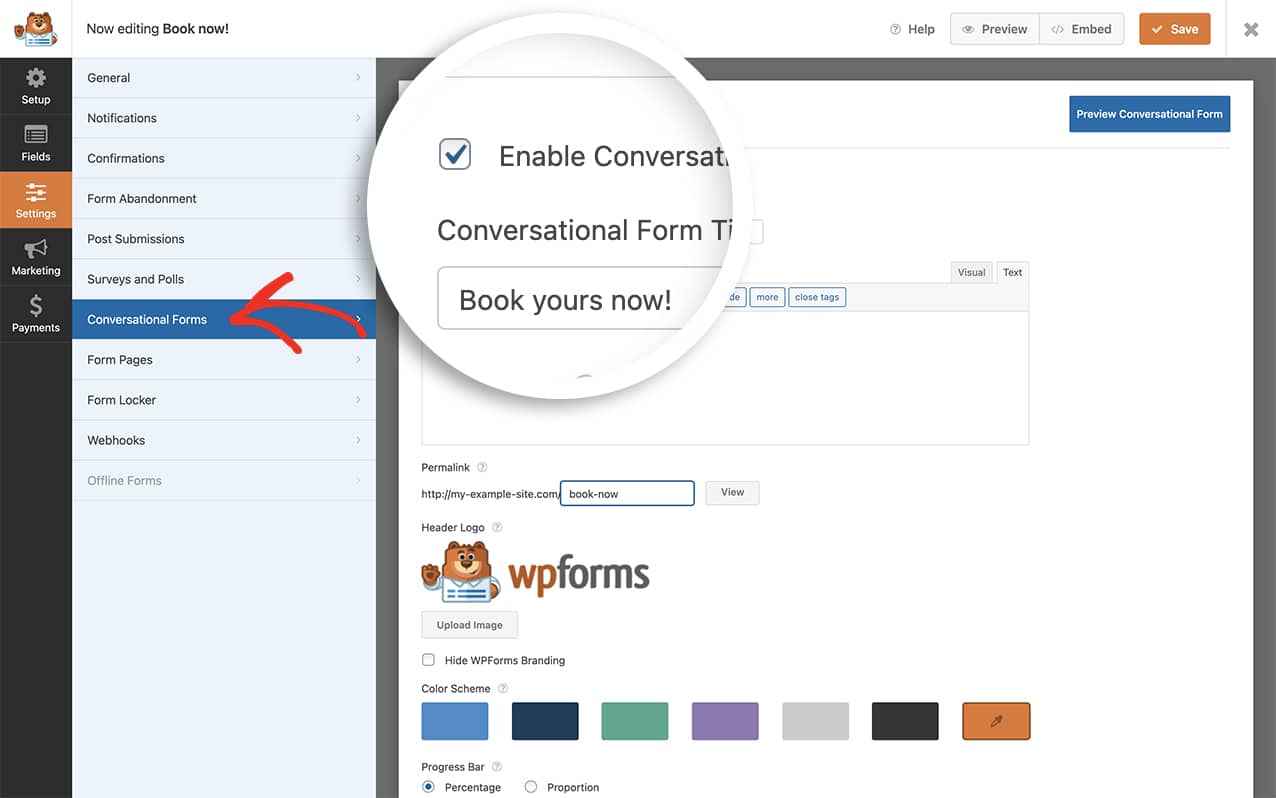
Em seguida, você precisará ativar o formulário como um Formulário Conversacional. Para fazer isso, vá para Configurações » Formulários Conversacionais para ativar o formato conversacional para o seu formulário.
Fazendo Upload do Seu Logotipo
Agora é hora de fazer o upload do seu logotipo para o formulário conversacional. Na aba Formulários Conversacionais, clique em Upload de Imagem e faça o upload do seu logotipo. Concluído, clique em Salvar para salvar as alterações.
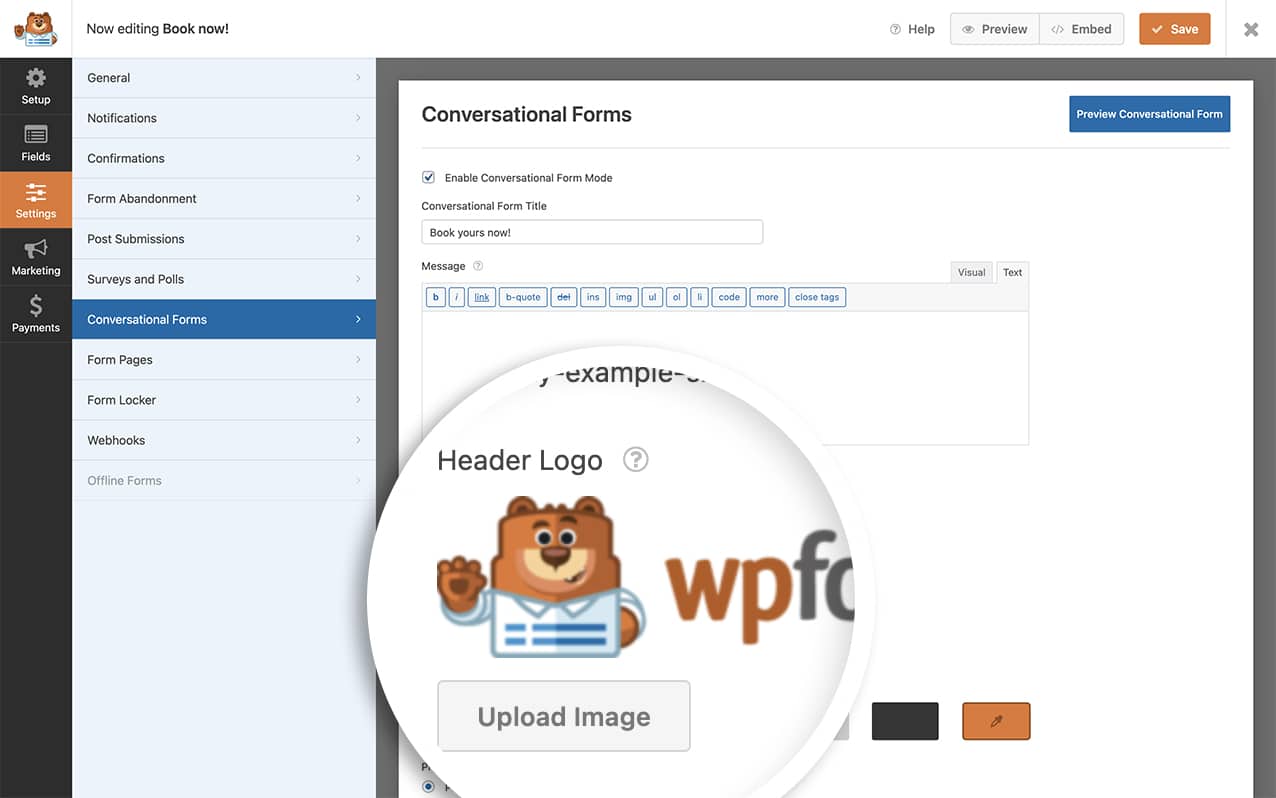
Por padrão, esta imagem não vincula a nada. Na próxima etapa, adicionaremos um trecho de código que vinculará esta imagem de volta à página inicial.
Adicionando o Trecho de Código
Agora é hora de adicionar um trecho ao seu site que transformará a imagem do seu logotipo em um link.
Personalizando o Código
Você precisará fazer duas alterações importantes no código:
Na linha 10, substitua 375 pelo ID real do seu formulário. Você pode encontrar o ID do seu formulário na página Visão Geral de Formulários do WPForms.
Na linha 20, substitua '/' pela URL desejada. Por exemplo:
- Para a página inicial: mantenha
'/' - Para outra página: use
'/sobre' - Para site externo: use
'https://exemplo.com'
Observação: Usamos '/' para representar a página de destino da imagem. Isso direcionaria os usuários para a sua página inicial. No entanto, você pode atualizar o valor '/' ao lado da chave href para qualquer link que desejar usar.
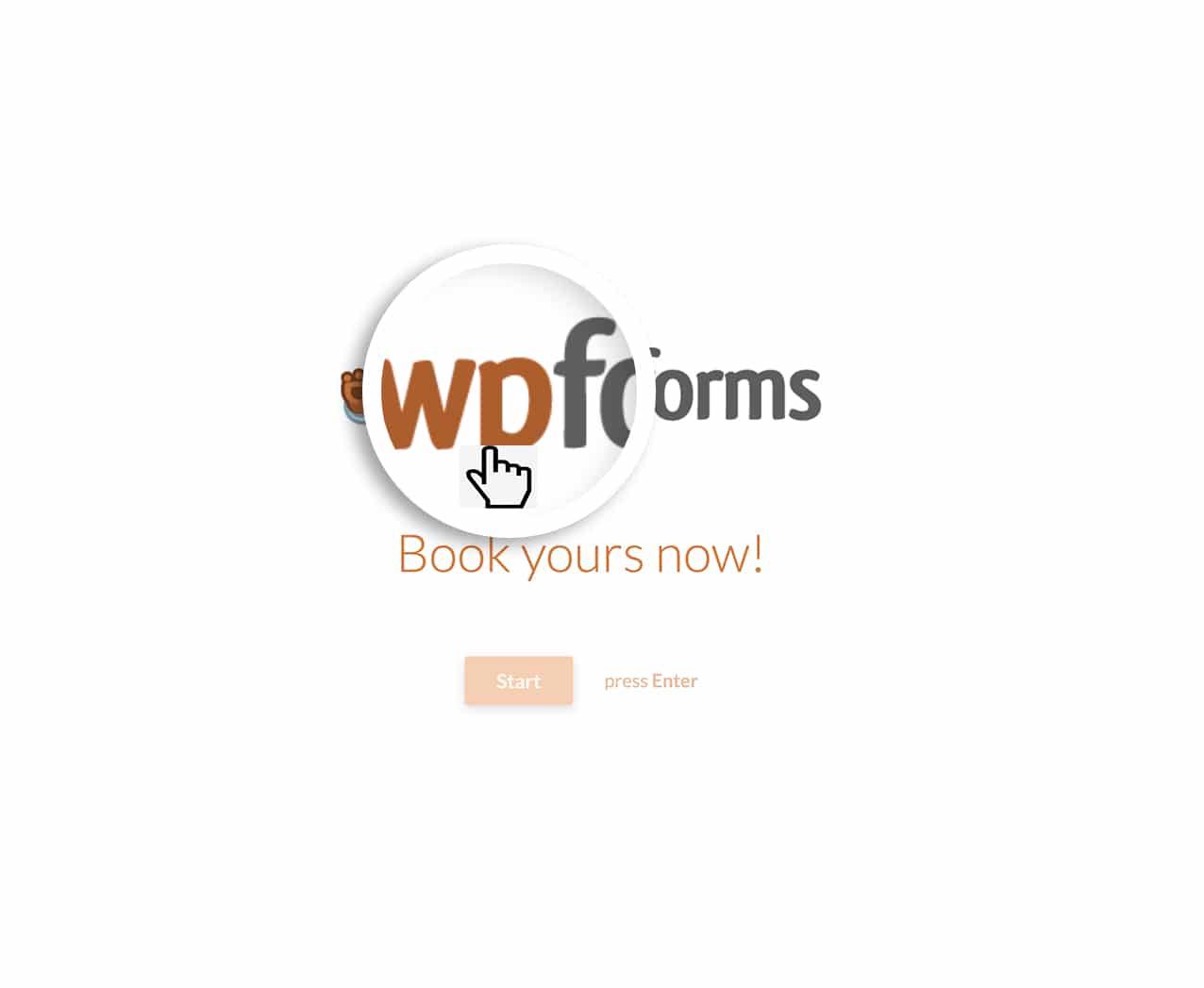
Agora, ao visualizar seu formulário conversacional e passar o mouse sobre a imagem do logotipo, você verá o ponteiro para clicar na imagem.
E é tudo o que você precisa para vincular o logotipo do seu Formulário Conversacional. Gostaria de fazer o mesmo para o addon Páginas de Formulário? Dê uma olhada em nosso tutorial sobre Como Vincular o Logotipo do Seu Formulário de Páginas.
Relacionado
Referência de Ação: wpforms_wp_footer