


Resumo de IA
Você está utilizando o addon Post Submission e deseja incorporar o URL do post em sua mensagem de confirmação? Conseguir isso é simples com um snippet PHP e os Smart Tags do WPForms, e nós o guiaremos pelo processo passo a passo.
Smart Tags servem como links de referência rápida utilizáveis em mensagens de confirmação. O WPForms oferece uma infinidade de tags pré-construídas para sua conveniência. Para mais detalhes sobre as opções disponíveis, consulte esta documentação.
Mas você sabia que também pode criar seus próprios Smart Tags para usar no WPForms? Neste tutorial, demonstraremos como criar três novos Smart Tags personalizados:
- Título do Post Enviado
- Número do ID do Tipo de Post Enviado
- URL do Post Enviado
Essas tags serão inestimáveis em nossa mensagem de confirmação, permitindo-nos fornecer aos usuários que acabaram de enviar o formulário um link direto para o post.
Criando seu formulário
Se você precisar de ajuda para criar um formulário usando o addon Post Submission, revise este tutorial.
Para o propósito deste tutorial, já criamos nosso formulário com os campos padrão que vêm com o modelo Formulário de Envio de Post.
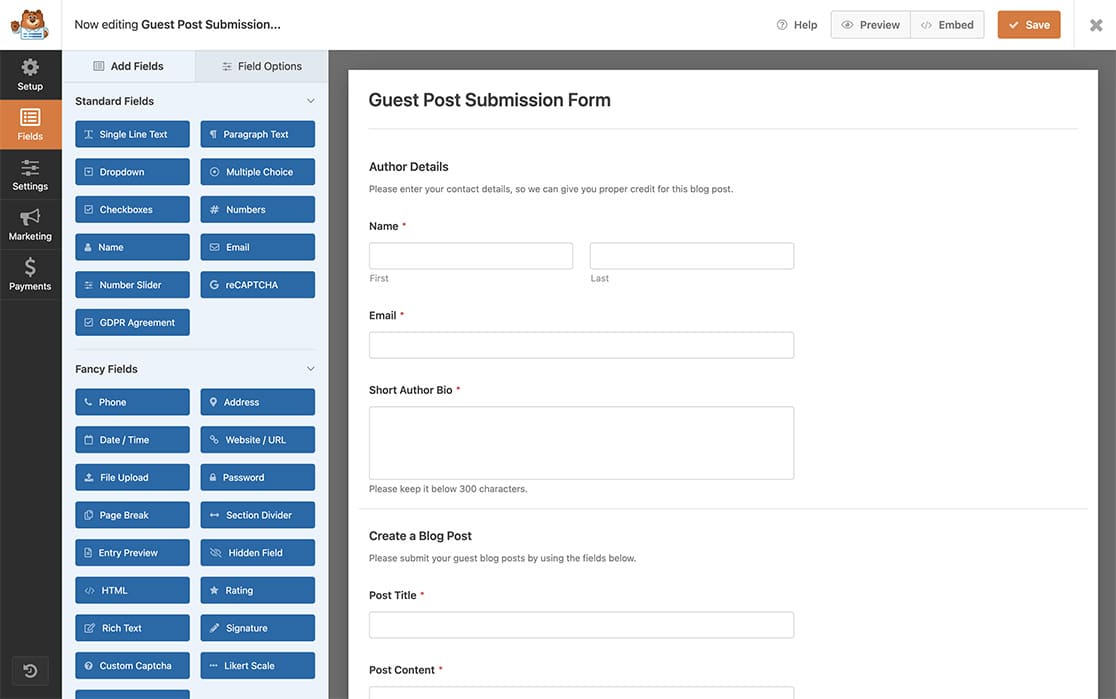
Habilitando o envio de posts
Em seguida, precisaremos habilitar o envio de posts. Para fazer isso, dentro do construtor de formulários, clique na aba Configurações, selecione Envio de Posts e ative o interruptor para Habilitar Envio de Posts.
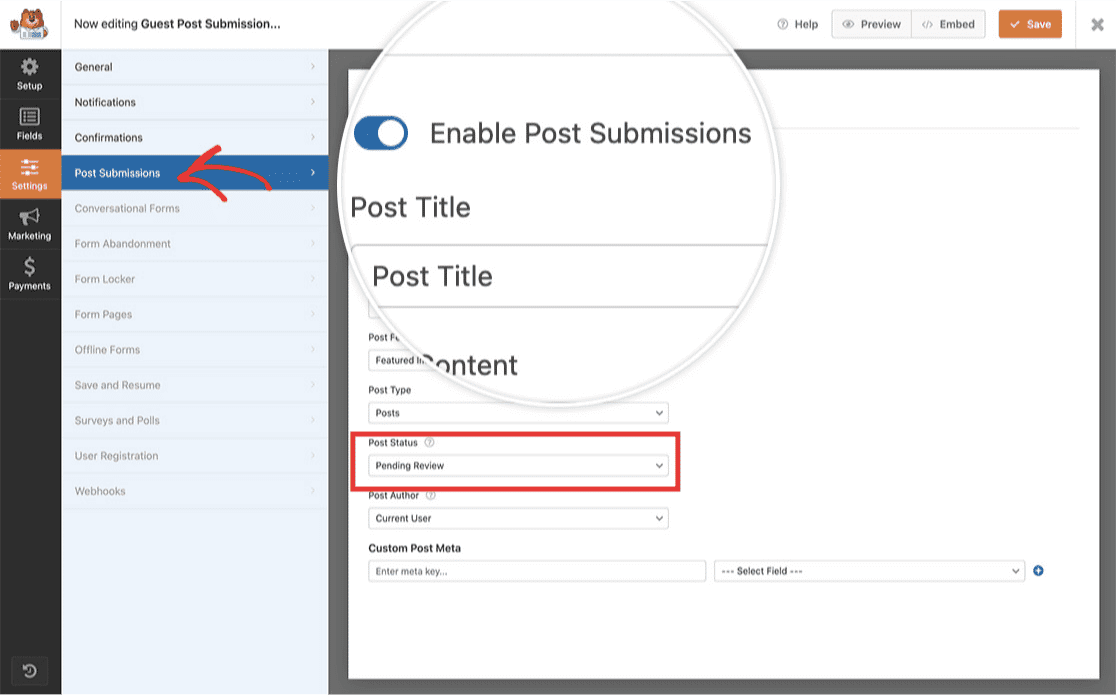
Lembre-se que se os usuários que enviam os posts não estiverem logados em seu site WordPress e você tiver o status de seus posts (após o envio) definido como Rascunho ou Pendente de Revisão, quando eles tentarem visualizar o URL do post na mensagem de confirmação, eles receberão uma página 404, pois você só pode visualizar rascunhos de posts estando logado no WordPress.
Adicionando o URL do post à mensagem de confirmação
Assim que as configurações do seu formulário estiverem completas, clique na aba Confirmações.
Como não queremos apenas exibir o URL do post, mas torná-lo um link clicável, clique na aba Texto na janela do Editor e você poderá adicionar sua mensagem.
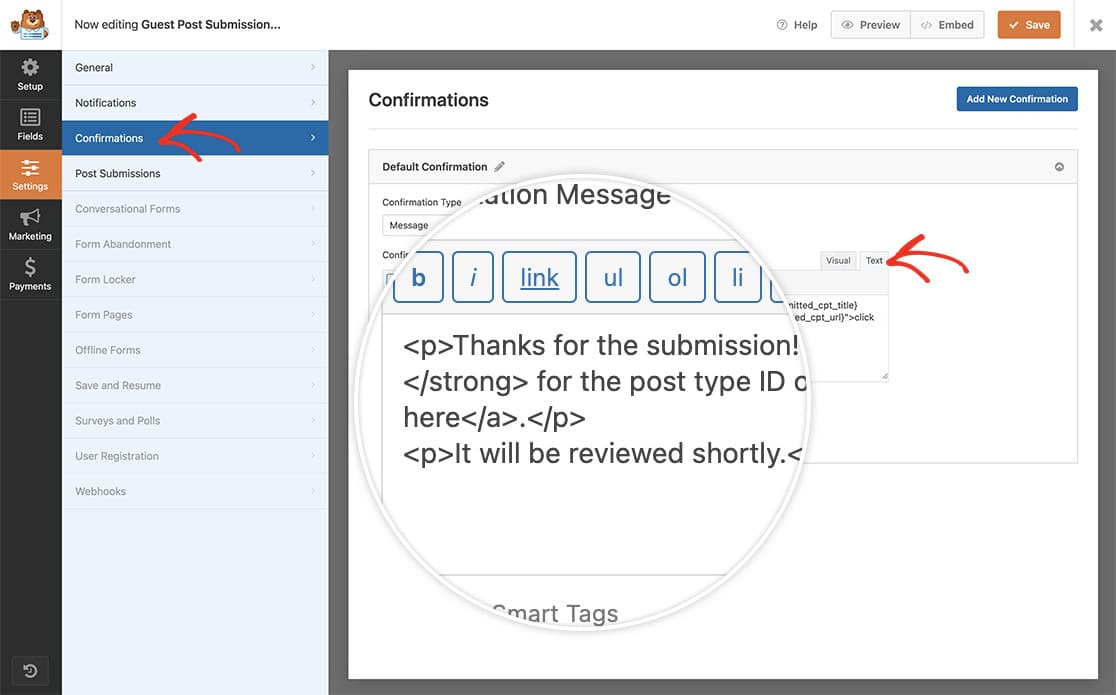
Vamos colocar nosso texto e HTML para nossa mensagem e URL do post digitando o seguinte:
<p>Thanks for the submission!
If you'd like to see a preview of your post titled
<strong>{submitted_cpt_title}</strong> for the post type ID of
<strong>{submitted_cpt_id}</strong>, just
<a href="{submitted_cpt_url}">click here</a>.</p>

<p>It will be reviewed shortly.</p>
Estamos adicionando uma mensagem que informa ao visitante que envia o formulário o Número do ID do Tipo de Post, o Título do Post e o URL do Post que seria um link clicável dentro da Mensagem de Confirmação.
Depois de adicionar sua mensagem, clique em Salvar no formulário e você estará pronto para a próxima etapa!
Criando o Smart Tag de URL de envio de post
Agora é hora de adicionar nosso snippet de código ao seu site que unirá tudo isso. Se você precisar de ajuda sobre como adicionar snippets de código ao seu site, consulte este tutorial.
/**
 * Add Smart Tags to the Post Submission confirmation messages
 *
 * @link   https://wpforms.com/developers/how-to-include-post-submissions-post-url-in-the-confirmation-message
 *
 */

// This function sets up the names of the Smart Tags we will be using.
function wpf_dev_register_smarttag( $tags ) {

	// Key is the tag, value is the tag name.
	$tags[ 'submitted_cpt_id' ]    = 'Submitted Post Type ID';
	$tags[ 'submitted_cpt_url' ]   = 'Submitted Post Type URL';
	$tags[ 'submitted_cpt_title' ] = 'Submitted Post Type Title';

	return $tags;
}

add_filter( 'wpforms_smart_tags', 'wpf_dev_register_smarttag', 10, 1 );

//This function will process the Smart Tags so that we can
//use them inside the confirmation message and email notifications
function wpf_dev_process_smarttag( $content, $tag ) {

	if ( empty( $_POST[ 'wpforms' ][ 'entry_id' ] ) ) {
		return $content;
	}

	/** @var WPForms_Entry_Handler $entry */
	static $entry;

	if ( empty( $entry ) ) {
		$entry = wpforms()->entry->get( (int) $_POST[ 'wpforms' ][ 'entry_id' ], [ 'cap' => false ] );
	}

	if ( empty( $entry->post_id ) ) {
		return $content;
	}

	switch ( $tag ) {

		case 'submitted_cpt_id':
			$content = str_replace( '{submitted_cpt_id}', (int) $entry->post_id, $content );
			break;

		case 'submitted_cpt_url':
			$content = str_replace( '{submitted_cpt_url}', esc_url( get_permalink( (int) $entry->post_id ) ), $content );
			break;

		case 'submitted_cpt_title':
			$title   = get_post_field( 'post_title', $entry->post_id );
			$content = str_replace( '{submitted_cpt_title}', esc_html( $title ), $content );
			break;
	}

	return $content;
}

add_filter( 'wpforms_smart_tag_process', 'wpf_dev_process_smarttag', 10, 2 );
Dentro da primeira função, estamos configurando as Smart Tags com nomes e definições do que elas conterão, como o título, URL e o número de ID da postagem.
A segunda função processa essas Smart Tags e atribuirá a elas o título, o link permanente (URL) e o número de ID do tipo de postagem, o que nos permitirá usar essas Smart Tags em nossas mensagens de confirmação.
Agora, sempre que usarmos a Smart Tag {Submitted Post Type URL}, {Submitted Post Type Title} ou {Submitted Post Type ID}, elas serão automaticamente atribuídas a esses valores após o envio bem-sucedido do formulário e seus visitantes poderão clicar facilmente no link clique aqui que adicionamos à nossa mensagem de confirmação e serem levados ao rascunho (ou postagem publicada completa) de sua submissão, além de verem outras informações como o Post ID e o Post Title.
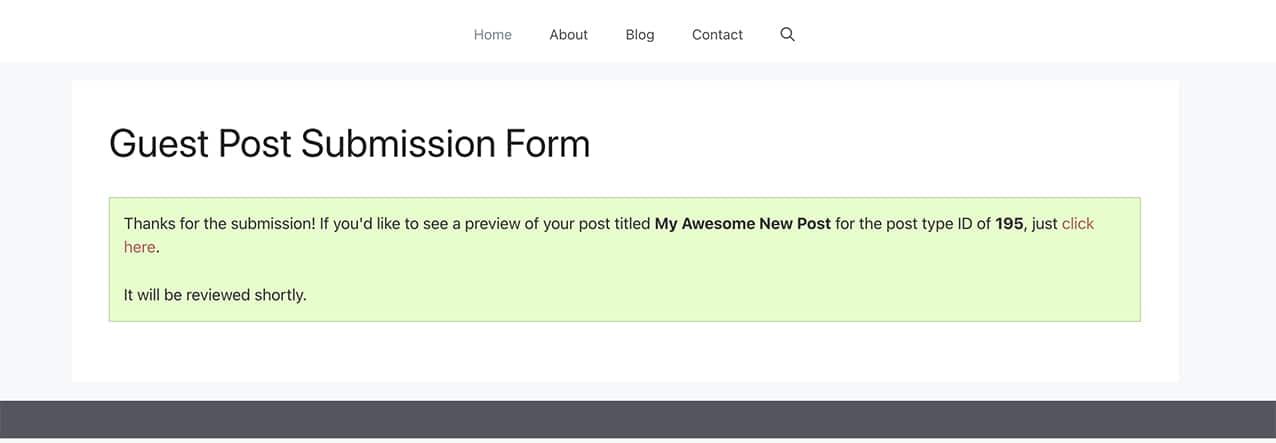
E é tudo o que você precisa! Gostaria de criar mais Smart Tags personalizadas? Dê uma olhada em nosso tutorial sobre Como Criar uma Smart Tag Personalizada.
Filtros de Referência
Perguntas Frequentes
P: Posso fazer com que a URL da postagem abra em uma nova janela/aba?
R: Com certeza! Se você quiser que o link abra em uma nova aba, basta criar seu link HTML assim:
<p>Thanks for the submission!
If you'd like to see a preview of your post titled
<strong>{submitted_cpt_title}</strong> for the post type ID of
<strong>{submitted_cpt_id}</strong>,
just <a href="{submitted_cpt_url}" target="_blank">click here</a>.</p>

<p>It will be reviewed shortly.</p>
P: Posso usar isso nas notificações por e-mail?
R: Atualmente, isso não está disponível para uso nas notificações por e-mail.
P: Eu seria capaz de usar essas Smart Tags dentro do formulário?
R: Não, como o ID e a URL da postagem só são atribuídos após o envio do formulário, você não poderia usá-los antes do envio do formulário.