


Resumo de IA
Gostaria de usar shortcodes nas mensagens de confirmação do seu formulário? Por padrão, o WPForms não processa shortcodes em mensagens de confirmação, mas você pode habilitar essa funcionalidade com um simples snippet de PHP.
Este guia mostrará como exibir shortcodes, como códigos QR, na mensagem de confirmação do seu formulário.
Instalando o plugin Shortcodes Ultimate
Neste exemplo, vamos adicionar um shortcode de Código QR para nossa mensagem de confirmação usando um plugin gratuito. Esta etapa é, obviamente, opcional, pois você já pode ter um plugin de shortcodes instalado ou shortcodes integrados disponíveis para você.
Se você optar por usar o plugin sugerido neste tutorial, por favor, baixe o plugin Shortcodes Ultimate e instale-o em seu site WordPress.
Para obter ajuda sobre como adicionar um plugin ao seu site, você pode consultar o guia da WPBeginner sobre como instalar um plugin.
Criando o Shortcode
Para criar o shortcode de QR necessário, você precisará seguir a documentação deles sobre como criar seu shortcode de QR.
[su_qrcode data="https://myexamplesite.com/refer-a-friend-discount" size="200" align="center" color="#F73F43" background="#ffffff"]
Configurando Seu Formulário
Assim que nosso plugin de shortcodes estiver instalado e ativado, é hora de criar o formulário.
Se precisar de ajuda para criar um formulário, consulte nosso guia sobre como criar seu primeiro formulário.
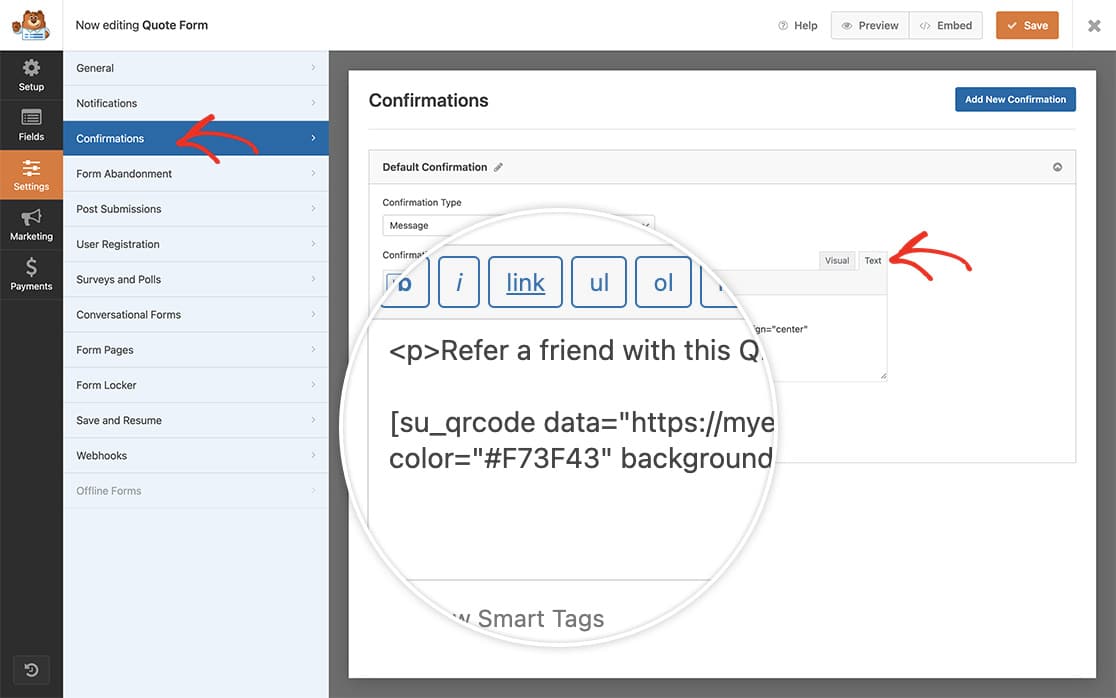
Depois de adicionar todos os campos do seu formulário, na aba Configurações, clique em Confirmações para que possamos adicionar nosso shortcode à mensagem de confirmação.
Na aba Confirmações, clique na aba Texto onde está a mensagem de confirmação e cole seu shortcode abaixo da sua mensagem.
Habilitando o Processamento de Shortcode
Agora é hora de adicionar o snippet ao nosso site.
Se você não tem certeza de como adicionar código personalizado, consulte nosso guia sobre como adicionar snippets de código.
/**
 * Enable shortcodes in the confirmation message
 *
 * @link https://wpforms.com/developers/how-to-display-shortcodes-inside-the-confirmation-message/
 */
function wpf_dev_shortcodes_to_confirmation( $content ) {
    return do_shortcode( $content );
}
add_filter( 'wpforms_process_smart_tags', 'wpf_dev_shortcodes_to_confirmation', 12, 1 );
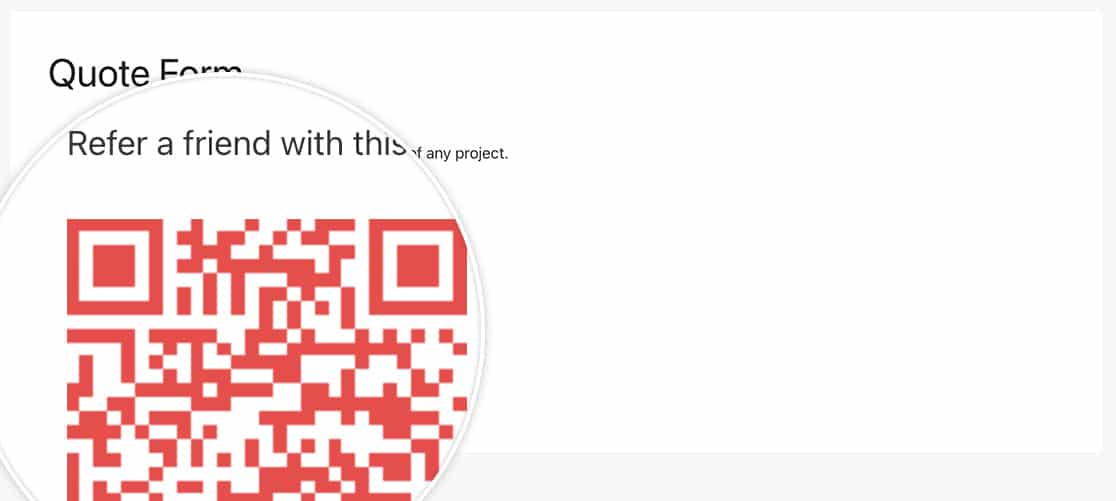
Quando seus visitantes completarem seu formulário, eles agora verão o shortcode dentro da mensagem de confirmação!
E é tudo o que você precisa para exibir qualquer shortcode dentro de suas mensagens de confirmação. Gostaria de estilizar a mensagem de confirmação para combinar com sua marca? Dê uma olhada em nosso artigo sobre como remover a estilização de caixa das mensagens de confirmação.