


Resumo de IA
Gostaria de personalizar como as datas aparecem em seus formulários usando Smart Tags? Embora o WPForms inclua uma Smart Tag integrada para exibir a data atual, você pode personalizar seu formato para atender às suas necessidades.
Este guia mostrará como usar Smart Tags em rótulos de campos e personalizar o formato da Smart Tag de Data.
Entendendo as Smart Tags
Antes de começarmos, talvez você queira revisar nosso guia completo sobre Smart Tags para aprender sobre todas as opções padrão disponíveis. Para este tutorial, vamos nos concentrar em criar um formulário com um campo de caixa de seleção que inclua a data atual em seu rótulo.
Criando Seu Formulário
Vamos criar um formulário de upload de livro digital com uma caixa de seleção obrigatória para termos e condições. Esta caixa de seleção incluirá a data atual em seu rótulo.
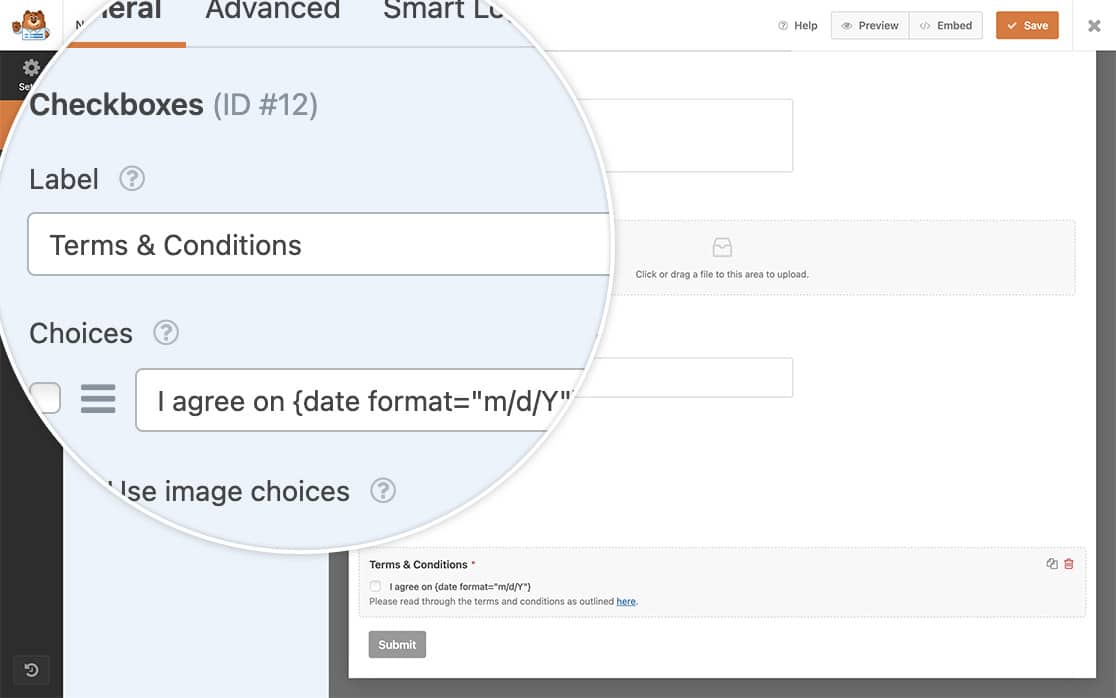
Depois de criar seu formulário e adicionar seu campo Checkbox, adicione esta smart tag dentro do rótulo deste campo:
{date format="m/d/Y"}
Habilitando Smart Tags em Rótulos de Campos
Primeiro, precisamos adicionar um trecho de código que permita Smart Tags em rótulos de campos de caixa de seleção. Se você não tem certeza de como adicionar código personalizado ao seu site, consulte nosso guia sobre como adicionar trechos de código.
/**
 * Enable Smart Tags in Checkbox field labels
 *
 * @link https://wpforms.com/developers/how-to-customize-date-format-in-the-date-smart-tag/
 */
function wpf_dev_checkbox_choices_process_smarttags( $field, $deprecated, $form_data ) {
    foreach ( $field[ 'choices' ] as $key => $choice ) {
        if ( ! empty( $choice[ 'label' ] ) ) {
            $field[ 'choices' ][ $key ][ 'label' ] = apply_filters(
                'wpforms_process_smart_tags',
                $choice[ 'label' ],
                $form_data
            );
        }
    }
    return $field;
}
add_filter( 'wpforms_checkbox_field_display', 'wpf_dev_checkbox_choices_process_smarttags', 10, 3 );
Este código permite o uso de Smart Tag em qualquer rótulo de campo de caixa de seleção em todos os seus formulários.
Personalizando o Formato da Data
Por padrão, a Smart Tag de Data usa o formato m/d/Y. Veja o que cada parte significa:
- m/ : Mês com zeros à esquerda (01-12)
- d/ : Dia com zeros à esquerda (01-31)
- Y : Ano completo em quatro dígitos (por exemplo, 2024)
Para personalizar o formato da data, modifique o parâmetro de formato da Smart Tag. Por exemplo:
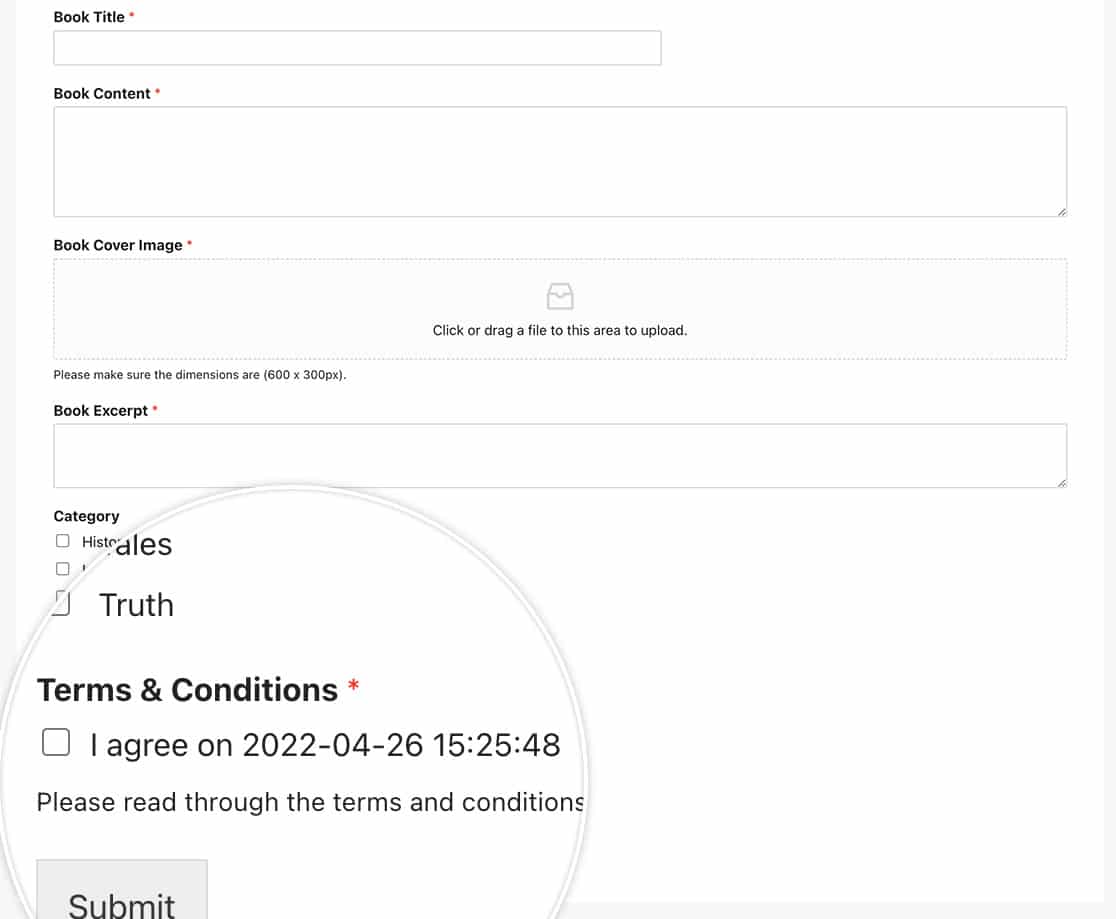
{date format="Y-m-d H:i:s"}
Este formato exibirá:
- Ano primeiro (Y)
- Seguido pelo mês (m)
- Depois o dia (d)
- Mais a hora (H), minutos (i) e segundos (s)
Personalização Avançada de Data
Quer adicionar dias à sua data? Aqui está um trecho que adiciona dois dias à data atual:
/**
 * Add 2 days to the Date Smart Tag
 *
 * @link https://wpforms.com/developers/how-to-customize-date-format-in-the-date-smart-tag/
 */
function wpf_dev_process_smarttag_date_plus_two( $content, $tag ) {
    // Only run if it is our desired tag
    if ( 'current_date_plus_two' === $tag ) {
        date_default_timezone_set( 'US/Eastern' );
        $link = date( 'Y-m-d', strtotime( '+2 days' ) ); // Output current date plus 2 days

        // Replace the tag with our link
        $content = str_replace( '{current_date_plus_two}', $link, $content );
    }
    return $content;
}
add_filter( 'wpforms_smart_tag_process', 'wpf_dev_process_smarttag_date_plus_two', 10, 2 );
É isso! Agora você sabe como personalizar a smart tag de data. Em seguida, gostaria de aprimorar ainda mais seus formulários? Confira nosso guia sobre como criar um ID exclusivo para cada entrada de formulário para mais detalhes.