


Resumo de IA
Interessado em configurar um formulário pós-leitura? Você provavelmente já se deparou com eles em vários sites depois de ler um artigo. Eles vêm em diversos formatos, desde perguntas de texto simples como “Você achou este post útil?” até ícones intuitivos de polegar para cima ou para baixo que permitem expressar seu feedback.
Neste tutorial, vamos guiá-lo na criação de um formulário de feedback que aparecerá no final de seus posts, permitindo que você colete insights valiosos de seus leitores sobre seu conteúdo.
Criação do Formulário
Para começar, criaremos um novo formulário com uma simples pergunta Sim ou Não. Adicionaremos um campo oculto que captura o título da página para que, em nossas entradas, saibamos qual post eles estavam lendo ao deixar sua avaliação.
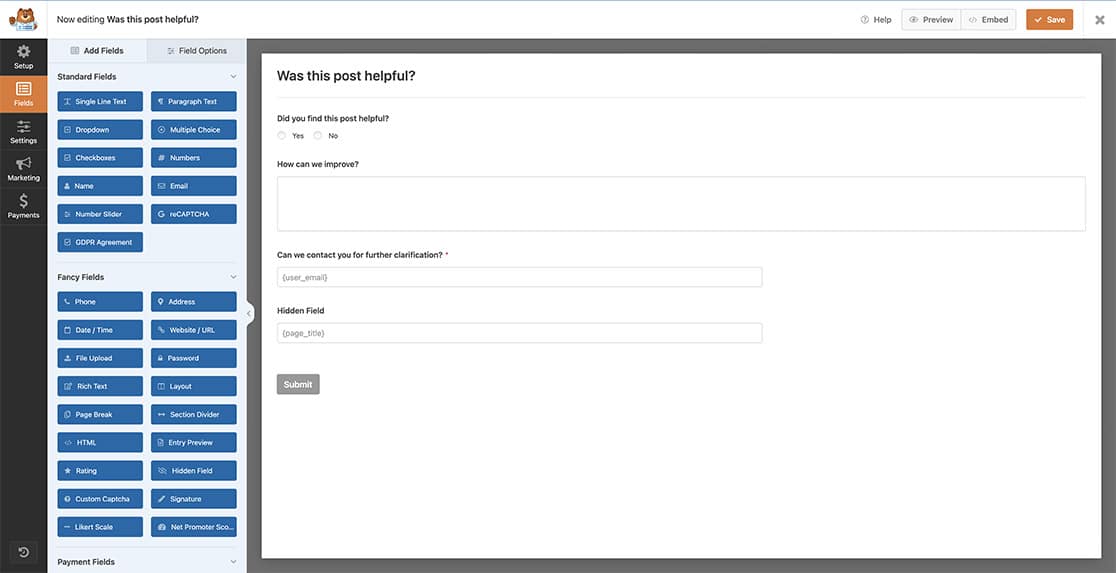
Se precisar de ajuda para criar seu formulário, consulte este artigo.
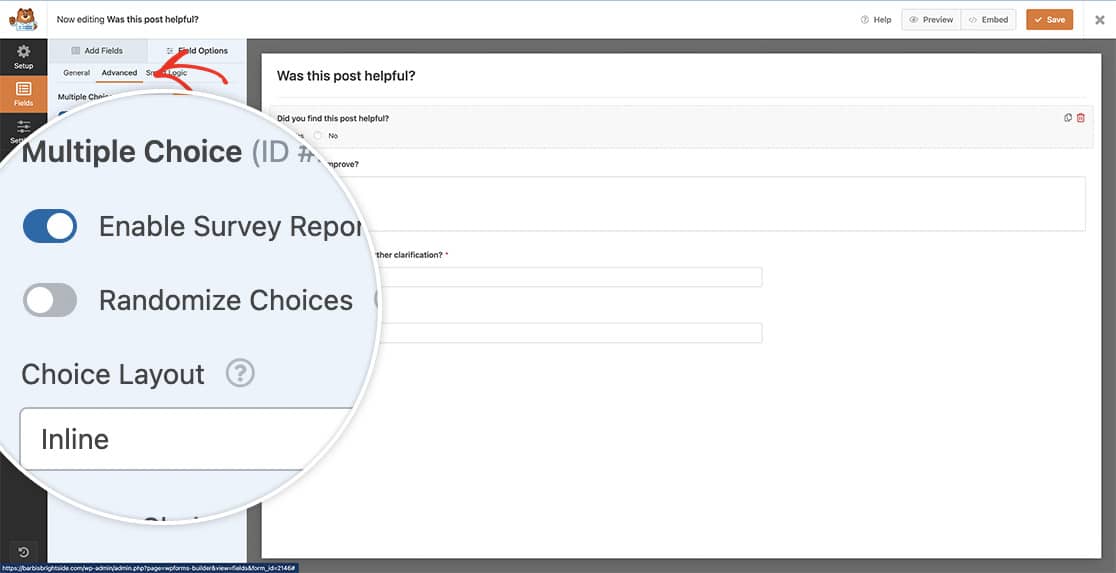
Para nossa pergunta Sim/Não, também clicamos em Habilitar Relatórios de Pesquisa para que seja mais fácil acessar o formulário e filtrar os resultados, visualizar por intervalo de datas, etc.
Configurando a Lógica Condicional para os Campos
Para fins desta documentação, se o leitor clicar em Não, queremos coletar informações adicionais, como como podemos melhorar.
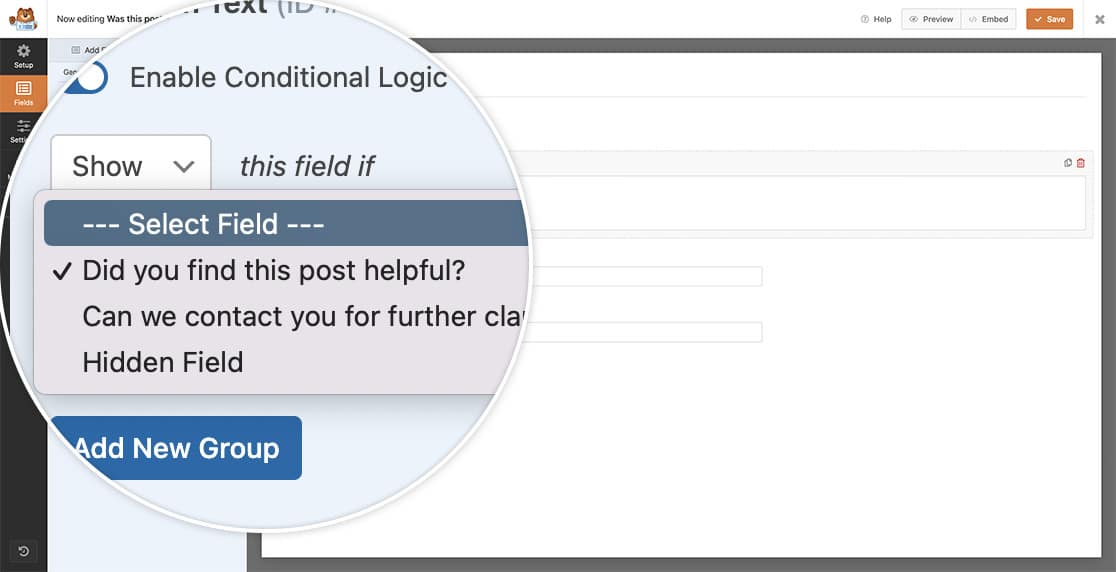
Para fazer isso, teremos o campo de Texto de Parágrafo usando lógica condicional que, se Não for selecionado, dois campos extras serão exibidos. O campo de Texto de Parágrafo para coletar comentários adicionais, bem como o campo de E-mail, que não será um campo obrigatório, mas permitirá que o usuário deixe seu endereço de e-mail caso queiramos entrar em contato e obter mais informações sobre como podemos melhorar a experiência deles.
Para definir a lógica condicional, clique no campo Texto de Parágrafo e na guia Avançado. Em seguida, ative a opção Habilitar Lógica Condicional.
Uma vez ativado, você deseja Mostrar o campo Texto de Parágrafo se o leitor selecionou Não ao responder à pergunta Você achou este post útil?.
Adicionando Lógica Condicional às Notificações
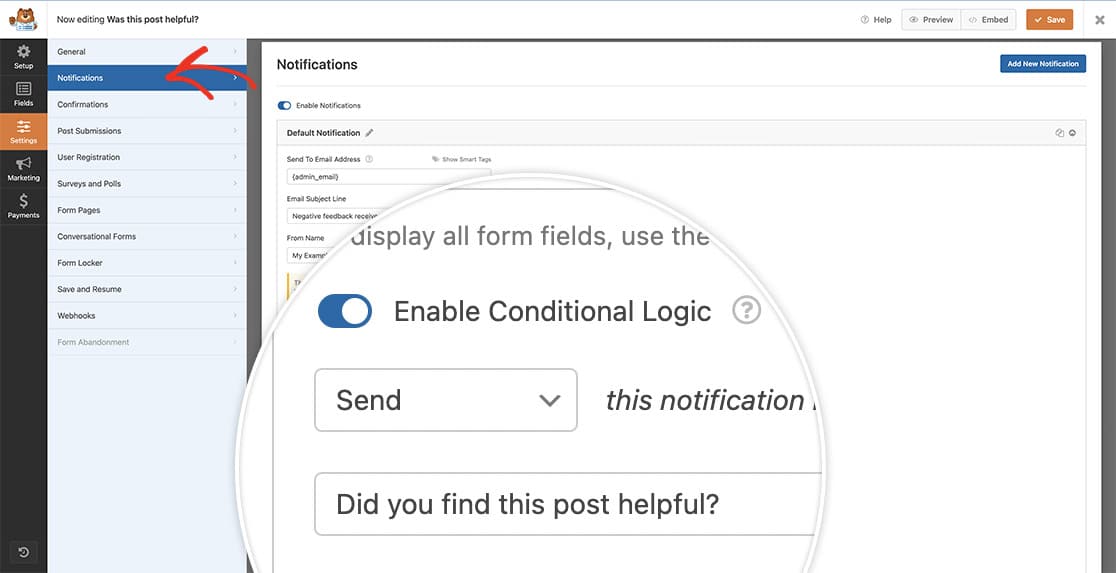
Esta etapa é totalmente opcional ao configurar seu formulário pós-leitura. Você pode optar por enviar uma notificação por e-mail apenas quando o feedback for negativo. Por exemplo, você pode preferir receber notificações apenas quando os leitores não acharem seu post útil.
Se desejar adicionar esta etapa, clique em Configurações dentro do construtor de formulários. Em seguida, navegue até a guia Notificações. Na parte inferior da notificação, ative a opção Habilitar Lógica Condicional e defina sua condição para enviar a notificação apenas se eles selecionaram Não.
Adicionando o Formulário às Suas Páginas
Existem várias maneiras de exibir seu formulário em seu site. Para nossa demonstração, adicionamos nosso formulário ao final de cada post em nosso site usando o bloco WPForms.
Agora, quando um leitor terminar um artigo em nosso site, ele verá nosso formulário e poderá fornecer esse feedback útil.
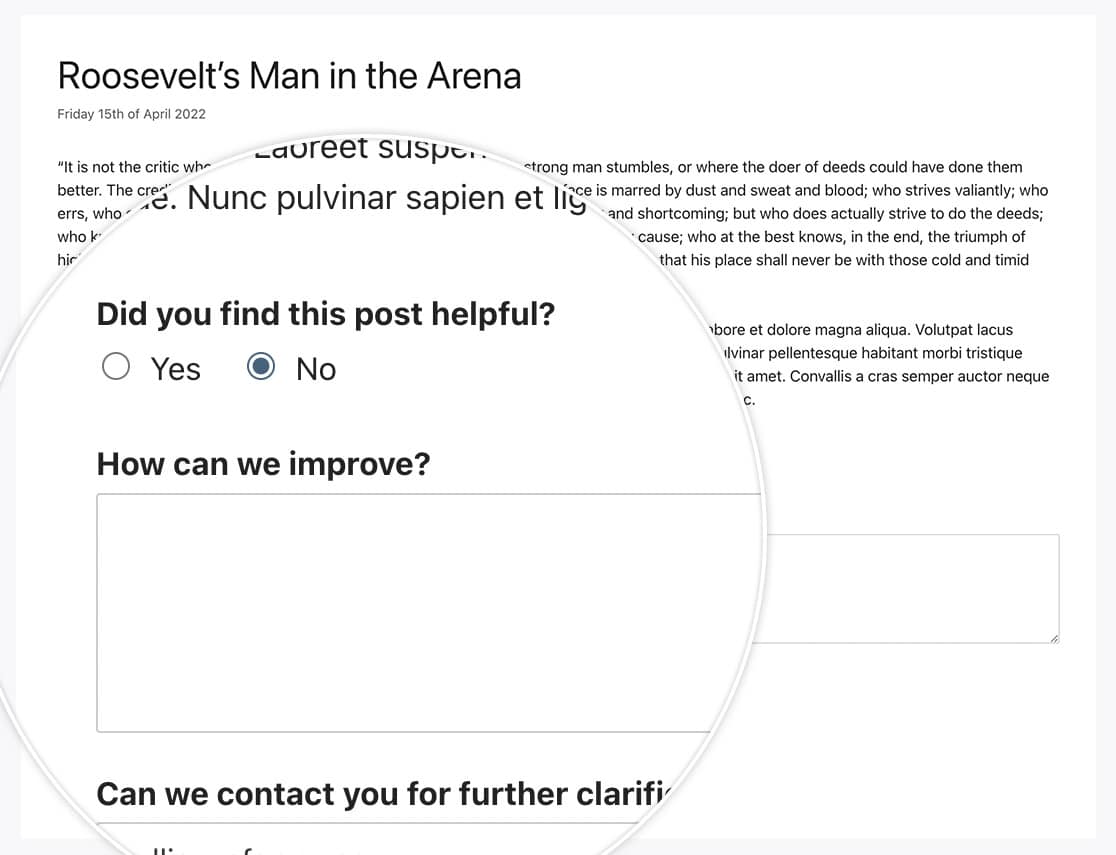
Observação: Para mais detalhes sobre como adicionar um formulário a uma página, consulte nosso tutorial sobre exibição de formulários no WordPress.
Perguntas Frequentes
Abaixo, respondemos a algumas das principais perguntas que vemos sobre como adicionar um formulário de feedback às suas postagens/páginas do WordPress.
P: Como posso usar polegares para cima e para baixo para meu formulário?
R: Você pode facilmente alterar o texto para ícones usando Opções de Imagem ou Ícone para seu formulário em vez de texto. Por exemplo, um ícone de marca de seleção ou X carregado para seu sim/não, um polegar para cima ou para baixo, ou até mesmo apenas um rosto feliz e triste usando um ícone baseado em fonte para emojis. Existem muitas maneiras diferentes de personalizar esses tipos de formulários.
Para mais informações, consulte nossos tutoriais sobre como usar Opções de Ícone e Opções de Imagem.
É isso! Agora você sabe como criar um formulário de pós-avaliação usando o WPForms.
Em seguida, você gostaria de adicionar alguma animação ao seu formulário quando ele for enviado? Veja nosso tutorial sobre como adicionar animação de neve caindo às mensagens de confirmação.