


Resumo de IA
Introdução
Você precisa alterar o atributo name de um campo oculto em seu formulário? Por padrão, o WPForms atribui um nome a cada campo em seu formulário que usa um formato padrão, como wpforms[fields][1]. Isso permite que cada campo em seu formulário permaneça exclusivo para esse ID de campo específico em seu formulário.
Por exemplo, neste formulário, adicionamos um Campo Oculto e o nome padrão atribuído é wpforms[fields][25].
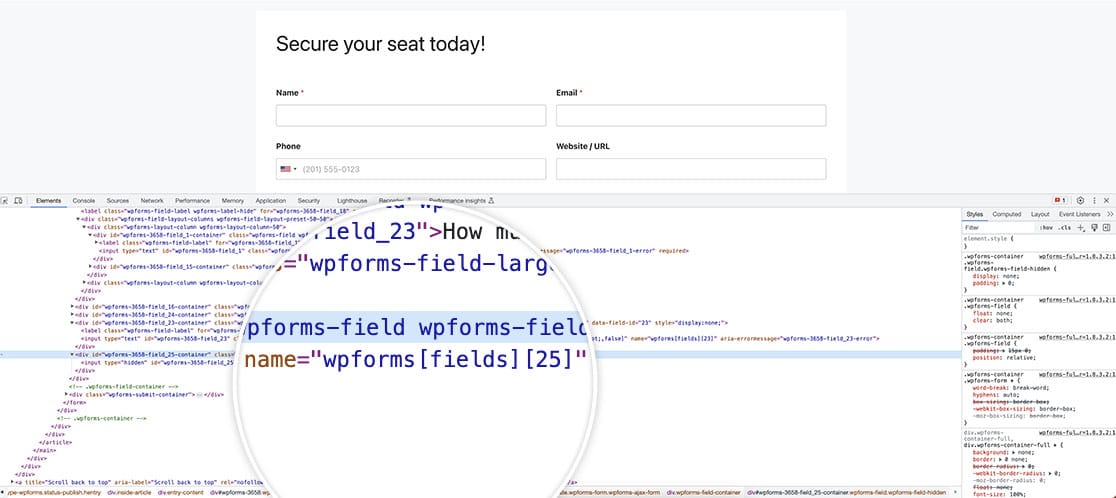
Se você precisar alterar esse nome para poder usar JavaScript ou CSS para segmentar esses campos específicos, você pode alterá-lo facilmente com um pequeno filtro PHP e nós mostraremos como!
Criação do Formulário
Vamos começar criando o formulário e adicionando nossos campos. Se você precisar de ajuda sobre como criar um formulário, confira esta documentação útil.
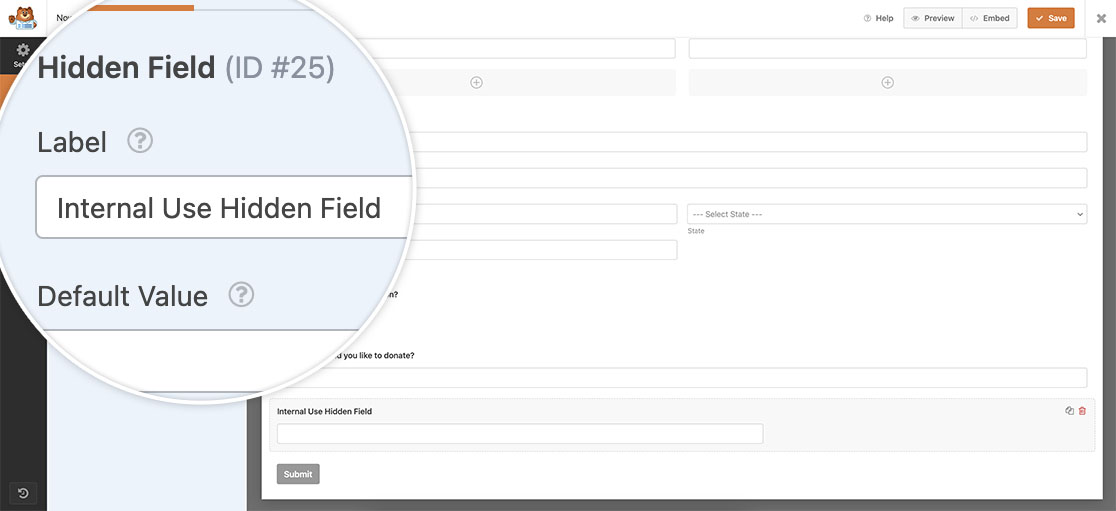
Para fins desta documentação, queremos alterar o nome do Campo Oculto, então incluiremos a adição de um desses campos ao nosso formulário para uso interno.
Adicionando o snippet
Agora é hora de adicionar o snippet ao seu site. Se precisar de alguma assistência sobre como e onde adicionar snippets ao seu site, revise este guia útil para mais detalhes.
Neste snippet, ele analisará qualquer Campo Oculto dentro do formulário 1000 e atualizará o atributo name para ser custom_name_hidden_field.
Você precisará atualizar este ID de formulário para corresponder ao seu, ou pode removê-lo completamente para que ele seja aplicado a todos esses tipos de campos para todos os seus formulários.
Agora, quando você inspecionar a marcação na página, verá que o name foi alterado.
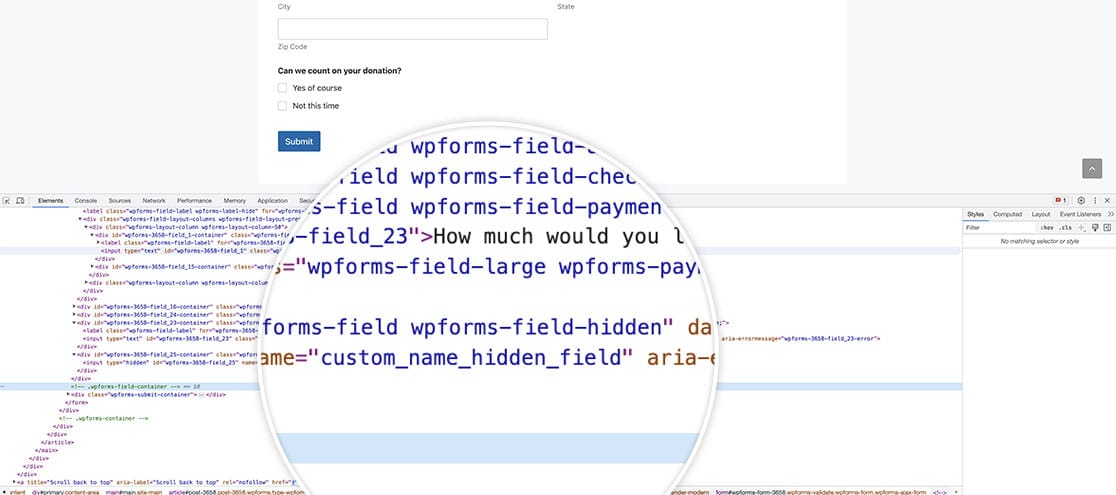
E é tudo o que você precisa para alterar com sucesso este atributo. Gostaria também de alterar os subrótulos do campo Senha? Dê uma olhada em nosso tutorial sobre Como Alterar os Subrótulos do Campo Senha.
Relacionado
Referência de Filtro: wpforms_field_properties
Perguntas Frequentes
P: Posso usar isso para outros tipos de campo?
R: Sim, mas evite alterar o atributo name para campos obrigatórios como Email. O WPForms depende de sua estrutura padrão (wpforms[fields][{$field_id}]) para validação e envio. Substituir isso pode causar erros como falhas de validação ou data-server-error.
Em vez disso, use um atributo data-* personalizado. Por exemplo:
function wpf_field_properties_email( $properties, $field, $form_data ) {

    // Optional: Limit to a specific form ID
    if ( absint( $form_data[ 'id' ] ) !== 1000) {
        return $properties;
    }

    // Add a custom data attribute instead of modifying the name
    $properties['inputs']['primary']['attr']['data-custom-name'] = 'custom_name_email_field';

    return $properties;
}
add_filter( 'wpforms_field_properties_email', 'wpf_field_properties_email', 10, 3 );