


Resumo de IA
Gostaria de fazer com que seu reCAPTCHA combine com o tema escuro do seu site? Embora o reCAPTCHA Checkbox v2 do Google venha com um tema claro por padrão, você pode facilmente mudar para um tema escuro usando um simples trecho de JavaScript. Este aprimoramento é perfeito para sites com esquemas de cores escuras ou quando você deseja um visual mais sofisticado.
Este guia mostrará como alterar o tema do seu reCAPTCHA de claro para escuro.
Entendendo os Temas do reCAPTCHA
Por padrão, o reCAPTCHA é exibido com um tema claro. No entanto, o Google fornece uma opção de tema escuro integrada que você pode habilitar por meio de uma simples alteração de atributo.
Esta alteração de tema se aplica a:
- reCAPTCHA Checkbox v2 do Google
- reCAPTCHA Invisível v2
- hCAPTCHA
Pré-requisitos
Antes de alterar o tema, certifique-se de que você tem:
- Um formulário criado no WPForms. Se precisar de ajuda, confira nosso guia sobre como criar um formulário.
- O reCAPTCHA configurado em seu formulário. Para instruções de configuração, revise nossa documentação sobre como configurar o reCAPTCHA no WPForms.
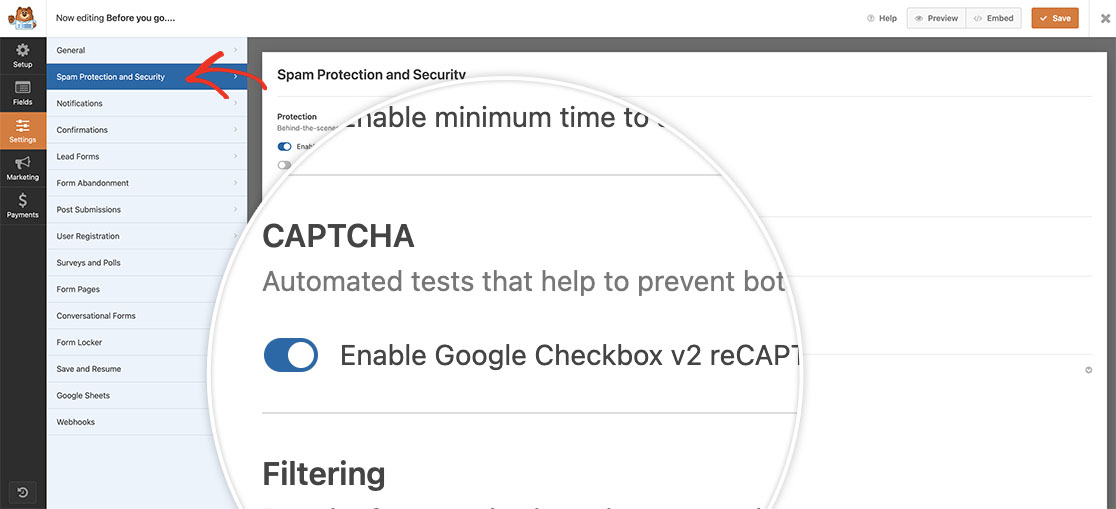
- O reCAPTCHA Checkbox v2 habilitado na aba Configurações » Proteção contra Spam e Segurança do seu formulário.
Adicionando o Código de Alteração de Tema
Para mudar para o tema escuro, adicione este trecho de código ao seu site. Se precisar de ajuda para adicionar código personalizado, por favor, revise nosso tutorial sobre como adicionar trechos de código.
Este código funciona adicionando um atributo data-theme="dark" ao elemento reCAPTCHA. Para opções de personalização adicionais, você pode consultar o Guia do Desenvolvedor reCAPTCHA do Google.
Depois que o código for adicionado ao seu site, o tema do seu captcha será definido como Escuro.
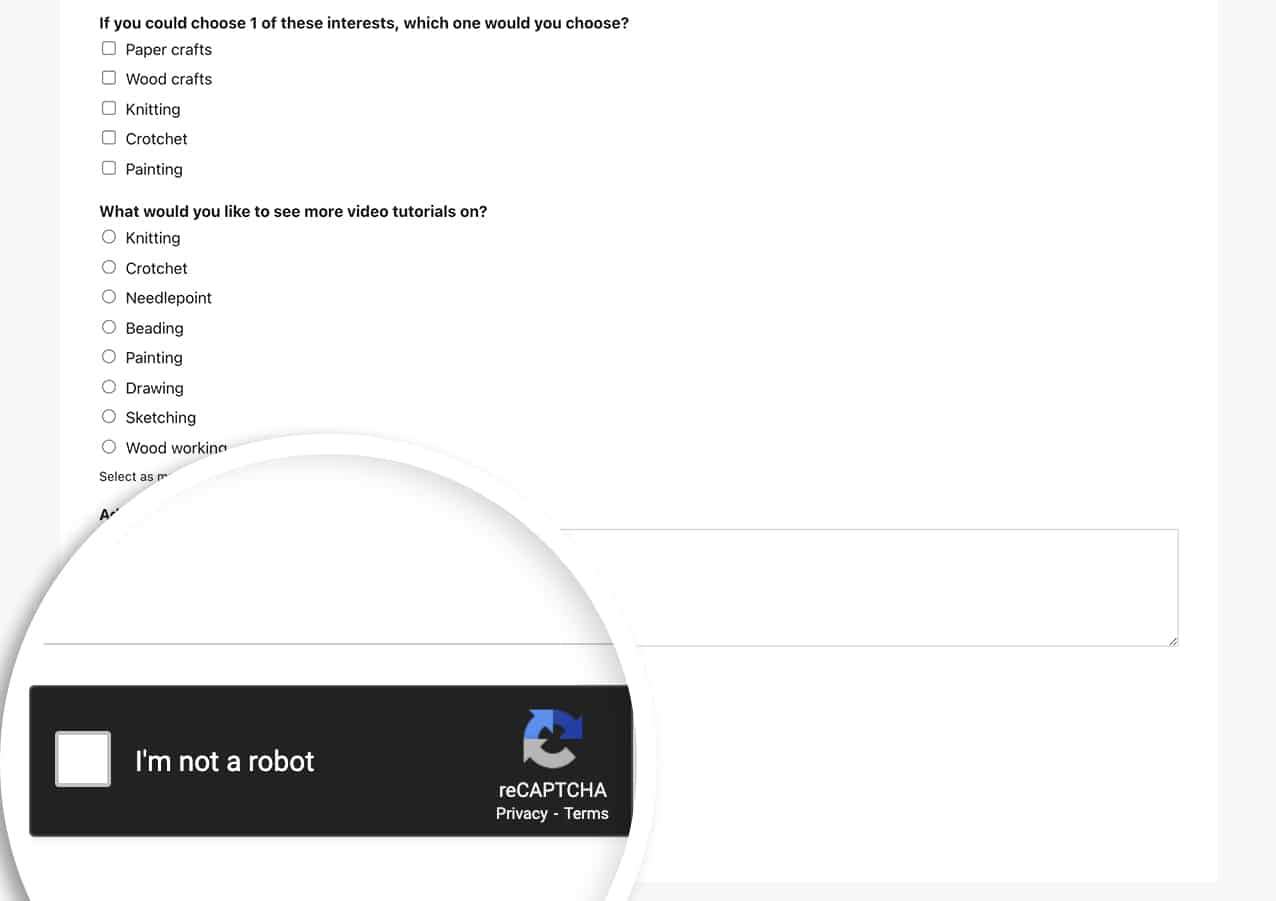
E é isso! Você alterou com sucesso o tema do captcha de Claro para Escuro. Em seguida, gostaria de personalizar a aparência do texto do seu formulário? Confira nosso guia sobre como estilizar o texto de placeholder para campos de formulário.