


Resumo de IA
Gostaria de alterar os subrótulos do campo de E-mail em seus formulários? No WPForms, quando você ativa a caixa Confirmação de E-mail em no campo de formulário de E-mail, os subrótulos são adicionados automaticamente abaixo dos campos de E-mail com texto padrão.
Neste tutorial, abordaremos como alterar os subrótulos usando um trecho de código PHP.
Criação do Formulário
Primeiro, criaremos um novo formulário e adicionaremos nossos campos. Ao adicionar o campo de E-mail, certifique-se de ativar o Ativar Confirmação de E-mail.
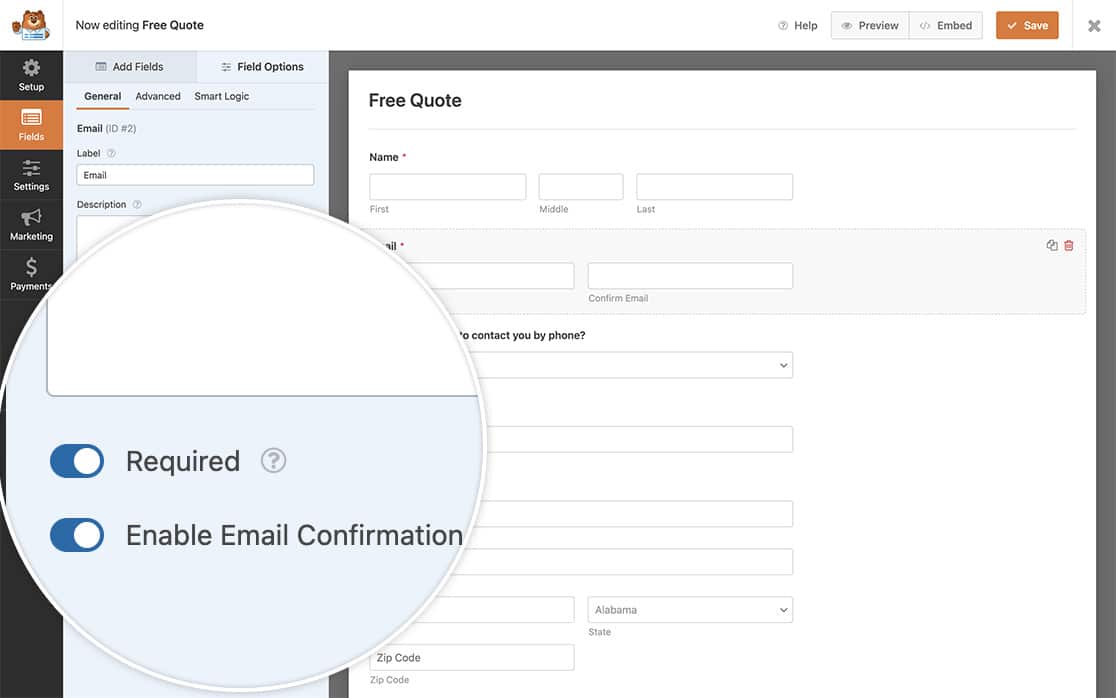
Se precisar de ajuda para criar seu formulário, revise esta documentação.
Adicionando o Snippet
Agora é hora de adicionar o trecho ao seu site. Se você não tem certeza de onde ou como adicionar trechos ao seu site, revise este tutorial. Para prosseguir, você precisará adicionar o trecho de código abaixo ao seu site.
Este trecho altera os subrótulos primário e secundário para os campos de e-mail. Sinta-se à vontade para atualizar os valores nas linhas 10 e 11 para corresponder aos textos que você gostaria de usar.
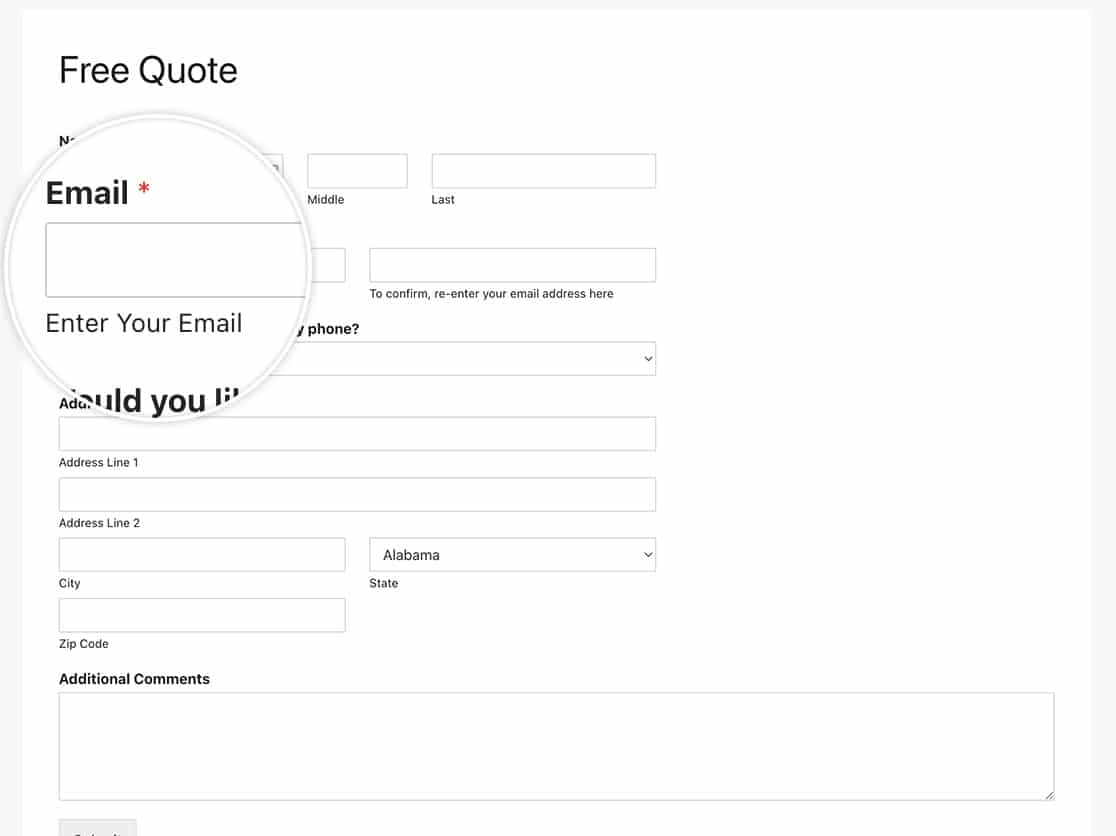
Ao salvar o código e visualizar seu formulário, o subrótulo é alterado para o especificado no trecho de código.
Perguntas Frequentes
Abaixo, respondemos a algumas das principais perguntas sobre como alterar os subrótulos do campo de E-mail no WPForms.
Posso alterar isso para apenas um formulário?
Com certeza. Se você deseja alterar apenas esses subrótulos para um formulário específico, use este trecho em vez disso e lembre-se de atualizar o ID do formulário 123 para corresponder ao seu próprio ID de formulário. Se precisar de ajuda para encontrar seu ID de formulário, revise este guia útil.
Como você pode ver no trecho, tudo o que precisamos fazer é adicionar a verificação do ID do formulário com if ( absint( $form_data[ 'id' ] ) !== 123 ) { return $properties; }, o restante do trecho permanece o mesmo do exemplo com todos os formulários.
É tudo o que você precisa para alterar os subrótulos no campo E-mail!
Gostaria de alterar os subrótulos do campo Nome também? Dê uma olhada em nosso artigo sobre Como Alterar Subrótulos para o Campo Nome.
Relacionado
Referência de Filtro: wpforms_field_properties