


Resumo de IA
Gostaria de alterar o local padrão que carrega no mapa ao usar o addon Geolocation? Ou talvez você queira alterar o zoom? Com um snippet PHP personalizado, você pode personalizar a exibição do addon Geolocation em seus formulários.
Neste tutorial, mostraremos como definir o local padrão do mapa quando o formulário for carregado e o nível de zoom.
Criação do Formulário
Para começar, crie um novo formulário ou edite um existente para acessar o construtor de formulários. No construtor de formulários, adicione seus campos. Certifique-se de incluir pelo menos um campo de formulário Endereço.
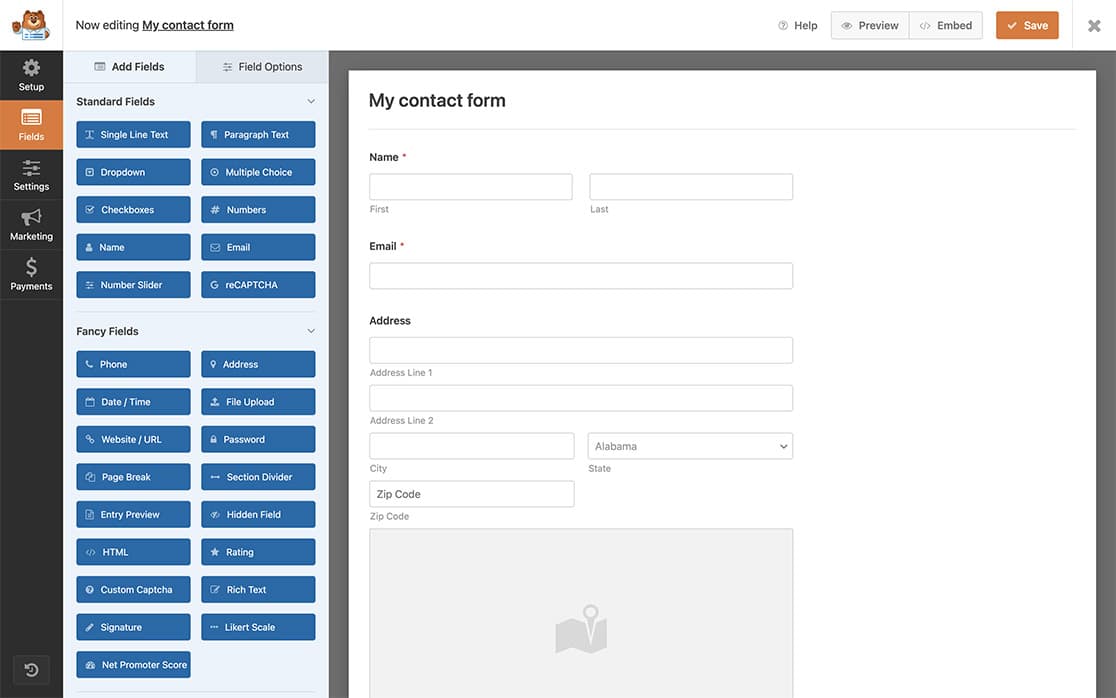
Se precisar de ajuda para criar seu formulário, consulte esta documentação.
Habilitando o Mapa
Após adicionar o campo Endereço, clique nele para abrir o painel Opções do Campo e, em seguida, selecione a aba Avançado.
Role para baixo até as opções e clique para habilitar a configuração Habilitar Autocompletar Endereço, que permitirá que você também clique para habilitar a configuração Exibir Mapa. Em seguida, selecionaremos a opção para mostrar o mapa Abaixo do campo.
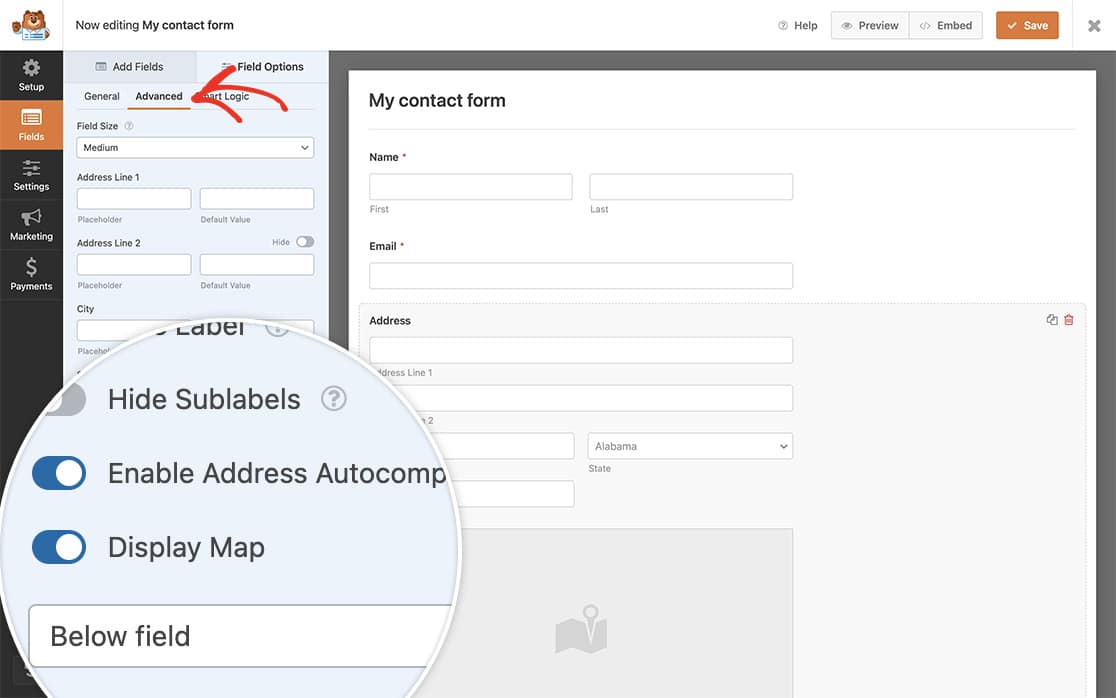
Se precisar de ajuda para configurar as opções do seu addon Geolocation ou para adicionar o mapa ao seu formulário, revise esta documentação.
Alterando o Local Padrão
Para alterar o local padrão, você precisará adicionar este snippet de código ao seu site. Se precisar de ajuda para adicionar snippets ao seu site, revise este tutorial.
/**
 * Change default location on Geolocation addon.
 *
 * @link    https://wpforms.com/developers/how-to-change-default-location-for-geolocation-addon/
 */

function wpf_wpforms_geolocation_map_default_location() {

    return [
            'lat' => 51.5207,
            'lng' => -0.1550,
        ];
}
add_filter( 'wpforms_geolocation_map_default_location', 'wpf_wpforms_geolocation_map_default_location', 10 );
Em nosso snippet, estamos definindo a latitude e a longitude de onde o pino no mapa será exibido quando a página for carregada. Se você não tem certeza de quais são esses números, pode visitar a página do Google para encontrar essas coordenadas.
Alterando o Nível de Zoom do Seu Mapa
Para alterar o nível de zoom, basta adicionar o snippet abaixo da mesma forma que adicionou o anterior. Você pode usar ambos os snippets para alterar o local padrão e o nível de zoom juntos.
/**
 * Change zoom level for the Geolocation addon map.
 *
 * @link    https://wpforms.com/developers/how-to-change-default-location-for-geolocation-addon/
 */

function wpf_wpforms_geolocation_map_zoom( $zoom, $context ) {

       // This will change the zoom level while viewing the entry.
       if ( 'entry' === $context ) {
           return 10;
       }

       // This will change the zoom level on the map that displays on the form above/under the Address field.
       if ( 'field' === $context ) {
           return 15;
       }

       return $zoom;
}
add_filter( 'wpforms_geolocation_map_zoom', 'wpf_wpforms_geolocation_map_zoom', 10, 2 );
Neste snippet, você pode ver dois níveis de zoom diferentes nos comentários. Um é para a página de entradas e o outro é para o mapa em seu formulário. Você pode comentar as linhas que não deseja ou precisa, ou apenas removê-las completamente.
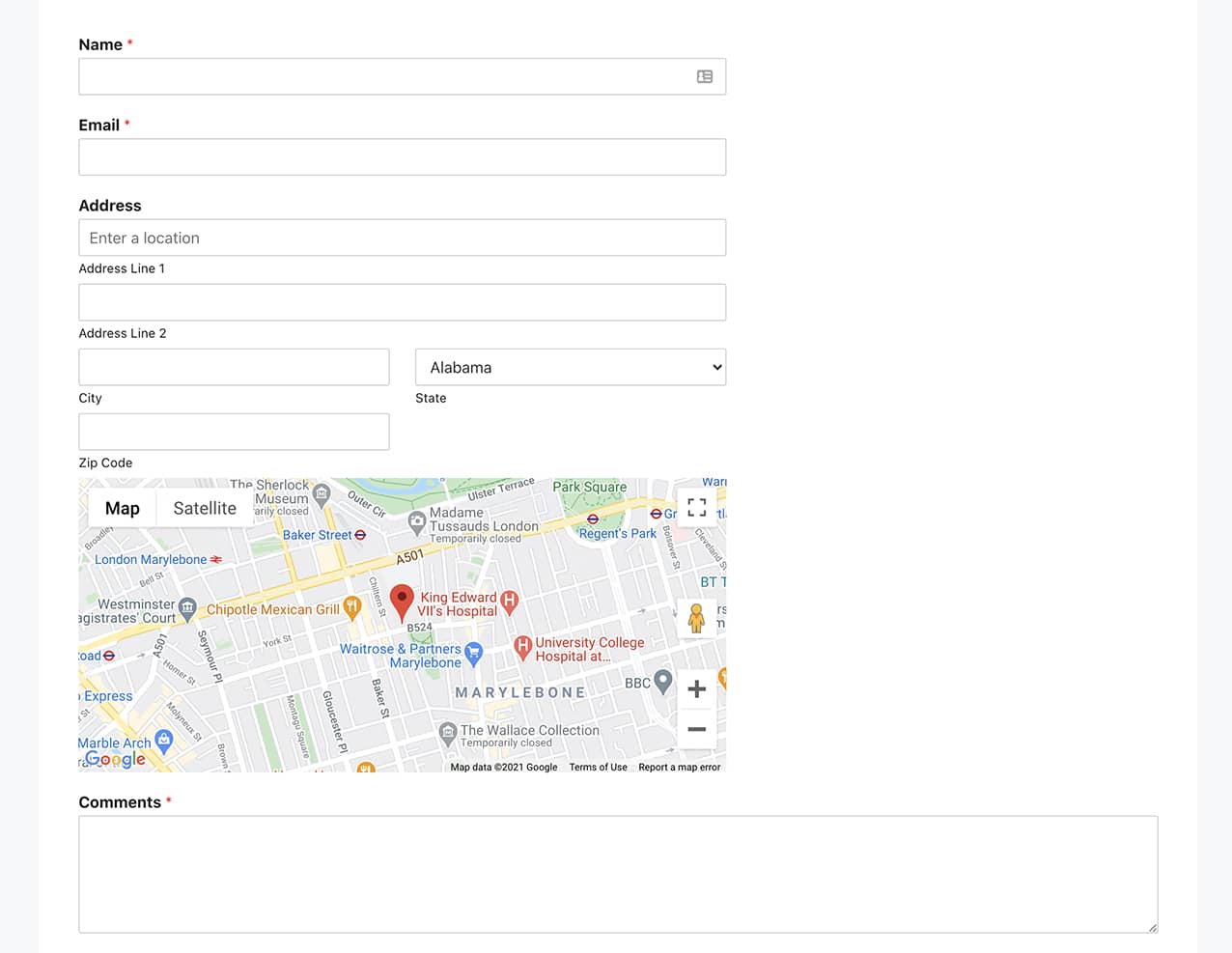
É isso! Agora você sabe como alterar o local padrão no mapa exibido ao usar o addon Geolocation.
Em seguida, você gostaria de saber como criar seu esquema de endereço para seus formulários? Dê uma olhada em nosso tutorial sobre criação de esquemas adicionais para o campo Endereço.
Relacionado
Referências de Filtro: