


Resumo de IA
Gostaria de adicionar seus shortcodes do WPForms diretamente ao seu template PHP? Existem muitas maneiras diferentes de incluir seus WPForms dentro de suas páginas e de um editor do WordPress. Você pode incorporar o formulário dentro de uma postagem, página ou área de widget em seu site. No entanto, você sabia que também pode adicionar um pequeno trecho de PHP para que o shortcode seja executado dentro de qualquer um dos templates PHP do seu tema? Neste tutorial, mostraremos as etapas que você deve seguir para incluir o shortcode dentro de um template PHP.
Você sabia que, se usar a versão pro do WPCode, pode escolher em quais templates de página inserir o shortcode? Isso garante que nenhuma habilidade de edição de PHP seja necessária. Se você gostaria de mais informações sobre como usar esta solução em vez de editar arquivos de template PHP, por favor, visite o site deles para mais detalhes.
Criando o formulário
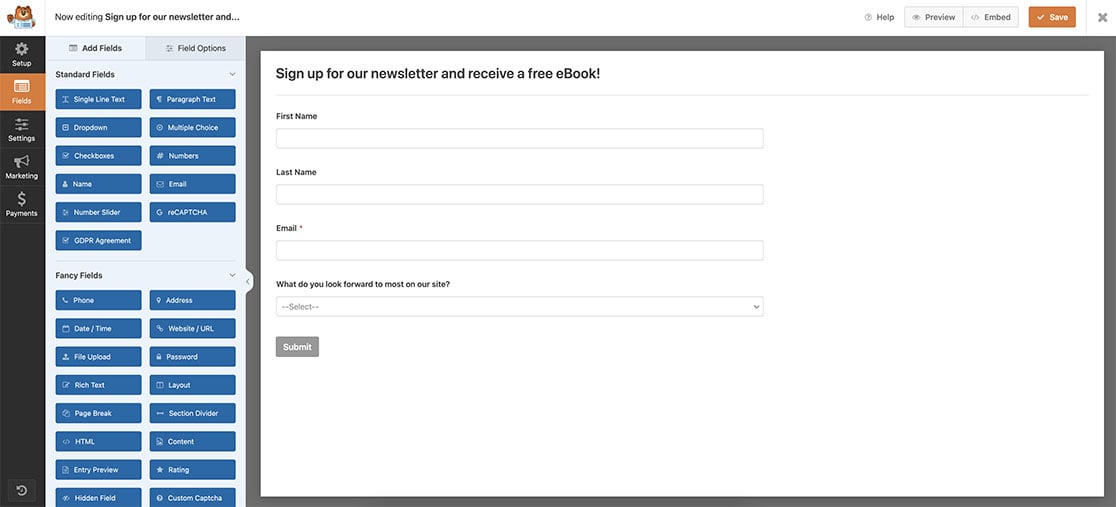
Primeiro, você precisará criar seu formulário e adicionar os campos que deseja ter. Nosso formulário terá alguns campos básicos para coletar nossas informações de contato iniciais para nossa newsletter.
Se precisar de ajuda para criar seu formulário, consulte esta documentação.
Adicionando shortcode do WPForms a templates PHP
É muito importante notar que nunca recomendamos fazer alterações em nenhum dos arquivos do seu tema sem o uso de um tema filho. Se você gostaria de aprender mais sobre como criar um tema filho, por favor, veja este artigo de nossos amigos do WPBeginner.
Para mais informações sobre como adicionar código a qualquer arquivo de template no seu tema, por favor, revise esta documentação.
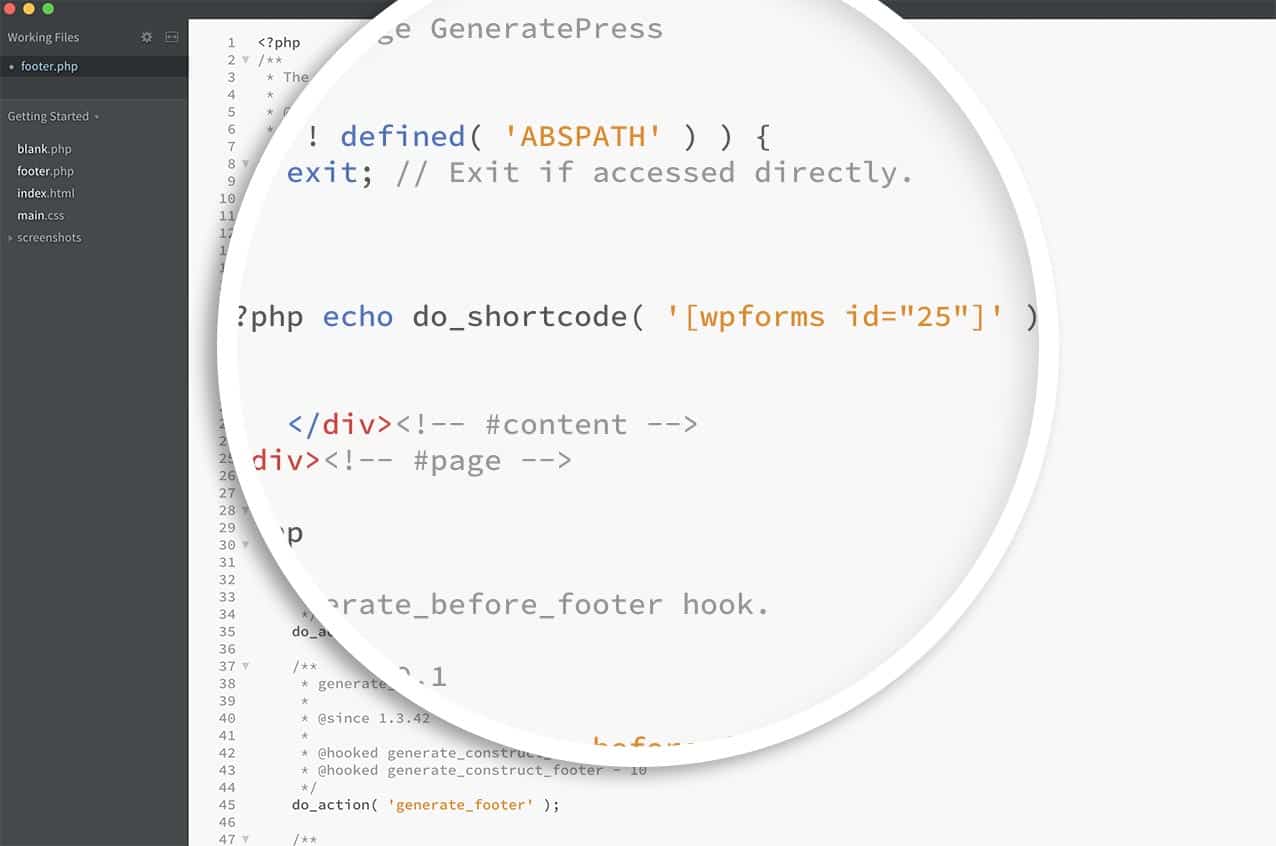
Como queremos que nossa newsletter apareça automaticamente no final de cada página do nosso site, vamos usar um tema filho e editar o footer.php dentro do nosso tema filho.
Pouco antes da div de conteúdo de fechamento do rodapé, vamos adicionar este código.
<?php echo do_shortcode('[wpforms id="25"]');?>
Apenas certifique-se de atualizar o id="25" com o número do ID do formulário que você deseja incluir no template. Se precisar de ajuda para localizar o número do ID do seu formulário, por favor, confira este tutorial.
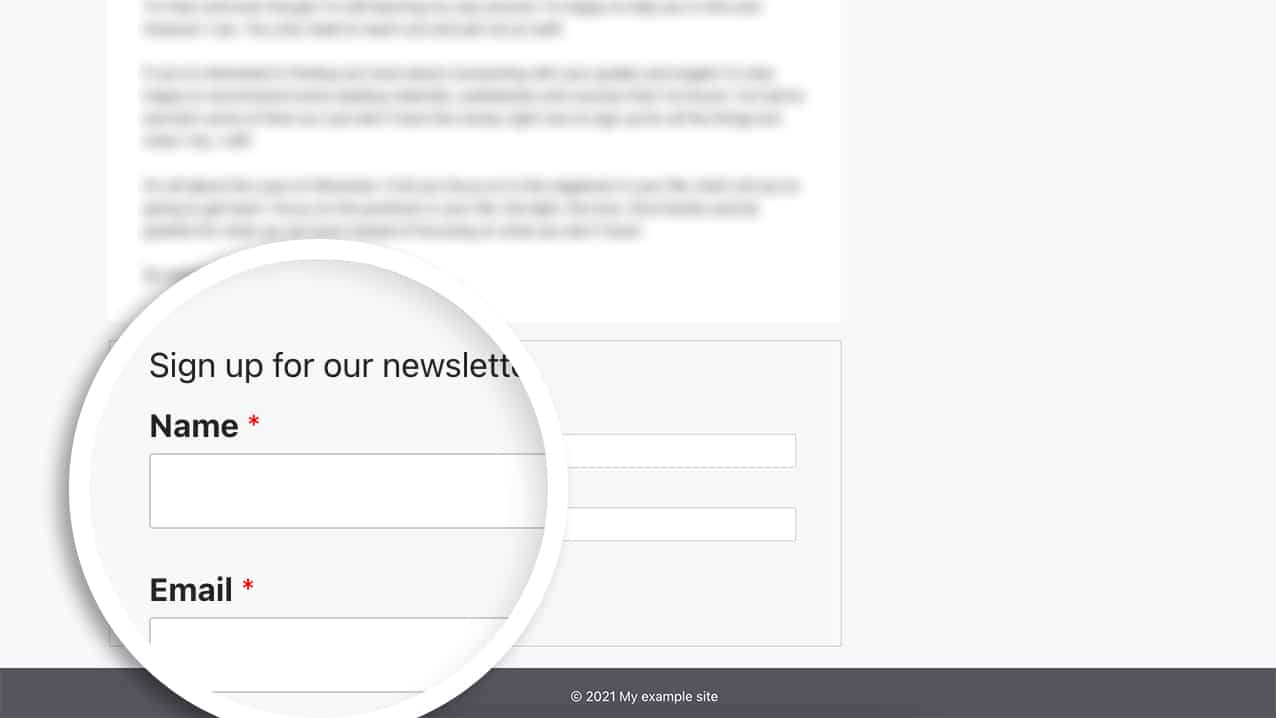
Agora, quando você carregar cada página do seu site, verá o formulário no final de cada página.
Como mencionamos, esta é apenas uma maneira. Se o seu tema oferecer um widget de rodapé, é muito mais fácil apenas adicionar seu shortcode do WPForms diretamente ao widget e não há necessidade de edições ou alterações de código usando este método.
E é tudo o que você precisa! Você também gostaria de saber como exibir um shortcode dentro de um Campo HTML dentro do seu formulário? Dê uma olhada em nosso artigo sobre Como Exibir Shortcodes Dentro do Campo HTML.
Perguntas Frequentes
P: E se eu quiser que o título e a descrição do meu formulário sejam exibidos?
R: Para exibir seu título e descrição do formulário ao incorporar o shortcode em um template PHP. Você vai querer usar este shortcode em vez disso.
<?php echo do_shortcode('[wpforms id="25" title="true" description="true"]');?>