


Resumo de IA
Gostaria de melhorar a experiência de validação de endereço para seus formulários de pagamento Authorize.net? Por padrão, o Authorize.net limita os campos de endereço a 60 caracteres, mas só exibe uma mensagem de erro técnica após o envio do formulário.
Este guia mostrará como adicionar uma validação amigável que detecta problemas de comprimento de endereço antes do envio.
Entendendo o Problema
Quando um Endereço excede 60 caracteres, o Authorize.net exibe este erro críptico:
Payment was declined by Authorize.Net.
API: (E00003) The 'AnetApi/xml/v1/schema/AnetApiSchema.xsd:address'
element is invalid – The value XXXXXXXXXXXXXXXXXXXXXXXXXXXXXXXXXXXXXXXXXXXXXXXXXXXXXXXXXXXX
is invalid according to its datatype 'String' –
The actual length is greater than the MaxLength value.
Substituiremos isso por uma mensagem clara e amigável que aparece imediatamente durante a entrada de dados no formulário.
Configurando Seu Formulário
Primeiro, precisaremos criar um formulário usando o addon Authorize.net. Se precisar de ajuda para criar um formulário de pagamento Authorize.net, confira nosso guia sobre configuração de pagamentos Authorize.net.
Certifique-se de adicionar um campo de Endereço ao seu formulário. Você precisará dele para capturar o endereço de entrega ou cobrança da transação.
Mapeando Campos de Endereço
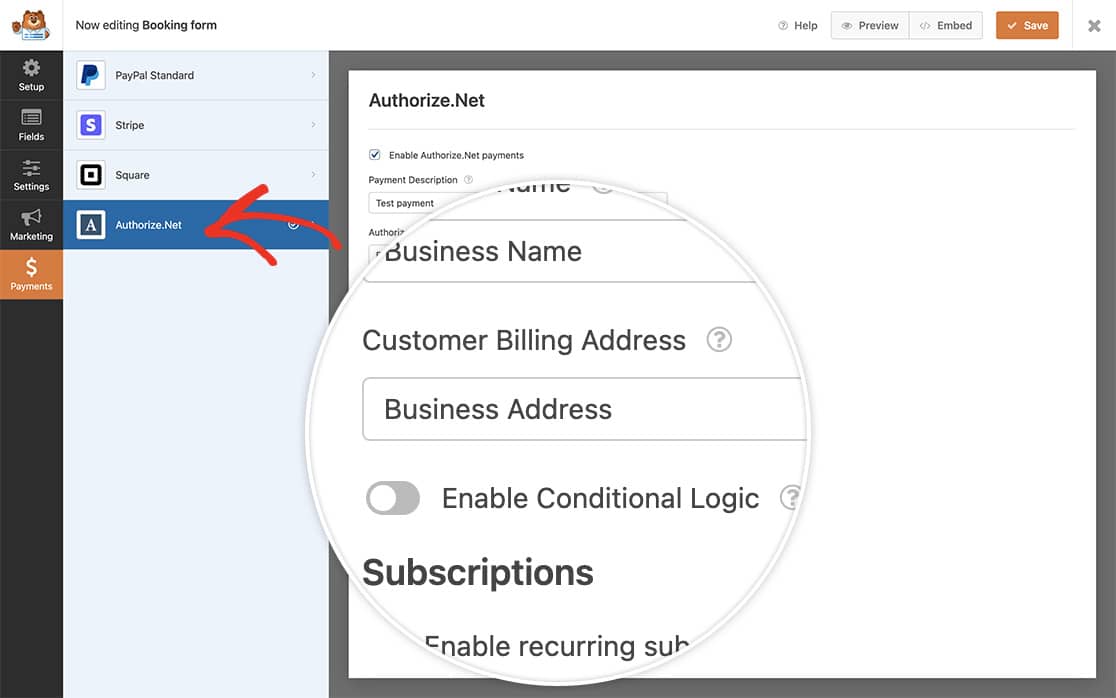
Navegue até a aba Pagamentos no seu construtor de formulários e selecione a aba Authorize.net. Mapeie os campos de endereço do seu formulário para os campos de transação Authorize.net correspondentes. Isso garante que os dados do endereço sejam transmitidos corretamente com o pagamento.
Adicionando Código de Validação
Adicione este código ao seu site para habilitar a validação de endereço. Se não tiver certeza de como adicionar código personalizado, revise nosso guia sobre como adicionar trechos de código ao WordPress.
Personalizando o Código:
- Na linha 11: Substitua 1000 pelo ID do seu formulário
- Na linha 16: Substitua 25 pelo ID do seu campo de Endereço
- Na linha 19: Substitua 25 pelo ID do seu campo de Endereço novamente
Se precisar de ajuda para encontrar os IDs do seu formulário e campos, confira nosso guia sobre como encontrar IDs de formulário e campo.
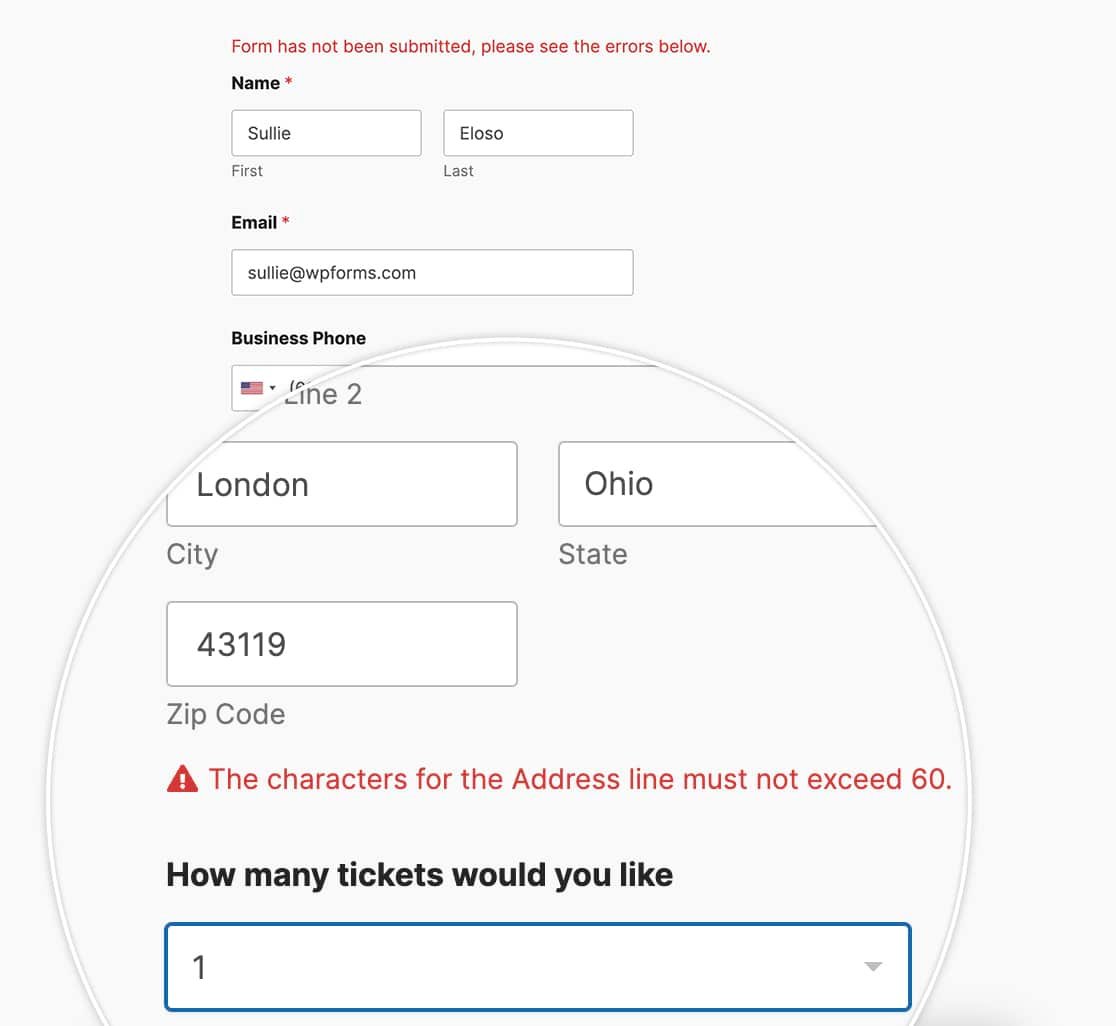
Agora, quando os usuários inserirem seus endereços, eles verão uma mensagem de validação de endereço imediata se qualquer linha do Endereço exceder 60 caracteres.
E é tudo o que você precisa! Em seguida, você gostaria de enviar um número de fatura para o Authorize.net? Confira nosso tutorial sobre como enviar um número de fatura para pagamentos Authorize.net.