AI要約
フォーム分析のゲームをレベルアップする準備はできましたか? 2023年7月1日に標準ユニバーサルアナリティクスプロパティが廃止されるにあたり、Googleの次世代測定ソリューションであるGoogleアナリティクス4(GA4)を採用する時期が来ました。この包括的なガイドでは、GA4の設定方法と、フォーム送信を効果的に追跡するためにGoogleタグマネージャー(GTM)を使用する方法を説明します。
コードやスニペットをいじらずに分析情報を取得し、WordPressダッシュボードでレポートを簡単に確認したい場合は、この記事を読んで、分析情報を取得する簡単な方法を確認することを強くお勧めします。
Googleアナリティクス4の設定
ドキュメントの目的上、これはGoogleアナリティクスの初回設定となります。このため、Googleアナリティクス4の設定と使用に関するGoogleのドキュメントに従います。
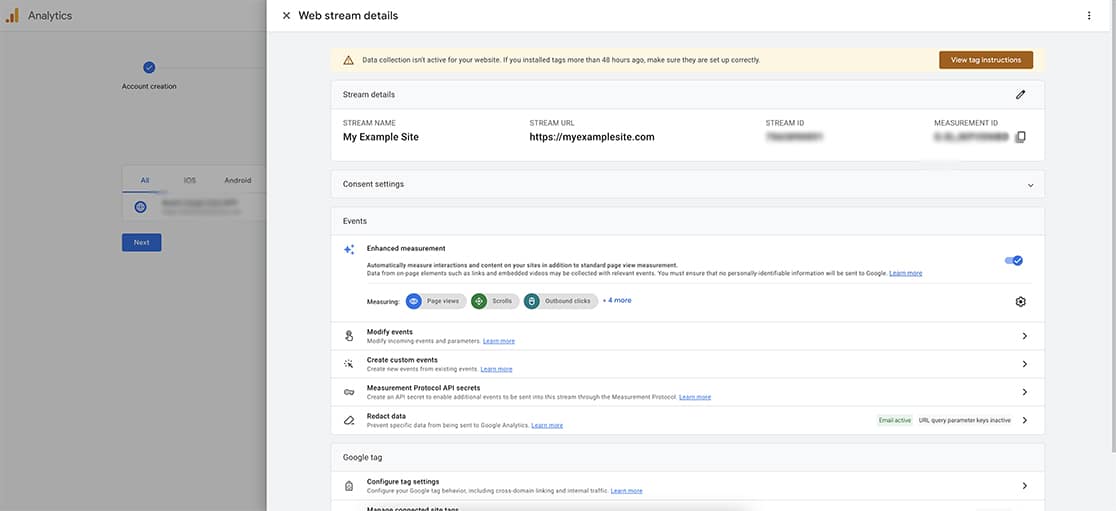
ただし、ユニバーサルアナリティクスから移行する場合は、GA4セットアップアシスタントが最適です。この便利なツールは、測定IDとデータストリームの作成プロセスを自動化し、新しいプラットフォームへのシームレスな移行を保証します。
Googleの設定手順を実行した後、追跡を開始するためにサイトのページにコードをコピーして貼り付けるように求められます。
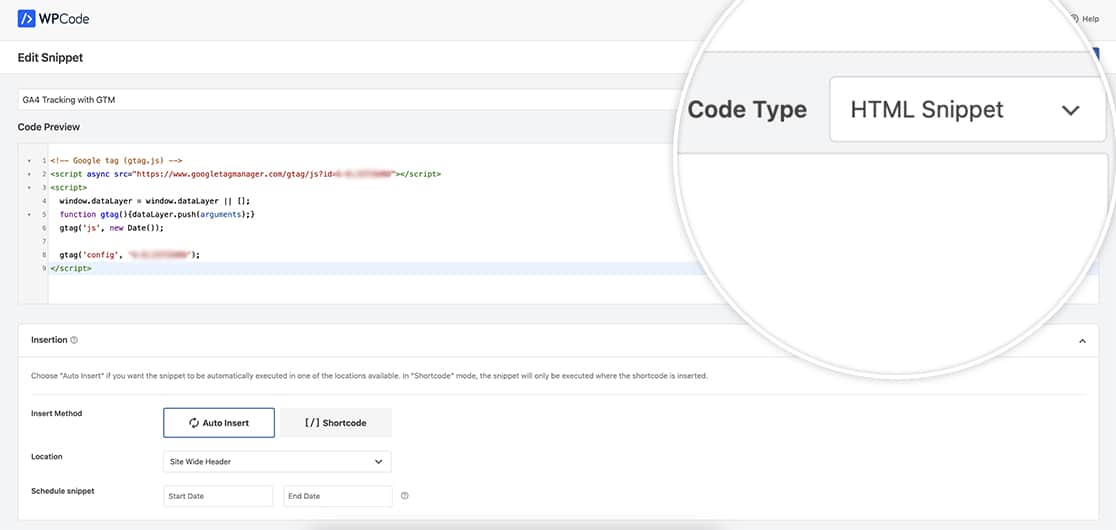
このコードをサイトに追加するために、WPCode – ヘッダーとフッターの挿入プラグインを使用します。プラグインをインストールして有効化したら、画面の指示に従って、サイトにカスタムコードの追加(新規スニペット)を行います。コードの種類はHTMLスニペット、場所はサイト全体ヘッダーに設定する必要があります。
このスニペットをコピーしたら、Googleでテストして情報が受信されていることを確認できます。ただし、初めて分析情報を設定する場合、データがGoogleに報告され始めるまで24〜48時間かかる場合があることに注意してください。
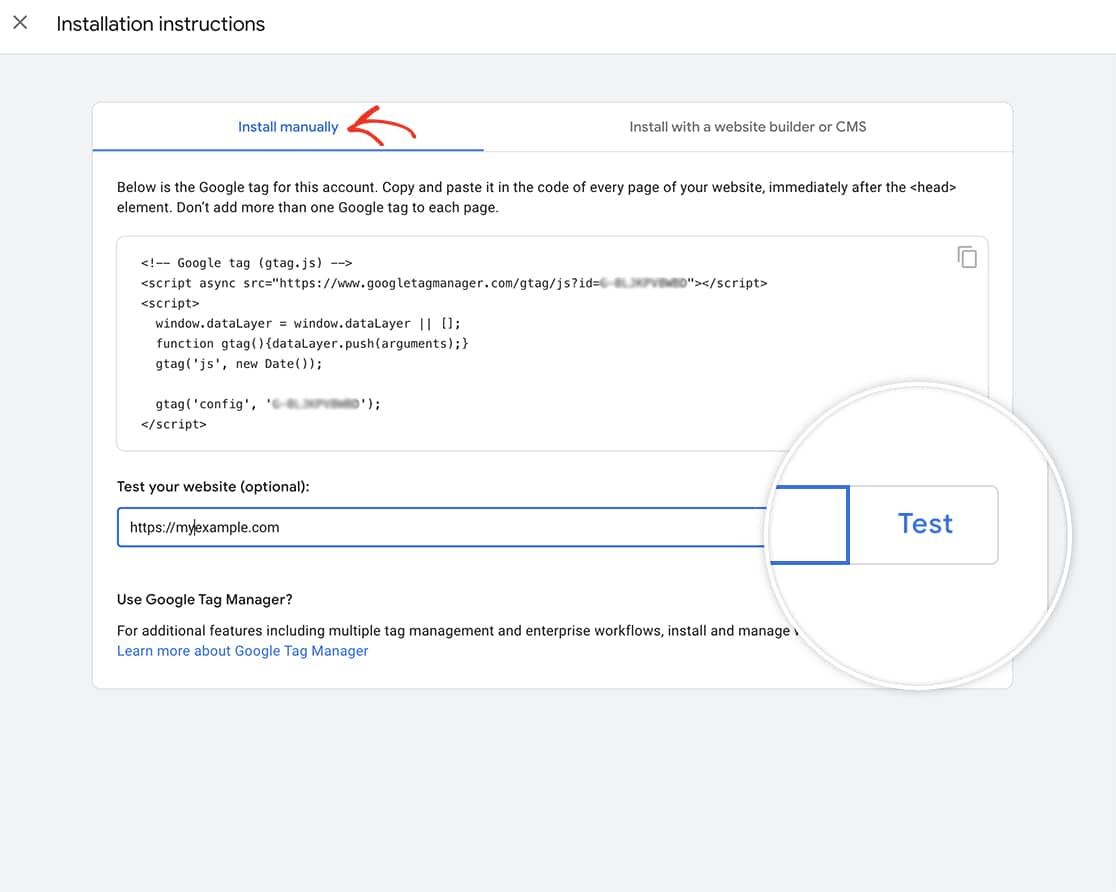
ここで停止すると、24〜48時間でデータを受信し始めます。ただし、チュートリアルでは、Webサイトの特定のフォーム送信をターゲットにできるようにGTMを使用したいと考えています。
Googleから提供されたスクリプトにあるG番号に注意してください。これはあなたの測定ID番号であり、後で必要になります。
Googleタグマネージャーの使用
次に、Googleタグマネージャー(GTM)の世界に飛び込み、プロのようにフォーム送信を追跡するためにそのパワーを解き放ちましょう。
Googleタグマネージャー内で、これらの設定が初めての場合は、GTMでアカウントを作成することから始める必要があります。
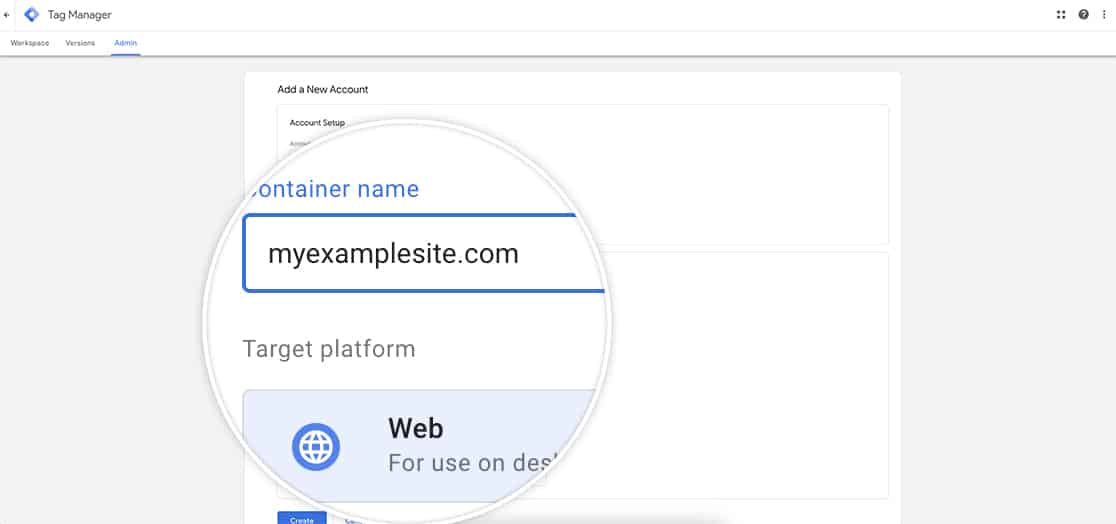
GTMの設定に関する詳細については、こちらのチュートリアルをご覧ください。
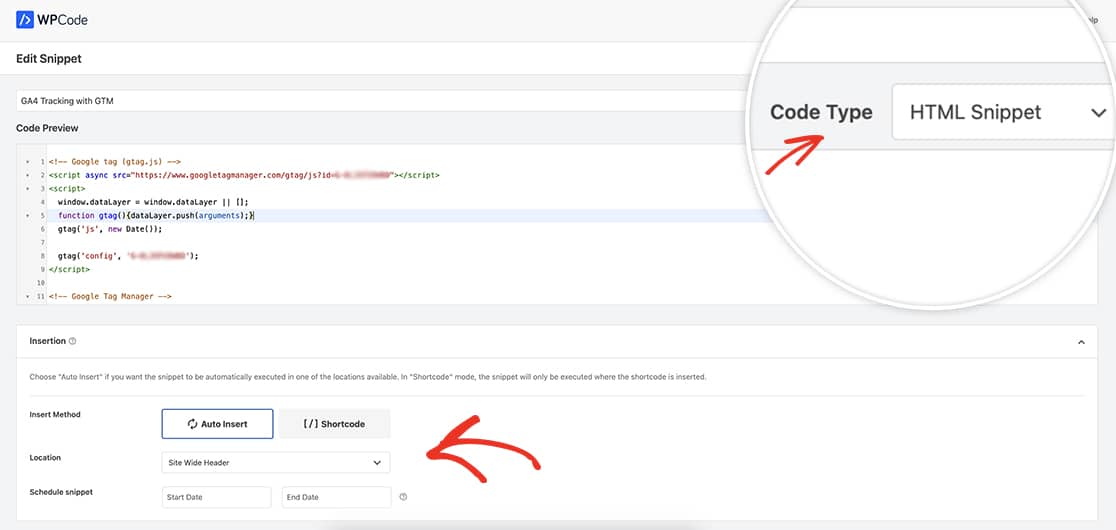
GTMのアカウントを設定したら、サイトに2つのスニペットをコピーするように求められます。もう一度、WPCodeプラグインを使用してサイトにスクリプトを追加します。
スクリプトの1つは、サイトのヘッダーに追加されます。
2番目のスクリプトは、bodyタグの開始直後に追加する必要があります。
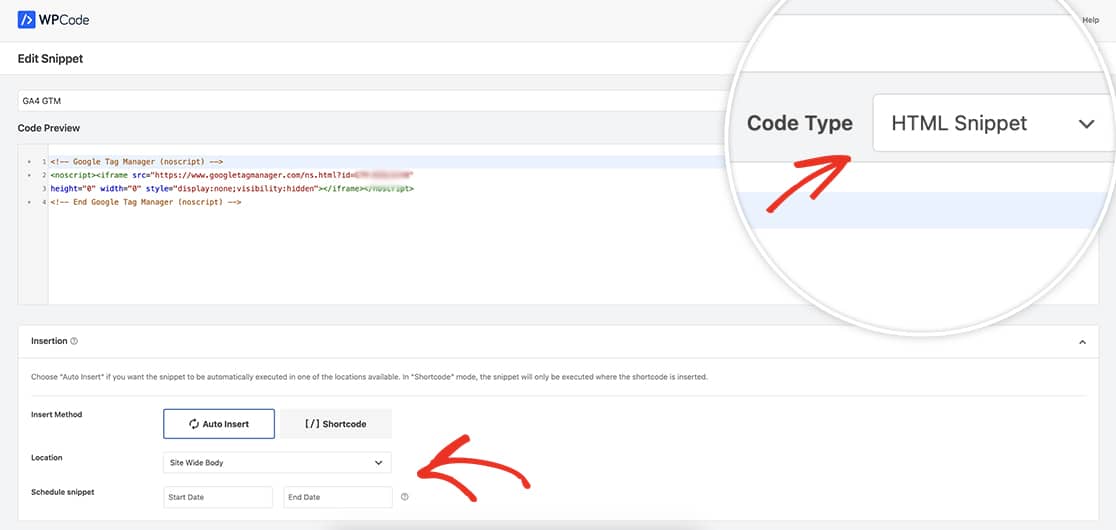
これらのスニペットをコピーしたら、テストボタンをクリックして、Googleが情報を読み取れることを確認できます。
トリガーの作成
最初のステップは、フォーム送信が成功した後に確認メッセージが表示されたときにアクティブになるトリガーを作成することです。
これを実現するには、GTMダッシュボードからトリガーをクリックし、新規をクリックします。
トリガーに名前を付け、トリガータイプを選択するように求められます。特定のフォームのフォーム送信をキャプチャしたいので、ユーザーエンゲージメント要素の表示を使用します。これにより、確認メッセージのコンテナがページに表示されたときに、このトリガーが発火します。
これをすべて選択したら、選択方法のIDまたはCSSセレクターを選択できるドロップダウンが表示されます。CSSを選択し、.wpforms-confirmation-container-fullを入力します。
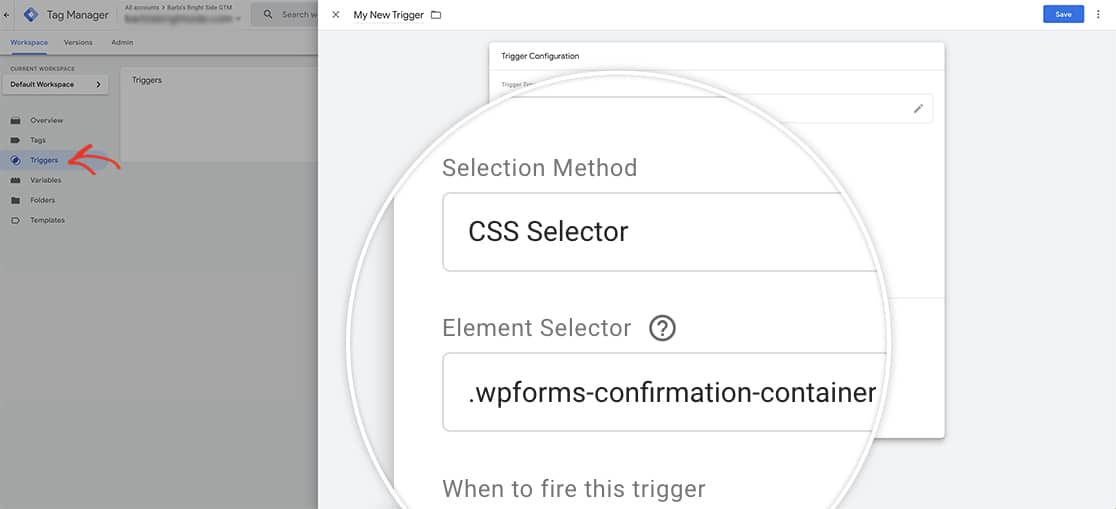
トリガーがページ上でCSSクラス名を検出したときにアクティブになるように設定することをお勧めします。これにより、AJAXを使用して送信を行うフォームとの互換性が保証されます。トリガーを1%の表示に設定し、「DOM変更を監視」を有効にすることで、あらゆる状況でトリガーが確実に発火します。
トリガーの作成方法の詳細については、Googleの記事を参照してください。
タグの追加
トリガーが配置されたら、測定IDを使用してイベントタグを作成する時間です。
これを実現するには、タグマネージャーダッシュボードからタグを選択し、新規をクリックします。以前と同様に、わかりやすい名前をタグに付け、タグ設定のボックスをクリックする必要があります。
タグタイプについては、Googleアナリティクスを選択し、次にGoogleアナリティクス: GA4イベントを選択します。
この接続を完了するには、測定ID番号が必要です。最初の分析を設定したときに提供されたこの番号をコピーして貼り付ける必要があります。
測定ID番号はGで始まり、Googleユニバーサルアナリティクスで以前使用していたUA番号を置き換えます。測定ID番号を見つけるのに役立つ情報が必要な場合は、このドキュメントを確認してください。
ID番号を入力したら、送信を追跡するために使用するイベントに名前を付ける必要があります。
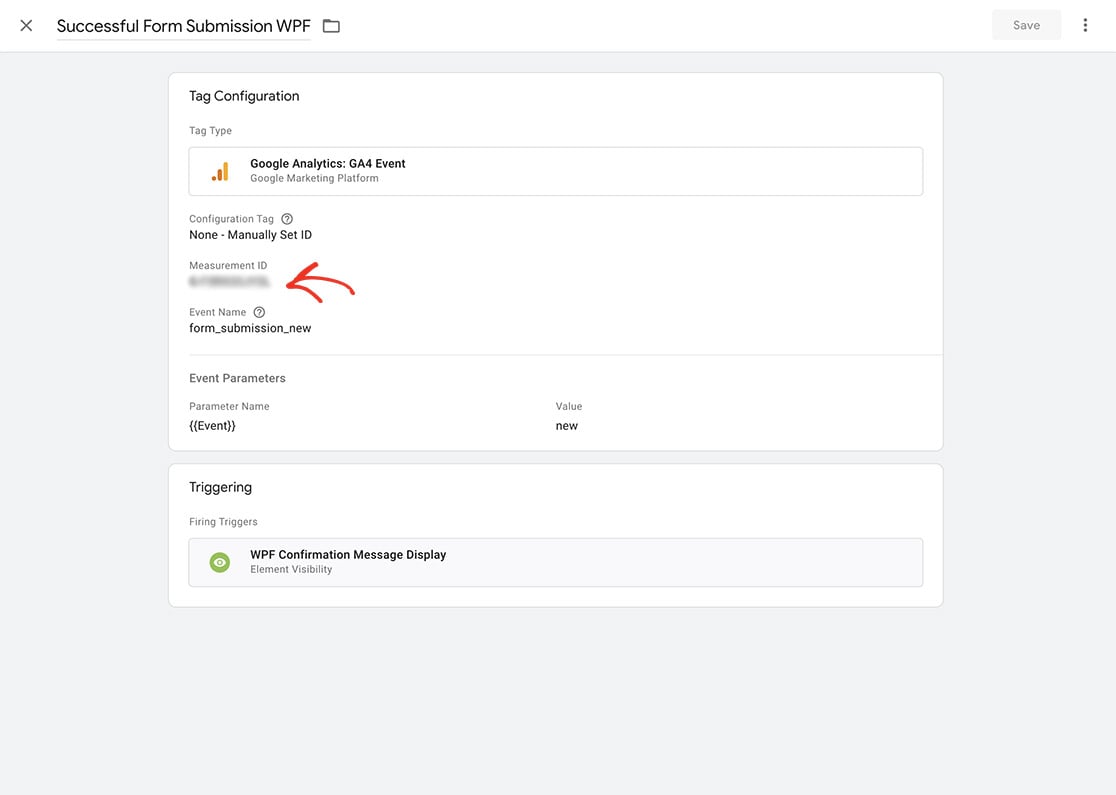
Googleでは、特定のパラメータを受け入れるように事前にプログラムされた推奨イベント名があります。Googleイベントのおすすめの完全なリストについては、この記事を確認してください。
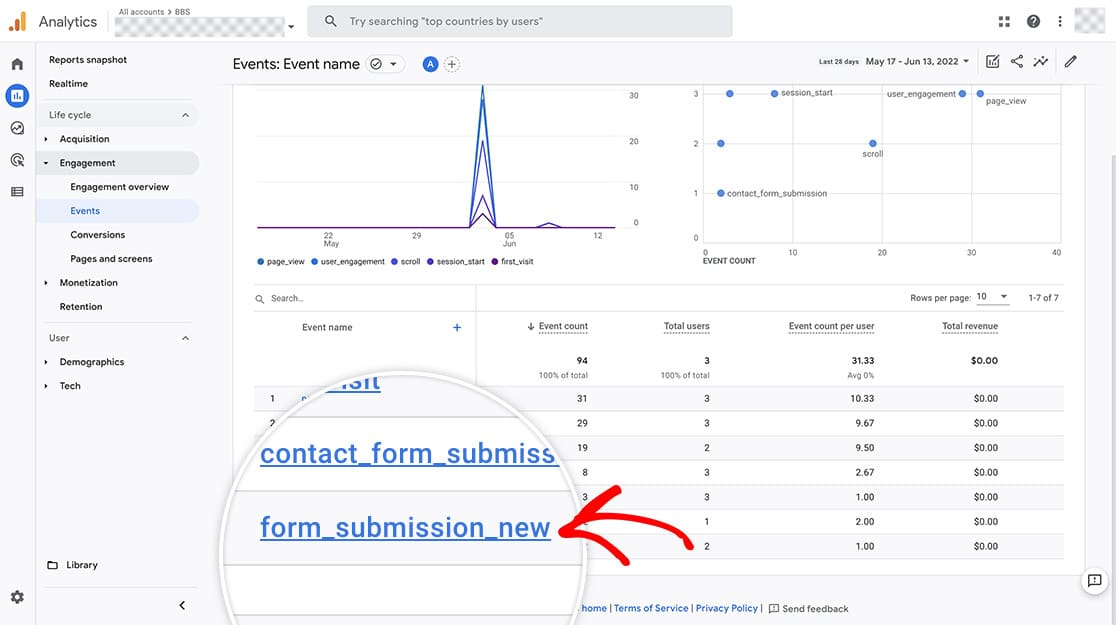
すべてのピースが配置されると、イベントレポートは、送信後に確認メッセージを表示するすべてのフォーム送信のキャプチャを開始します。イベントのキャプチャと情報の記録が開始されるまで、24〜48時間かかる場合があることに注意してください。
よくある質問
Q: すべてのWPForms送信を記録しますか?
A: フォーム送信時に確認メッセージを表示している場合、はい。このチュートリアルでは、すべてのフォーム送信を記録します。
Q: ありがとうページがあるかどうかをどのように追跡しますか?
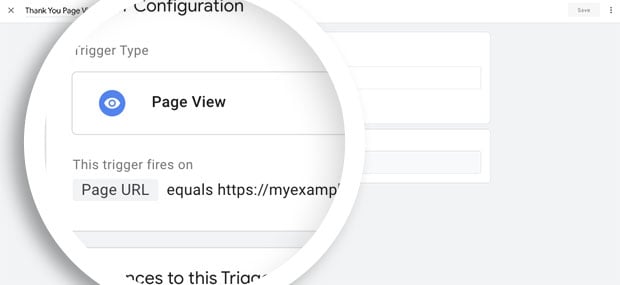
A: 確認タブのWPFormsのリダイレクトを使用している場合、トリガーをCSSセレクターの代わりにページビューを使用するように設定できます。そして、そこにあなたのありがとうページのURLを入力できます。