


AI要約
はじめに
ライセンスを定義するためにWordPressのconfigファイルを使用しますか? PHPの1行で簡単に実行できます。このチュートリアルでは、WordPressのconfigファイル内にWPFormsライセンスを定義する各ステップを順を追って説明します。
WPForms » 設定 » 一般タブで、ライセンスキーを簡単に入力してライセンスキーを検証できます。
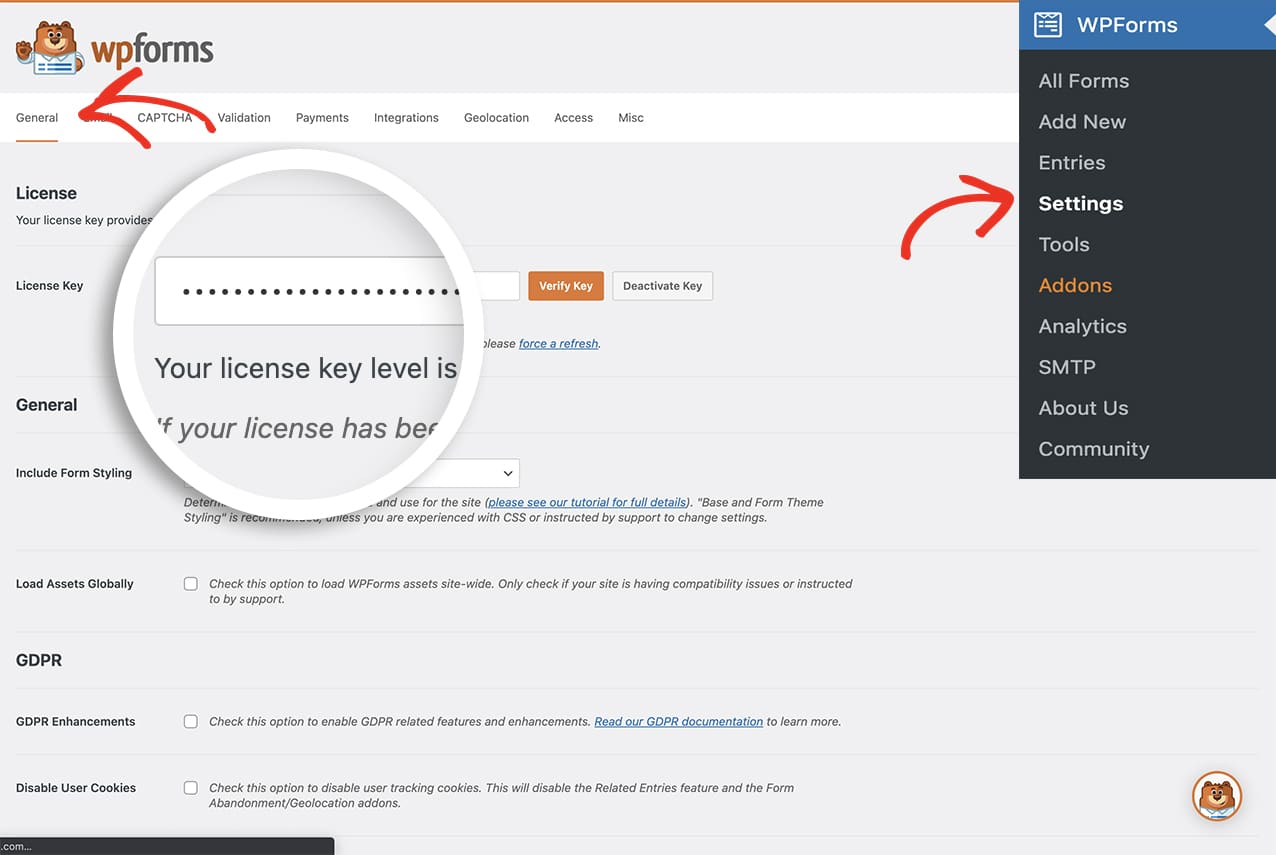
ただし、wp-config.phpファイル内にライセンスキーを定義すると、設定パネル内にライセンスキーが自動的に入力されます。
スニペットの追加
まず、サーバー上のWordPressファイルにアクセスする必要があります。FTP、cPanel、またはFTPファイルマネージャープラグインのいずれかを使用します。
サイトファイルが開いたら、編集のためにwp-config.phpを開く必要があります。これはサイトのルートフォルダにあります。
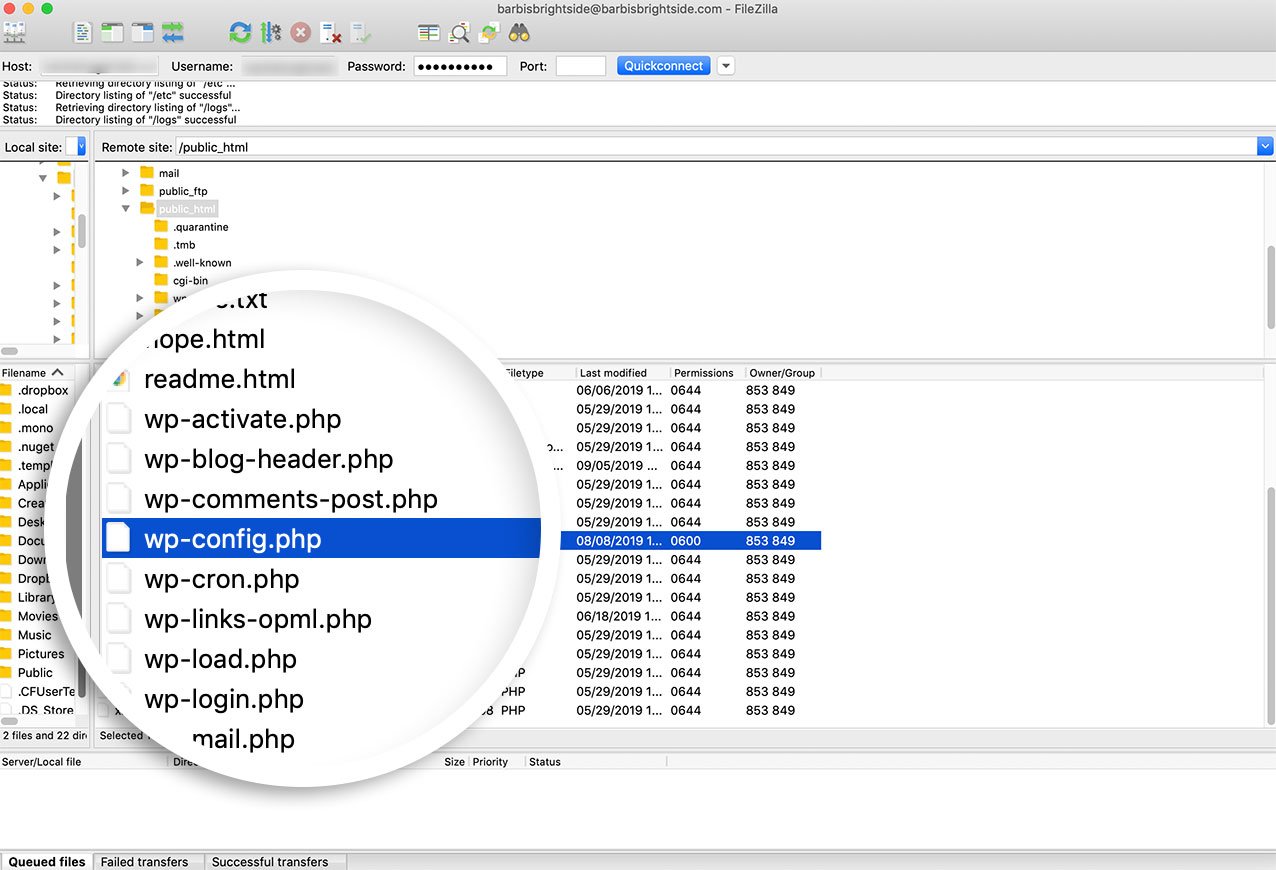
wp-configファイルには、データベース情報やホスティングプロバイダーによって追加された設定など、サイト固有の設定が含まれています。
以下のコードスニペットをwp-config.phpにコピー&ペーストして、変更を保存してください。
// Define license key
define( 'WPFORMS_LICENSE_KEY', 'your-license-key' );
your-license-keyというテキストをご自身のライセンスキーに置き換えるだけです!これで、WordPressのconfigファイルでライセンスを定義するために必要なすべてが完了です!
サイトでデバッグを有効にしますか?WordPressでデバッグを有効にする方法に関するこのチュートリアルをご覧ください。


